【実機検証】AnyFixの評判は本当?iPhoneで試した正直レビュー|iOS不具合は直る?

AnyFixを実際に使って検証した体験をもとに、本当に購入する価値があるのかを正直にレビューします。
先週、私は人気のiOSシステム修復ソフト AnyFix を実際にテストしてみました。
iOS 26へアップデートしてから、iPhoneの不具合が頻発するようになり、一括で問題を解決できるツールを探していたのがきっかけです。
この記事では、実際に試してみてうまくいった点・うまくいかなかった点・率直な感想をまとめています。
AnyFixは本当に信頼できるiPhone修復ツールなのか、気になる方はぜひ最後までご覧ください。

データを失わずにiOSシステムの不具合を修復
AnyFixは、130以上のiOSシステムエラーに対応した3つの修復モードを提供しています。 まずは「データを消さずに修復できるか」を検証してみました。
長期間使っていなかったiPhoneを用意したところ、電源が入らず、充電もできない状態でした。

- iPhoneをパソコンに接続し、AnyFixを起動。
- 「システム修復」から 「標準修復モード」 を選択しました。
AnyFixが自動で端末を認識し、対応するファームウェアを提示。ダウンロード後、修復を開始しました。
修復完了後、再び充電器につなぐと、充電バーが表示されました。結果として、充電できない問題は解消され、iPhoneは通常通り使用可能に。さらに、内部データも一切消えていませんでした。
より深刻なiOSシステムトラブルを修復できるか
次に、より深刻な不具合にも対応できるかを検証しました。 別のテスト用iPhoneでは、iOS 26アップデート後からブートループ(再起動を繰り返す状態) が発生していました。
まず標準修復モードを試しましたが、問題は再発。
そこで 高級修復モードを使用することにしました。このモードはデータが消えるため、事前にiCloudバックアップを作成しています。
- USBケーブルで接続し、「システム修復」→「上級修復」を選択。
- 画面の指示に従い、リカバリーモードへ移行し、ファームウェアをダウンロードしました。
修復には時間がかかりましたが、プロセスは非常にスムーズ。 iOSが再インストールされ、その後はブートループの再発はありませんでした。
AnyFixがより安定したiOS 26を提供しているのかは断言できませんが、少なくとも今回のケースでは有効でした。
iTunesエラーの修復テスト
AnyFixは、200以上のiTunesエラー(接続・同期・インストール・バックアップ関連)の修復にも対応しています。
iPhoneをパソコンに接続し、ホーム画面から「iTunes修復」を選択すると、 以下の3つのモードが表示されました。
- 標準修復
- 上級修復
- 完全修復(Ultimate)

標準修復はデータを消さずに多くの問題を解決できるため、まずはこちらから試すのがおすすめです。 実際、iTunesの接続問題を自動で検出し、修復後はiPhoneを正常に認識するようになりました。
なお、修復内容によってiPhoneの接続が必要かどうかは異なります。
- 同期・接続・認識エラー → iPhoneを接続する必要あり
- iTunesのインストール・更新・起動エラー → 接続不要
リカバリーモードの出入りがワンクリック
iPhoneのリカバリーモード操作は、ボタン操作が複雑で失敗しがちです。 そこで、AnyFixでどれほど簡単になるかも試しました。
結果として、ワンクリックでリカバリーモードに入れるのは非常に便利でした。 ただし、リカバリーモードからの退出は有料版が必要です。
iOSのアップデート・ダウングレード
通常、iOSのベータ版をインストールするには、Apple Developer ProgramやBeta Programへの登録が必要です。
しかし、AnyFixを使えば開発者アカウントなしでiOSベータ版のアップグレード・ダウングレードが可能です。
対応するiOSバージョンを選択し、ファームウェアをダウンロードするだけで作業が完了します。
また、アップデート中にフリーズした場合の復旧手段としても使える点は安心材料です。
AnyFixを使って感じた評価・感想
AnyFixは、iOSシステムやiTunesのトラブルを幅広くカバーするオールインワン修復ツールです。
多くの不具合は、標準修復モードでデータを失わずに対応できます。
ただし、すべての機能を使うには有料ライセンスが必須であり、成功率100%を保証するものではありません。万が一失敗した場合は、サポートへ連絡する必要があります。
AnyFixの代替としてBuhoRepairを選んだ理由
最終的に私は、よりコスパの高い代替ソフト BuhoRepair を選びました。
- 永久ライセンス:2,980円(税込)
- 最大3台のiPhone / iPadで使用可能
一方、AnyFixの永久プランは 2,980円(税抜き) と高めです。

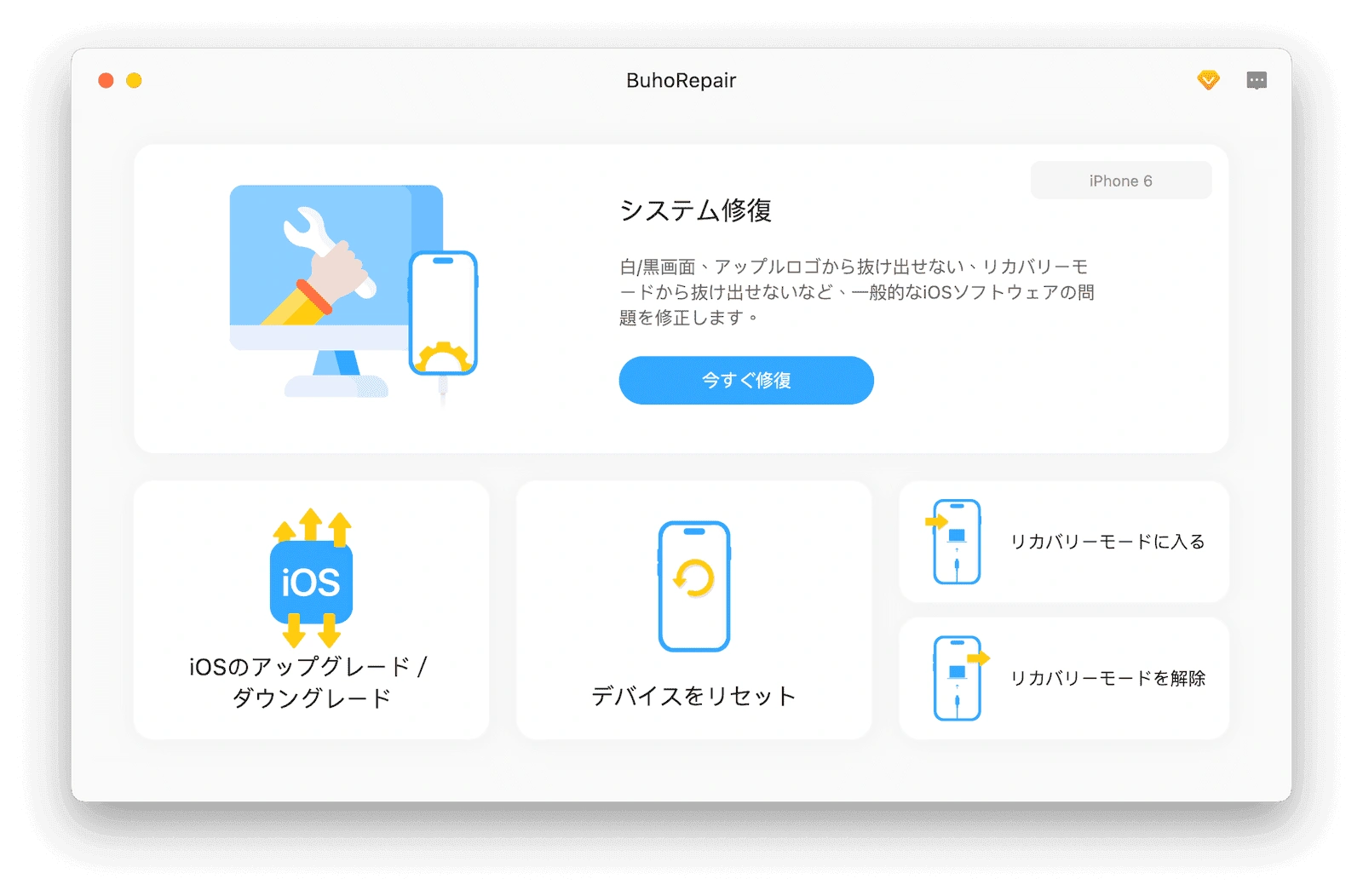
BuhoRepairは最新のiOS・iPhoneにも迅速に対応しており、成功率も高め。さらに、24時間365日のサポートがある点も長期利用に向いています。
結論
このAnyFixレビューを通して、機能や注意点が明確になったと思います。 AnyFixは、多くのiOSシステム不具合やiTunesエラーをデータを消さずに修復できる優秀なツールです。
ただし、価格はやや高め。よりコスパを重視するなら、BuhoRepairも有力な選択肢と言えるでしょう。
Appleの熱狂的なファンであり、Appleの新製品やOSがリリースされる度に、それをすぐに入手して試すことを楽しみとしており、OSの潜在的な不具合を見つけることにも長ける。Dr.Buhoのライターとして、新製品やOSのレビュー、不具合発生時の対処方法などを分かりやすい文章で情報発信。