- 更新 macOS Tahoe
- 降級 macOS Tahoe
- macOS Tahoe 災情
Mac 磁碟空間不足?10 招快速清理磁碟

摘要:Mac 磁碟空間不足怎麼辦?本文整理 10 個實用方法,教您找出最佔空間的檔案,並透過 BuhoCleaner、刪除大型檔案、移除不用的 App、清理照片、舊備份和快取等方式,快速釋放 Mac 儲存空間。
Mac 儲存空間不足時,除了會看到「啟動磁碟將滿」的提醒,也可能遇到 Mac 變慢、無法安裝 App、下載檔案,甚至無法正常更新 macOS 等問題。
如果您只是想整理 Mac,可以從清理快取、移除不用的 App 到整理檔案,逐項處理。但如果現在最急迫的問題是「Mac 沒空間了」,其實不需要什麼都清理一遍。
先找出空間到底被什麼佔用,再從大型檔案、App、照片和舊備份等最值得清理的項目開始處理,通常更有效率。
如果不想自己花時間一個個找,也可以使用 BuhoCleaner 掃描 Mac,快速找出大型檔案、重複檔案、快取和其他可以清理的內容。
如何清理 Mac 磁碟釋放儲存空間
Mac 空間不足時,建議按照「先查看、再清理」的方式處理。先確認哪些內容佔用最多空間,再選擇適合自己的清理方式。
1. 查看 Mac 儲存空間,先找出誰最佔空間
開始清理之前,先看看 Mac 的儲存空間到底用在哪裡。
前往「蘋果」選單 >「系統設定」>「一般」>「儲存空間」,就可以看到 App、文件、照片、郵件、系統資料等不同類別所佔用的空間。


如果某一類資料特別大,就可以從這裡開始處理。例如 ,App 佔用很多空間,可以先檢查不用的 App;如果文件佔用大量空間,則可以進一步找出大型檔案。
如果發現「系統資料」異常大,也不要直接刪除系統檔案,可以參考:Mac「系統資料」過大?10 個清除方法。
2. 使用 BuhoCleaner 快速找出可以清理的內容
如果 Mac 上的檔案很多,單靠 Finder 一個個找大型檔案、重複檔案和暫存資料,可能需要花不少時間。
這時可以使用 BuhoCleaner 掃描 Mac。它可以快速分析儲存空間,找出大型檔案、重複檔案、快取、暫存檔、App 相關檔案等內容。

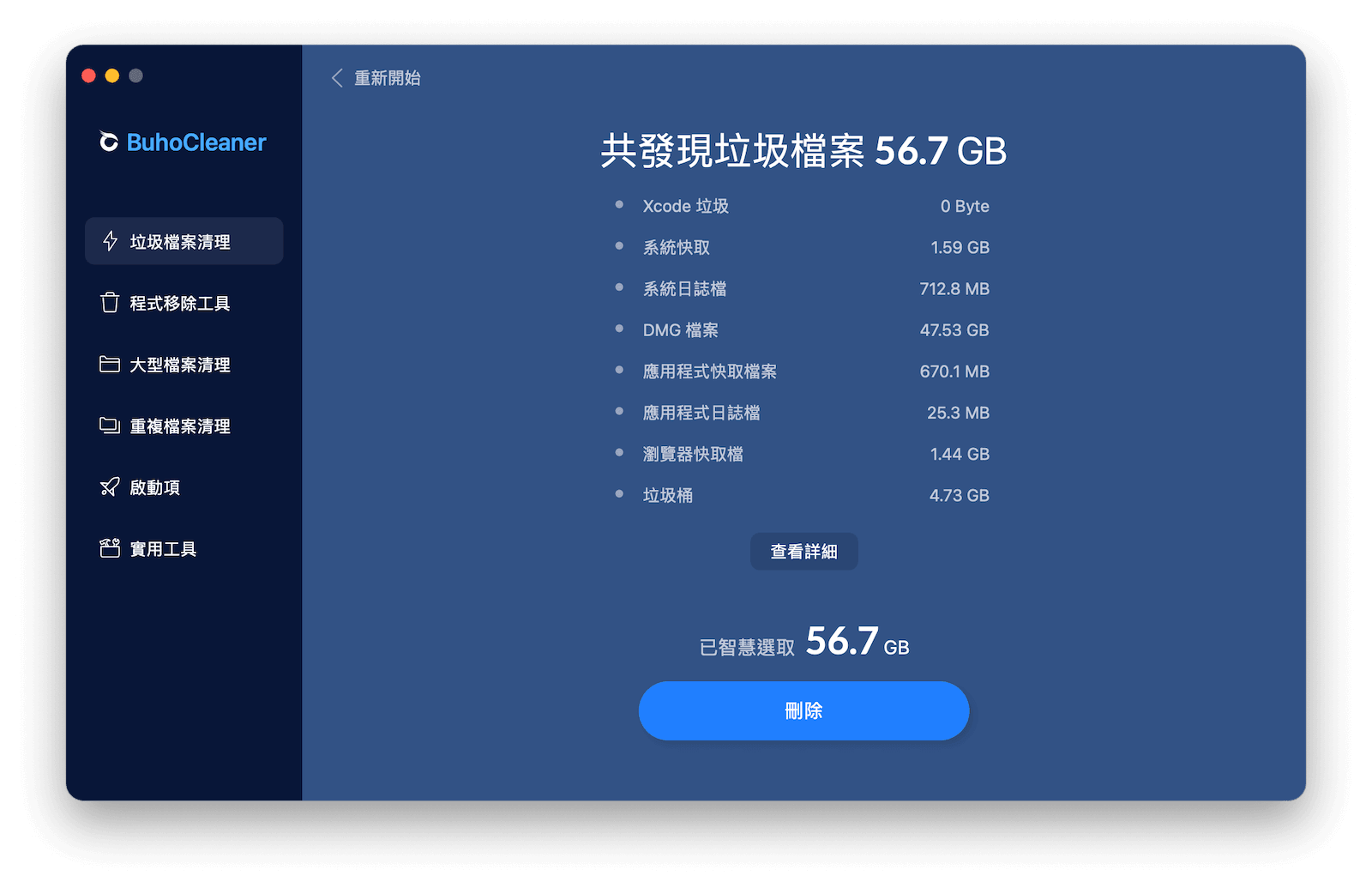
使用方式也很簡單:
- 免費下載 BuhoCleaner。
- 開啟 BuhoCleaner,開始掃描。
- 查看掃描結果,確認哪些內容可以清理。
- 選擇不需要的內容並執行清理。
它比較適合不想花時間自己逐個資料夾檢查,或 Mac 已經累積大量資料的情況。
如果您想自己清理,也可以繼續按照下面的方法,針對不同類型的檔案逐項處理。
3. 找出並刪除大型檔案
大型檔案通常是最值得優先檢查的項目之一。
影片、舊專案、ZIP 壓縮檔、安裝檔和其他大型文件,都可能一次佔用數 GB 的空間。與其花很多時間清理一堆小檔案,不如先看看 Mac 上有沒有已經不需要的大型檔案。
您可以使用 Finder 搜尋,也可以透過 macOS 的儲存空間管理功能查看文件。
如果想更快找出哪些檔案最佔空間,可以參考:如何在 Mac 上找出大型檔案。
找到之後,先確認檔案是否還需要使用。不需要的可以直接刪除;暫時用不到但之後可能還會使用的檔案,則可以搬到外接硬碟。
刪除檔案後,也要記得清空垃圾桶,這樣才能真正回收儲存空間。
4. 移除不用的 App
App 也是 Mac 儲存空間的重要來源之一,尤其是大型遊戲、影音編輯軟體和其他專業工具。
可以先檢查「應用程式」資料夾,找出那些很久沒有使用、之後也不會再用到的 App。
開啟 Finder >「應用程式」,確認 App 後,將不需要的 App 拖到垃圾桶即可。


不過,有些 App 除了本身的程式檔案之外,還會留下快取、設定檔或其他相關資料。如果想了解不同的 App 刪除方式,可以參考:Mac App 怎麼刪除?6 種方法解除安裝應用程式。
5. 清理「照片」圖庫
如果您經常用 Mac 儲存照片和影片,「照片」圖庫很可能是佔用大量空間的原因。
尤其是高解析度照片、4K 影片和長期累積的舊素材,很容易讓圖庫越來越大。
可以先整理「照片」App,刪除不需要的照片和影片:
- 開啟「照片」App。
- 選取不需要的照片或影片。
- 將選取的內容刪除。
- 開啟「最近刪除」,確認後永久刪除。

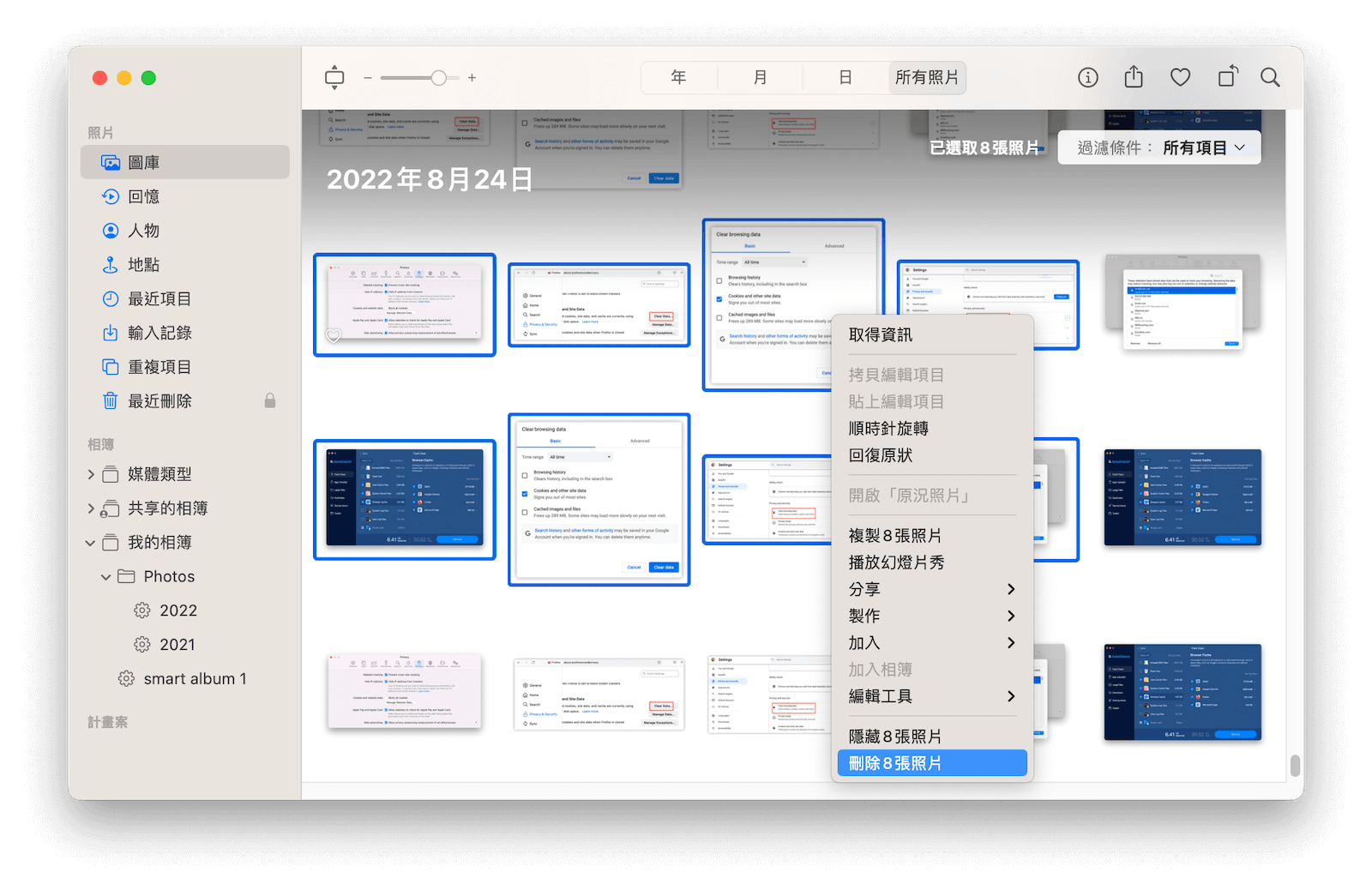
如果照片和影片很多,也可以考慮將照片圖庫搬到外接硬碟,或透過 iCloud 照片管理儲存空間。
如果想進一步整理照片,可以參考:Mac 照片管理技巧:重複刪除、分類與編輯全攻略。
6. 刪除舊的 iPhone 或 iPad 備份
如果您曾經使用 Mac 備份 iPhone 或 iPad,舊備份可能會長期留在 Mac 上,而且一份備份就可能佔用數 GB 的空間。
如果現在已經不需要某些舊備份,可以將它們刪除。
在較新的 macOS 中,可以透過 Finder 管理 iPhone 或 iPad 備份:
- 將 iPhone 或 iPad 連接到 Mac。
- 開啟 Finder,在側邊欄選取裝置。
- 點擊「管理備份」。
- 選取不需要的舊備份並刪除。
如果想了解其他刪除方式,可以參考:如何刪除 Mac 上的 iPhone/iPad 備份。
7. 找出並刪除重複檔案
同一份文件下載多次、照片重複備份,或不小心複製了多份檔案,都會讓 Mac 白白浪費儲存空間。
如果檔案數量不多,可以手動比對並刪除。如果 Mac 上有大量照片、影片或文件,使用重複檔案搜尋工具會比較省時間。
BuhoCleaner 也可以掃描 Mac 上的重複檔案,讓您在刪除之前先確認檔案內容。
詳細方法可以參考:如何在 Mac 上尋找並刪除重複檔案。
8. 清理 Mac 快取與暫存檔
macOS 和各種 App 在日常使用過程中都會產生快取和暫存資料。這些檔案通常有其用途,但長時間累積後,也可能佔用不少儲存空間。
如果前面的大型檔案、App 和其他資料都清理過了,還可以進一步檢查快取和暫存檔。
不過,並不是所有快取都適合直接刪除,因此建議先確認檔案用途,再進行清理。
詳細方法可以參考:如何清除 Mac 上的快取/暫存檔案。
9. 清理郵件與大型附件
如果您長期使用 Mac 的「郵件」App,郵件和附件也可能慢慢佔用大量儲存空間。
可以先整理收件匣,刪除不需要的舊郵件、垃圾郵件和大型附件,再清空已刪除的郵件。

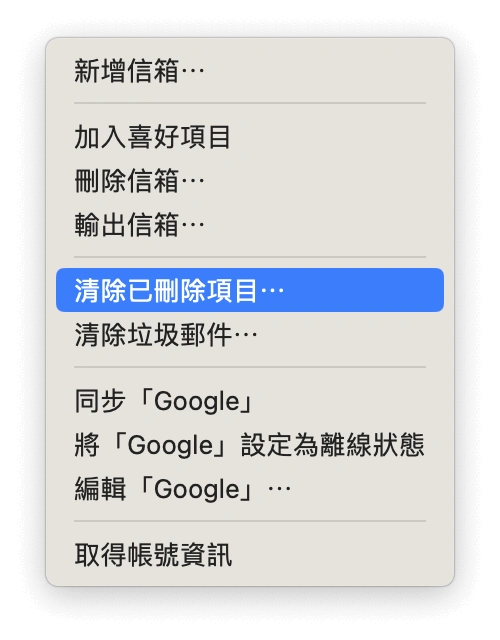
如果郵件中包含大量附件,可以優先檢查大型郵件,通常更容易一次釋放較多空間。
詳細方法可以參考:如何清理、釋放 Mac「郵件」儲存空間。
10. 刪除 DMG、下載檔,或搬移不常使用的檔案
安裝 App 時下載的 DMG 磁碟映像檔,安裝完成後通常就不需要繼續保留。如果長時間沒有整理「下載項目」,DMG、ZIP 和其他下載檔也可能越積越多。
可以開啟 Finder >「下載項目」,按照檔案大小或日期檢查內容,把已經不需要的檔案刪除。
如果有些大型檔案想保留,但近期不會使用,也可以直接搬到外接硬碟或其他儲存裝置。這樣不用刪除重要資料,也能釋放 Mac 內部 SSD 的空間。
如果想了解 DMG 檔案是否可以刪除,可以參考:Mac 磁碟映像檔(DMG)可以刪除嗎?如何刪除?。
Mac 儲存空間常見問題
Mac 還有多少可用儲存空間要怎麼看?
前往「蘋果」選單 >「系統設定」>「一般」>「儲存空間」,就能看到目前 Mac 的總容量、已使用空間和可用空間。
Mac 至少要保留多少可用空間?
macOS 沒有一個適用於所有 Mac 的固定最低可用空間。不過,如果儲存空間長期接近滿載,更新 macOS、安裝 App 或處理大型檔案時都可能遇到問題。
因此,最好不要等到出現「啟動磁碟將滿」的提醒後才開始清理,而是平時就留意可用空間。
為什麼刪除了很多檔案,Mac 的可用空間卻沒有增加?
最常見的原因之一是檔案還留在垃圾桶中。只要垃圾桶尚未清空,這些檔案通常仍會佔用儲存空間。
如果已經清空垃圾桶,可以稍等一段時間,再回到「系統設定」>「一般」>「儲存空間」查看。macOS 有時需要一些時間重新計算儲存空間。
Mac 儲存空間不足會影響 macOS 更新嗎?
會。macOS 更新需要足夠的可用空間來下載更新檔、準備安裝程序和完成更新。如果空間不足,可能無法正常下載或安裝更新。
如果您在更新 macOS 時遇到問題,可以參考:Mac 無法更新 macOS 怎麼辦?。
Mac 空間不足,但又不知道哪些檔案可以刪除,怎麼辦?
如果不確定哪些內容正在佔用大量空間,可以先使用 macOS 的「儲存空間」查看各類資料。
如果 Mac 上的檔案很多,也可以使用 BuhoCleaner 掃描一次,快速找出大型檔案、重複檔案、快取和其他可清理內容,再自行確認哪些項目可以刪除。
結論
Mac 儲存空間不足時,不需要看到什麼都刪。先查看儲存空間,找出真正佔空間的內容,再從大型檔案、App、照片、舊備份等項目開始處理,通常就能清出不少空間。
如果不想花時間自己慢慢找,BuhoCleaner 可以幫您快速掃描 Mac,讓清理空間這件事簡單很多。
王紹農是 Dr. Buho 的一位專欄編輯。在 Apple 科技方面有多年研究經驗,尤其是在 Mac 和 iPhone 方面。致力於解決各種蘋果裝置使用問題,並樂於將自己獨到的經驗分享給讀者。