

- macOS 27 Update
- macOS Golden Gate installieren
- macOS 27 Downgrade
- macOS 27 Tipps
- Probleme & Bugs
macOS Golden Gate: 9 wichtige Dinge, die Sie vor dem Update wissen müssen

Bevor Sie auf macOS Golden Gate aktualisieren, sollten Sie einige wichtige Punkte prüfen - von der Kompatibilität und den Speicheranforderungen bis hin zur App-Kompatibilität und Datensicherung. Mit etwas Vorbereitung lassen sich die häufigsten Update-Probleme vermeiden.
Wenn Sie planen, macOS Golden Gate zu installieren, lohnt es sich, einen Moment innezuhalten. Große macOS-Updates verlaufen in der Regel problemlos, doch wenn etwas schiefgeht, dann meist genau zum ungünstigsten Zeitpunkt.
Die meisten Update-Probleme treten nicht zufällig auf. Sie entstehen in der Regel durch unzureichenden Speicherplatz, inkompatible Apps oder ausgelassene Kompatibilitätsprüfungen vor der Aktualisierung.
In dieser Anleitung erfahren Sie die wichtigsten Dinge, die Sie vor dem Update auf macOS 27 Golden Gate wissen sollten, damit Sie unnötige Probleme oder sogar ein späteres Downgrade vermeiden können.
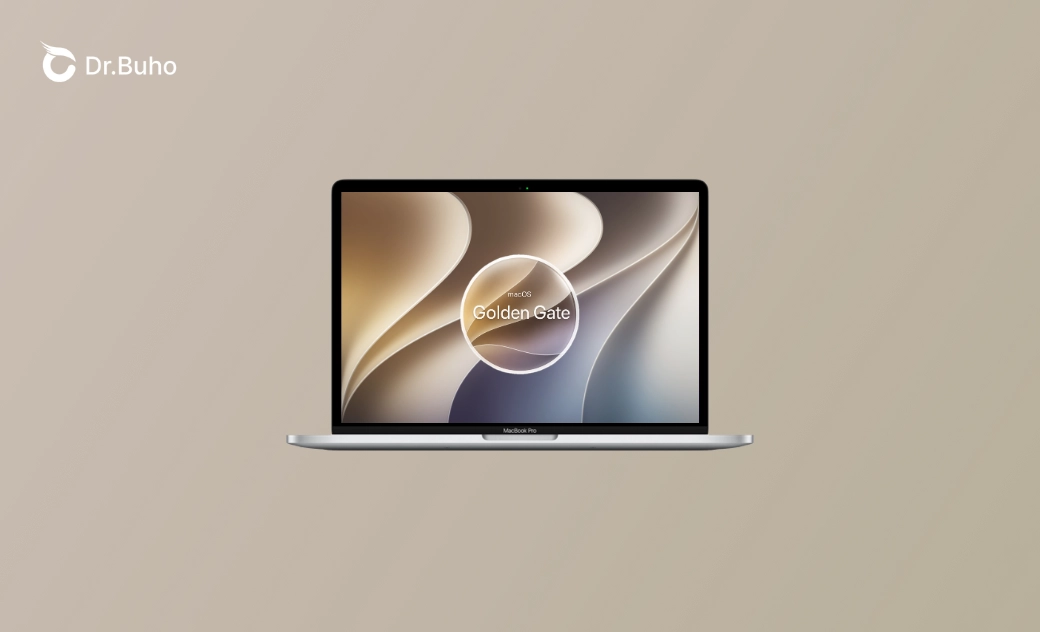
Sollten Sie auf macOS Golden Gate aktualisieren?
Für die meisten Nutzer lautet die Antwort: Ja - aber nicht sofort.
Wenn Ihr Mac Ihr primäres Arbeitsgerät ist, ist es in der Regel am sichersten, auf das erste oder zweite kleinere Update zu warten. Frühe Versionen sind meist stabil, dennoch können gelegentlich Kompatibilitätsprobleme mit Apps auftreten.
Wenn Sie einen Zweit-Mac verwenden oder neue Funktionen möglichst früh ausprobieren möchten, spricht mehr für ein früheres Update.
Welche Macs bekommen macOS Golden Gate?
macOS Golden Gate unterstützt ausschließlich Apple-Silicon-Macs. Intel-basierte Macs werden nicht unterstützt.
Zu den unterstützten Geräten gehören:
- MacBook Neo (2026)
- MacBook Air (M1 und neuer)
- MacBook Pro (M1 und neuer)
- iMac (2021 und neuer)
- Mac mini (2020 und neuer)
- Mac Studio (2022 und neuer)
- Mac Pro (2023 und neuer)


Wenn Sie noch einen Intel-Mac verwenden, wird macOS Golden Gate in der Softwareupdate nicht angezeigt. Apple hat bestätigt, dass macOS Tahoe die letzte macOS-Version ist, die Intel-basierte Macs unterstützt.
Was ist neu in macOS Golden Gate?
macOS Golden Gate bringt eine Mischung aus Designverbesserungen und Systemoptimierungen mit sich.


Die sichtbarste Änderung ist die überarbeitete Liquid-Glass-Oberfläche. Apple hat die Transparenzeffekte verbessert, um die Lesbarkeit zu erhöhen, und eine neue Einstellung hinzugefügt, mit der Nutzer die Intensität des Glaseffekts anpassen können.
Auch Siri erhält ein umfangreiches Update. Die Sprachassistentin ist tiefer ins System integriert und unterstützt mehr kontextbezogene Aktionen, einschließlich begrenzter appübergreifender Workflows.
Weitere Verbesserungen umfassen:
- Schnellere Startzeiten für Apps
- Verbesserte Spotlight-Suchergebnisse
- Höhere Zuverlässigkeit und Geschwindigkeit bei AirDrop
- Flüssigere Systemanimationen
- Erweiterte Funktionen für die Kindersicherung
Insgesamt reagiert macOS im Alltag spürbar schneller und flüssiger, auch wenn die optischen Veränderungen nicht besonders drastisch ausfallen.
Wann kommt macOS Golden Gate?
Apple hat macOS 27 Golden Gate am 14. September 2026 offiziell veröffentlicht.
Wie viel Speicher benötigt macOS Golden Gate?
Das Installationsprogramm ist etwa 15 GB groß (Auf mein MacBook Air M4). Während der Installation benötigt macOS jedoch zusätzlichen temporären Speicherplatz zum Entpacken von Dateien und zur Systemmigration.
In der Praxis sollten die meisten Nutzer mindestens 30 GB freien Speicherplatz zur Verfügung haben. Für ein reibungsloses Update wird jedoch deutlich mehr freier Speicher empfohlen.
Wie lange dauert das Update auf macOS Golden Gate?
Die meisten Nutzer sollten für den gesamten Updateprozess zwischen 30 Minuten und einer Stunde einplanen.
Die Downloadzeit hängt von Ihrer Internetverbindung ab. Die eigentliche Installation dauert jedoch oft länger, da macOS im Hintergrund System-Caches neu erstellt und Dateien neu indiziert.
Es ist außerdem normal, dass sich das System direkt nach dem Neustart zunächst etwas langsamer anfühlt. Spotlight, Fotos und andere Hintergrunddienste benötigen möglicherweise zusätzliche Zeit, um ihre Indizierung abzuschließen.
So laden Sie macOS 27 Golden Gate herunter und installieren es
Öffnen Sie einfach Systemeinstellungen > Allgemein > Softwareupdate und suchen Sie nach verfügbaren Updates.
Sobald macOS Golden Gate angezeigt wird, klicken Sie auf Jetzt aktualisieren und folgen Sie den Anweisungen auf dem Bildschirm. Während der Installation wird Ihr Mac mehrmals neu gestartet - das ist völlig normal.


Bevor Sie fortfahren, wird dringend empfohlen, die folgende Checkliste zur Vorbereitung durchzugehen, um das Risiko von Installationsfehlern, Leistungsproblemen oder Datenverlust zu minimieren.
Lesen Sie auch: macOS Golden Gate herunterladen und installieren: 3 Beste Methoden>>
Was sollten Sie vor dem Update auf macOS Golden Gate tun?
Mit etwas Vorbereitung lassen sich die meisten Update-Probleme vermeiden.
Speicherplatz freigeben
macOS-Updates benötigen sowohl Speicherplatz für den Download als auch temporären Speicherplatz für die Installation.
Wenn die Festplatte Ihres Mac nahezu voll ist (zum Beispiel zu 85%-90% belegt), steigt die Wahrscheinlichkeit von Installationsproblemen deutlich.
Den verfügbaren Speicherplatz können Sie unter Systemeinstellungen > Allgemein > Speicher überprüfen.


Wenn Ihnen der Speicherplatz ausgeht, kann ein Bereinigungstool wie BuhoCleaner dabei helfen, innerhalb weniger Klicks schnell mehrere Gigabyte freizugeben. Dabei werden System-Datenmüll, übrig gebliebene Dateien und andere unnötige Daten entfernt.


Erstellen Sie ein Backup Ihres Mac
Dies ist einer der am häufigsten übersprungenen Schritte - und gleichzeitig einer der wichtigsten. Unerwartete Probleme können während oder nach der Installation auftreten. Mit einem Backup können Sie Ihre Daten schnell wiederherstellen, falls etwas schiefgeht.
Sie können Time Machine oder iCloud verwenden, um Ihre Dateien, Apps und Systemeinstellungen vor der Aktualisierung sicher zu sichern.
Was tun, wenn Sie mit macOS 27 nicht zufrieden sind?
Wenn Sie auf macOS Golden Gate aktualisieren und später feststellen, dass die neue Version nicht zu Ihrem Arbeitsablauf passt oder Kompatibilitätsprobleme verursacht, können Sie wieder auf macOS Tahoe oder eine ältere Version zurückkehren.
Der Vorgang ist jedoch kein einfaches Zurückrollen des Systems. In den meisten Fällen müssen Sie die Systemfestplatte löschen und macOS vollständig neu installieren. Deshalb ist ein vollständiges Backup vom Update unerlässlich, um dauerhaften Datenverlust zu vermeiden.
Fazit
macOS Golden Gate ist keine radikale Neugestaltung des Systems, bringt jedoch spürbare Verbesserungen bei Leistung, Stabilität und der allgemeinen Benutzererfahrung.
Die macOS 27 ist bereits verfügbar und kann installiert werden, wenn sie Ihren Anforderungen entspricht. Bevor Sie jedoch aktualisieren, sollten Sie die oben genannten Punkte sorgfältig prüfen, um unerwartete Probleme oder potenziellen Datenverlust zu vermeiden.
Für die meisten Nutzer ist es nach wie vor am besten, auf die offizielle Veröffentlichung zu warten, wenn das System stabiler und umfassend getestet ist.
Sven ist ein technisch versierter Fan, der alles liebt, was mit Apple zu tun hat. Als erfahrener Autor kann er mit seinem kreativen Schreibstil und seinem überzeugenden technischen Wissen verschiedene Apple-Produkte wie iPhone, iPad, iOS usw. abdecken.



