- macOS 27 Update
- macOS Golden Gate installieren
- macOS 27 Downgrade
- macOS 27 Tipps
- Probleme & Bugs
macOS Golden Gate 27 langsam? 8 Lösungen zur Beschleunigung

Dieser Artikel erklärt, warum macOS Golden Gate langsam ist und was Sie tun können, damit es schneller läuft.
Sie haben Ihren Mac auf macOS Golden Gate aktualisiert und plötzlich fühlt sich alles langsamer an? Apps brauchen länger zum Öffnen, Fenster reagieren weniger flüssig oder der Lüfter läuft ständig.
Eine leichte Verlangsamung nach einem Update kann normal sein, während macOS Hintergrundaufgaben abschließt. Wenn sie anhält, können wenig Speicherplatz, eine hohe Speicherauslastung oder zu viele Apps die Ursache sein. So finden Sie heraus, was Ihren Mac verlangsamt, und können das Problem beheben.

Warum läuft macOS Golden Gate langsam?
Hier sind die häufigsten Gründe für ein langsames macOS Golden Gate:
- macOS führt noch Aufgaben im Hintergrund aus.
- Ihre Startdisk ist fast voll.
- Ihr Mac hat nur noch wenig verfügbaren Arbeitsspeicher (RAM).
- Eine App oder ein Prozess verbraucht zu viel CPU oder Arbeitsspeicher.
- Zu viele anspruchsvolle Apps sind gleichzeitig geöffnet.
- Eine App ist noch nicht vollständig für Golden Gate optimiert.
- Zu viele Apps laufen im Hintergrund.
- Ihr Mac ist stärker belastet als zuvor.
8 Lösungen für das Problem „macOS Golden Gate langsam“
Nachdem Sie nun wissen, warum macOS Golden Gate langsam ist, sehen wir uns an, wie Sie Ihren Mac wieder auf normale Geschwindigkeit bringen oder ihn schneller machen können.
1. Gerade aktualisiert? Geben Sie Ihrem Mac etwas Zeit
Bevor Sie etwas ändern, geben Sie dem neuen System etwas Zeit, sich einzupendeln.
Nach dem Update auf macOS Golden Gate kann das System Ihre Dateien neu indizieren, Ihre Fotos-Mediathek verarbeiten, iCloud-Daten synchronisieren und andere Aufgaben im Hintergrund abschließen. Während dieser Zeit sind eine höhere CPU-Auslastung, eine stärkere Lüfteraktivität und eine langsamere Leistung nicht ungewöhnlich.
2. Überprüfen Sie Ihren verfügbaren Speicherplatz
Eine fast vollständig belegte Festplatte lässt macOS weniger Platz für temporäre Dateien und den virtuellen Speicher, was sich darauf auswirken kann, wie reaktionsschnell sich Ihr Mac anfühlt.
Um zu überprüfen, wie viel Speicherplatz auf Ihrer Startdisk noch verfügbar ist, gehen Sie zu Apple-Menü > Systemeinstellungen > Allgemein > Speicher.


Wenn auf Ihrem Mac nur noch wenig Speicherplatz verfügbar ist, versuchen Sie Folgendes:
- Löschen Sie alte Downloads und Installationsdateien.
- Entfernen Sie große Dateien, die Sie nicht mehr benötigen.
- Löschen Sie doppelte Dateien.
- Deinstallieren Sie Apps, die Sie nicht verwenden.
- Leeren Sie den Papierkorb.
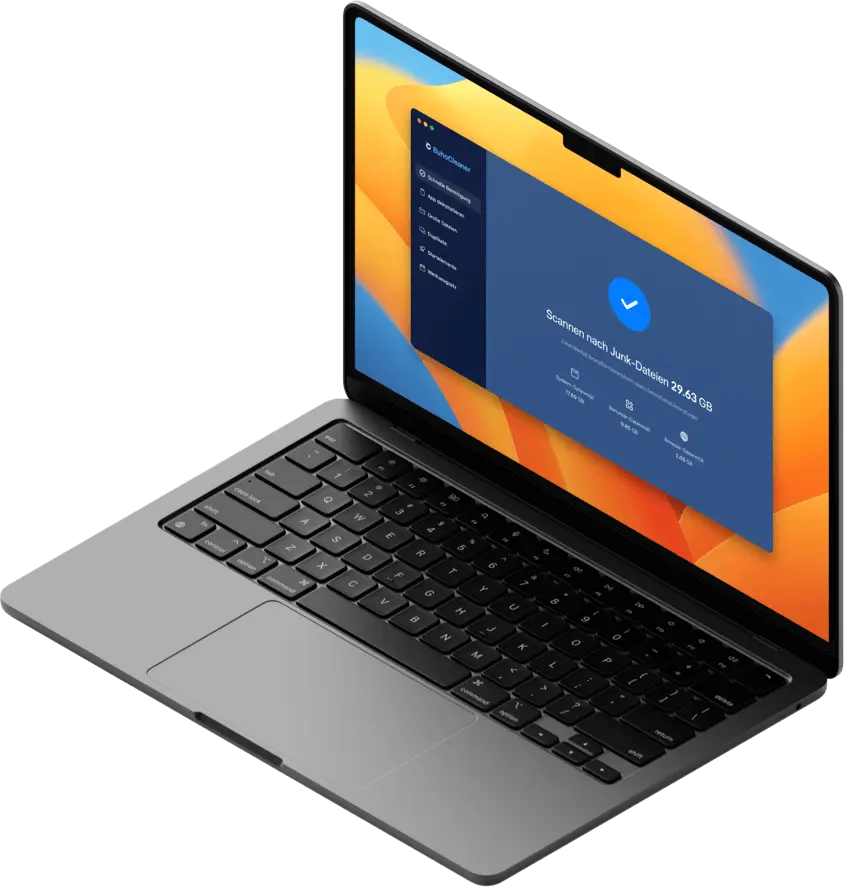
Möchten Sie das schneller erledigen? BuhoCleaner kann Ihnen dabei helfen. Dieser Mac-Cleaner kann Ihren Mac scannen und große Dateien, Duplikate, alte Downloads, Caches und nicht verwendete Apps an einem Ort anzeigen. So können Sie sehen, was Speicherplatz beansprucht, ohne Ordner manuell durchsuchen zu müssen.


Nachdem Sie etwas Speicherplatz freigegeben haben, verwenden Sie Ihren Mac wie gewohnt und prüfen Sie, wie er sich anfühlt. Wenn der Speicherplatz nicht das Problem ist, sollten Sie als Nächstes den Arbeitsspeicher überprüfen.
3. Überprüfen Sie Ihren Arbeitsspeicher (RAM)
Ihr Mac kann langsamer werden, wenn ihm der verfügbare Arbeitsspeicher ausgeht.
Öffnen Sie Programme > Dienstprogramme > Aktivitätsanzeige > Speicher und achten Sie unten im Fenster auf den „SPEICHERDRUCK“.


Gelb bedeutet, dass Ihr Mac unter Speicherdruck steht, während Rot bedeutet, dass er mit dem verfügbaren Arbeitsspeicher Schwierigkeiten hat.
Schließen Sie in diesem Fall die Apps, die den meisten Arbeitsspeicher verwenden, beispielsweise Google Chrome und KI-Tools.
4. Finden Sie heraus, was Ihre CPU beansprucht
Sieht die Speicherauslastung normal aus? Überprüfen Sie die CPU.
Wechseln Sie in der Aktivitätsanzeige zum Tab CPU und klicken Sie auf % CPU, um die Liste zu sortieren.


Sie müssen nicht jeden Prozess auf dem Bildschirm verstehen. Suchen Sie nach einer App oder einem Prozess, der dauerhaft viel CPU-Leistung verwendet, obwohl Sie gerade keine besonders anspruchsvollen Aufgaben ausführen.
Schließen Sie die entsprechende App und prüfen Sie, ob Ihr Mac wieder reaktionsschneller wird.
5. Schließen Sie Apps, die Sie nicht verwenden
Ein Browser mit vielen geöffneten Tabs, Photoshop, Slack, eine IDE, ein Videoeditor und einige KI-Tools können Ihren Mac erheblich belasten, wenn sie alle gleichzeitig ausgeführt werden.
Schließen Sie die Apps, die Sie gerade nicht benötigen, und überprüfen Sie anschließend erneut die Aktivitätsanzeige.
6. Überprüfen Sie, welche Apps automatisch gestartet werden
Einige Apps werden jedes Mal gestartet, wenn Sie Ihren Mac einschalten, und laufen anschließend im Hintergrund weiter.
Gehen Sie zu Systemeinstellungen > Allgemein > Anmeldeobjekte & Erweiterungen.
Überprüfen Sie Bei der Anmeldung öffnen und entfernen Sie Apps, die nicht automatisch gestartet werden müssen.


Sehen Sie sich auch die Apps an, die im Hintergrund ausgeführt werden dürfen. Möglicherweise finden Sie Dienstprogramme, die ständig laufen, obwohl Sie sie nur selten verwenden.
7. Starten Sie Ihren Mac neu
Ein Neustart gibt macOS eine neue Sitzung und erleichtert es festzustellen, ob die vorgenommenen Änderungen geholfen haben.
Für viele Benutzer fühlt sich der Mac an diesem Punkt wieder normal an.
Immer noch langsam? Es gibt noch einen nützlichen Test.
8. Versuchen Sie den abgesicherten Modus
Der abgesicherte Modus kann dabei helfen, Probleme einzugrenzen, die durch Software von Drittanbietern oder Anmeldeobjekte verursacht werden.
Starten Sie Ihren Mac im abgesicherten Modus und verwenden Sie ihn eine Weile wie gewohnt. Achten Sie darauf, ob die Verlangsamung weiterhin auftritt.
Was tun, wenn macOS Golden Gate immer noch langsam ist?
Wenn Ihr Mac auch nach Anwendung aller oben genannten Methoden weiterhin langsam ist, liegt das Problem möglicherweise speziell an Golden Gate oder an Ihrer individuellen Mac-Konfiguration.
Ein Downgrade von macOS Golden Gate auf macOS Tahoe oder eine frühere Version ist eine weitere Möglichkeit. Beachten Sie, dass bei der Rückkehr zu einer früheren macOS-Version die Startdisk gelöscht und macOS neu installiert werden muss. Stellen Sie daher sicher, dass Ihre wichtigen Dateien vorher gesichert wurden.
Schlusswort
Es ist frustrierend, wenn Ihr Mac nach dem Update auf macOS Golden Gate langsamer wird. Glücklicherweise lassen sich die meisten häufigen Ursachen leicht überprüfen und beheben.
Wenn keine der oben genannten Methoden funktioniert, könnte das Problem von macOS selbst verursacht werden. In diesem Fall können Sie auf ein neues Update warten oder versuchen, auf eine andere kompatible macOS-Version zurückzugehen. Für welche Option Sie sich auch entscheiden, vergessen Sie nicht, zuerst ein Backup Ihres Macs zu erstellen.
Sven ist ein technisch versierter Fan, der alles liebt, was mit Apple zu tun hat. Als erfahrener Autor kann er mit seinem kreativen Schreibstil und seinem überzeugenden technischen Wissen verschiedene Apple-Produkte wie iPhone, iPad, iOS usw. abdecken.