

- macOS 27 Update
- macOS Golden Gate installieren
- macOS 27 Downgrade
- macOS 27 Tipps
- Probleme & Bugs
macOS 27 kommt bald: Deine kurze Checkliste für ein sorgenfreies Update

Die WWDC 2026 beginnt am 8. Juni um 10:00 Uhr pazifischer Zeit (19:00 Uhr deutscher Zeit). Dann lüftet Apple den Vorhang für macOS 27 - und die Aufregung steigt. Aber mal ehrlich: Wie viele Aktualisierungen hast du schon erlebt, bei denen der Mac danach langsamer war, plötzlich kein Platz mehr da war oder eine App nicht mehr funktionierte?
Damit dir das diesmal nicht passiert, hier deine Checkliste für heute Abend. In 30 Minuten machst du deinen Mac upgrade-fit - und sparst dir morgen den großen Frust.
1. Systemdaten aufräumen (der heimliche Speicherfresser)
Geh in die Systemeinstellungen → Allgemein → Speicher und staune, wie viele GB unter „Systemdaten“ versickert sind. Mit macOS-Bordmitteln allein kommst du da oft nicht weit.


2. Großdateien und Downloads ausmisten
Öffne den Finder und sortiere deinen Downloads-Ordner nach Größe. Alles, was älter als ein halbes Jahr ist und nur noch herumliegt, kann weg. Und deine Videosammlung? Pack sie auf eine externe Platte - dein macOS 27 Update braucht Platz.
3. Schreibtisch aufräumen (chaotisch, aber wahr)
Jedes Icon auf dem Schreibtisch verbraucht Arbeitsspeicher und verlangsamt das System minimal. Nutze die Stapel-Funktion (Rechtsklick → Stapel verwenden) und schmeiß alles in einen Ordner - das bringt Ruhe rein.


4. Ungenutzte Apps vollständig löschen
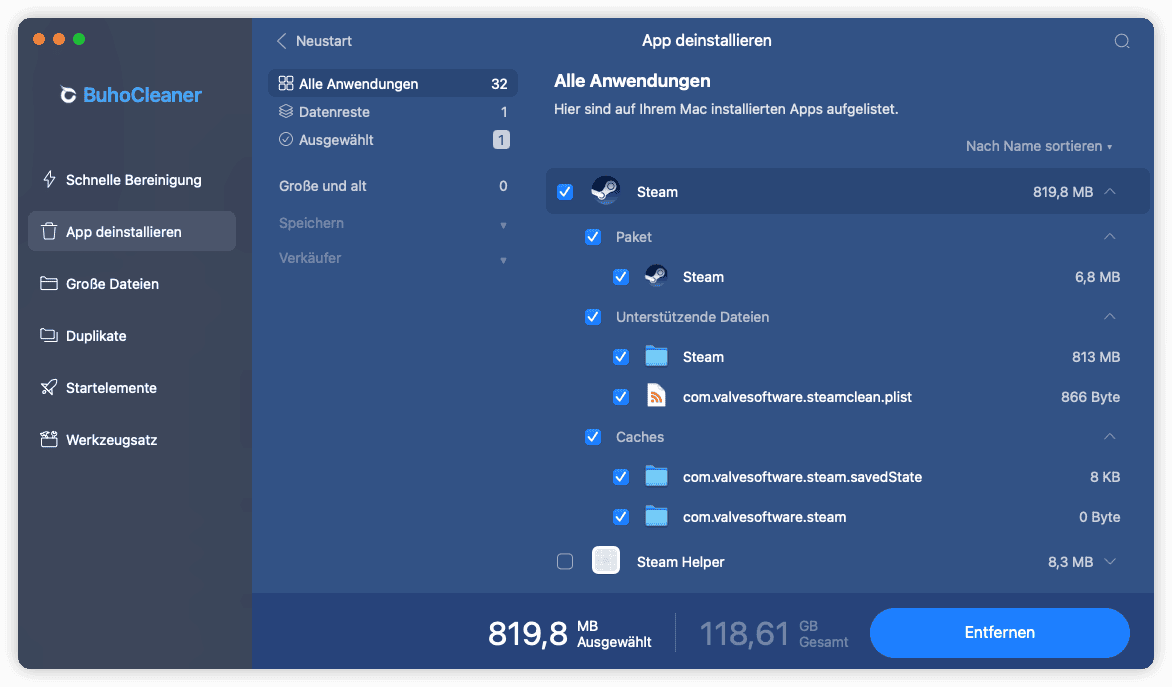
Apps in den Papierkorb ziehen reicht nicht; die verteilten Reste in Library‑Ordnern bleiben und nerven später. Geh deine Programm-Liste durch und deinstalliere, was du seit einem halben Jahr nicht gestartet hast. Mit BuhoCleaner siehst du sofort, welche Apps echte Speicherfresser sind, und löschst sie inklusive aller Überbleibsel.

5. Time Machine Backup (ernsthaft, diesmal wirklich)
Bevor du eine neue macOS-Version installierst, zieh ein aktuelles Backup. Schließ eine externe Festplatte an, geh in die Time Machine Einstellungen und lass das Backup durchlaufen. So kannst du im Fall der Fälle deinen alten Zustand wiederherstellen.
6. Festplatte prüfen (nur 5 Minuten)
Öffne das Festplattendienstprogramm und klicke auf deine interne SSD. Mit „Erste Hilfe“ prüfst du die APFS‑Struktur auf Fehler. Wenn da etwas kaputt ist, besser jetzt reparieren als während des macOS-Updates.


7. Autostart-Programme eindampfen
Geh in die Systemeinstellungen → Allgemein → Anmeldeobjekte & Erweitungen und wirf alles raus, was du nicht zwingend beim Hochfahren brauchst. Dein Mac wird nach der Aktualisierung schneller starten und weniger Hänger haben.


Schlusswort
Die WWDC-Keynote läuft morgen, 8. Juni, ab 19:00 Uhr deutscher Zeit - den Livestream findest du auf developer.apple.com. Und während die Welt über neue Funktionen diskutiert, hast du deinen Mac schon aufgeräumt, gesichert und für macOS 27 bereit gemacht.
Falls dir die manuelle Putzaktion doch zu viel ist: Probier BuhoCleaner aus. Ein Klick, und die größten Speicherfresser sind Geschichte. Dann kannst du dich morgen ganz auf die spannenden Neuerungen konzentrieren - ohne vorher noch Platz schaffen zu müssen.
Yeezy hat einen Bachelor-Abschluss und verfügt über umfassende Kenntnisse und technische Erfahrungen im IT-Bereich. Seit fast sechs Jahren hat sie zahlreiche faszinierende Fachartikel über iPhone, iPad und Mac geschrieben und genießt bei Apple-Nutzern großes Vertrauen und Beliebtheit.



