

Mac aufräumen zu Ostern: So wird dein Mac in 10 Minuten wieder schnell

Die Osterferien sind endlich da. Du hast etwas mehr Zeit, sitzt vielleicht entspannt mit deinem Mac - und dann merkst du:
- Programme starten langsamer
- Der Speicher ist fast voll
- Alles fühlt sich einfach träger an als sonst
Das ist kein Einzelfall. Viele merken genau jetzt, wie sehr sich ihr Mac im Alltag „zugemüllt“ hat.
Die gute Nachricht:
Du brauchst keine Technikkenntnisse, um das Problem zu lösen. Ein paar gezielte Schritte reichen - und dein Mac läuft wieder deutlich flüssiger.
Warum dein Mac gerade jetzt langsamer ist
Im Alltag ignoriert man vieles. In den Ferien fällt es plötzlich auf, in den letzten Wochen hat sich einiges angesammelt:
- Du hast viele Dateien heruntergeladen, die du vergessen hast
- Fotos und Videos haben sich angesammelt
- Du hast schnell mal neue Apps installiert, die du „nur mal testen“ wolltest
- System- und Cache-Dateien wachsen im Hintergrund
Also plötzlich ist er da: „Speicher fast voll“, und daraufhin lief das System langsam und die Ladezeiten verlängerten sich.
Der einfachste Weg: Mac in wenigen Minuten automatisch aufräumen (ohne Chaos)
Wenn du ehrlich bist, Niemand möchte sich durch zig versteckte Ordner klicken. Deshalb nutzen viele Mac-Cleaner wie BuhoCleaner. Mit ihm kannst du deinen Mac in wenigen Minuten bereinigen.
Warum das so angenehm ist:
- Du siehst sofort, was wirklich Speicher belegt
- Erkennt große Dateien sofort
- Deinstalliert Apps vollständig
- Die Bereinigung erfolgt mit nur einem Klick - keine zehn Schritte nötig
So funktioniert’s:
- BuhoCleaner kostenlos installieren und öffnen.
- Auf „Scannen“ klicken.
- Scan-Ergebnisse prüfen und nicht benötigte Dateien auswählen.
- Mit einem Klick entfernen.

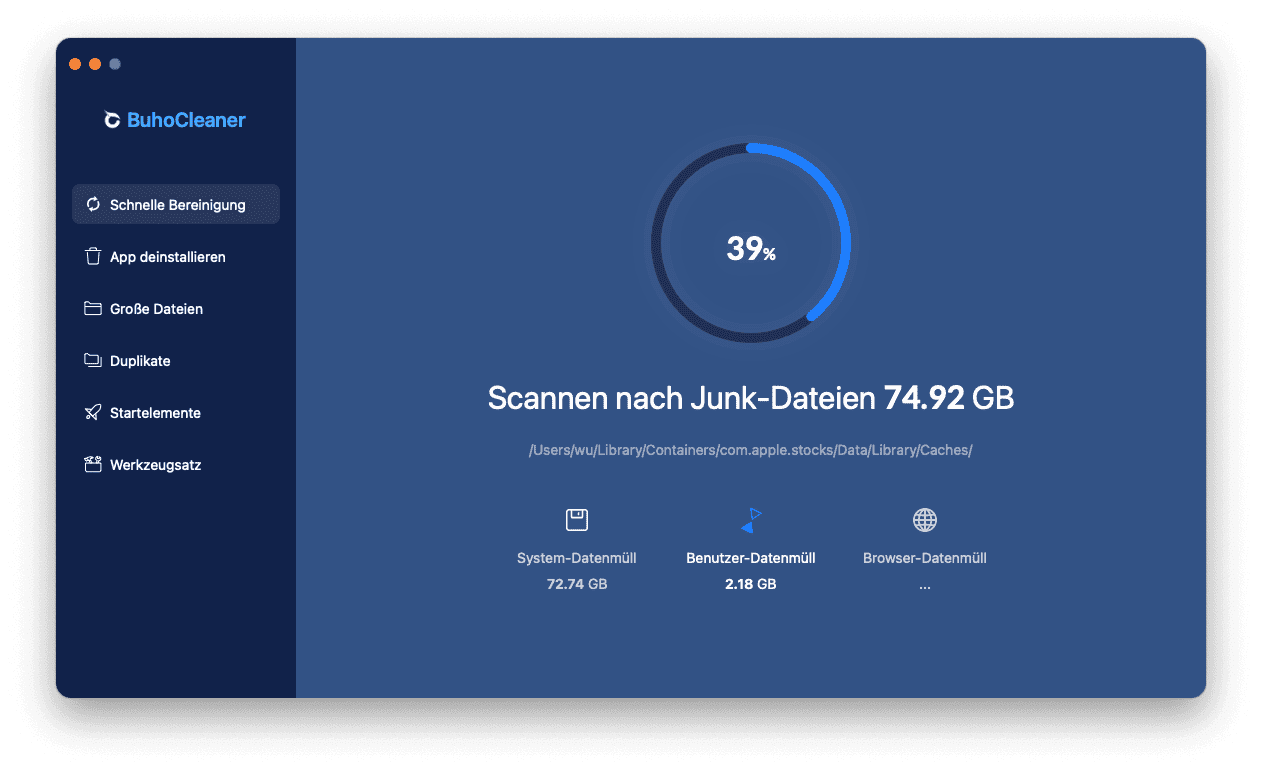


Besonders praktisch während des Urlaubs, wenn du keine Zeit für manuelle Schritte hast. Gigabytes an Daten werden sofort freigegeben - ohne Aufwand.
Alternative: Mac manuell aufräumen (wenn du es selbst machen willst)
Wenn du es lieber selbst machen möchtest, werden die folgenden Schritte zuverlässig ausgeführt:
Große Dateien finden und löschen
Oft sind ein paar große Dateien der Hauptgrund für vollen Speicher.
So gehst du vor:
- Öffne den Finder.
- Klicke links auf „Diesen Mac“.
- Oben rechts auf das Suchfeld klicken.
- Filter hinzufügen:
- „Art ist Datei“
- „Dateigröße ist größer als“ → z. B. 100 MB

Mac: Große Dateien finden und löschen (4 Methoden)>>
Typische Dateien, die du prüfen solltest:
- Alte Videos (z. B. Bildschirmaufnahmen)
- Große Downloads (.dmg, .zip, Installationsdateien)
- Doppelte Dateien
- Alte Backups
- Nicht alles blind löschen
- Kurz prüfen: „Brauche ich das noch?“
- Schon 3-5 gelöschte Dateien können mehrere GB freimachen
Schneller geht’s mit BuhoCleaner - dort werden große Dateien automatisch übersichtlich angezeigt.
Cache & temporäre Dateien löschen
Das ist dieser „unsichtbare Müll“, den man nie bewusst speichert. Cache-Dateien sammeln sich mit der Zeit an und können mehrere GB belegen:
- Browser-Cache
- App-Daten
- temporäre Dateien
So geht’s einfach:
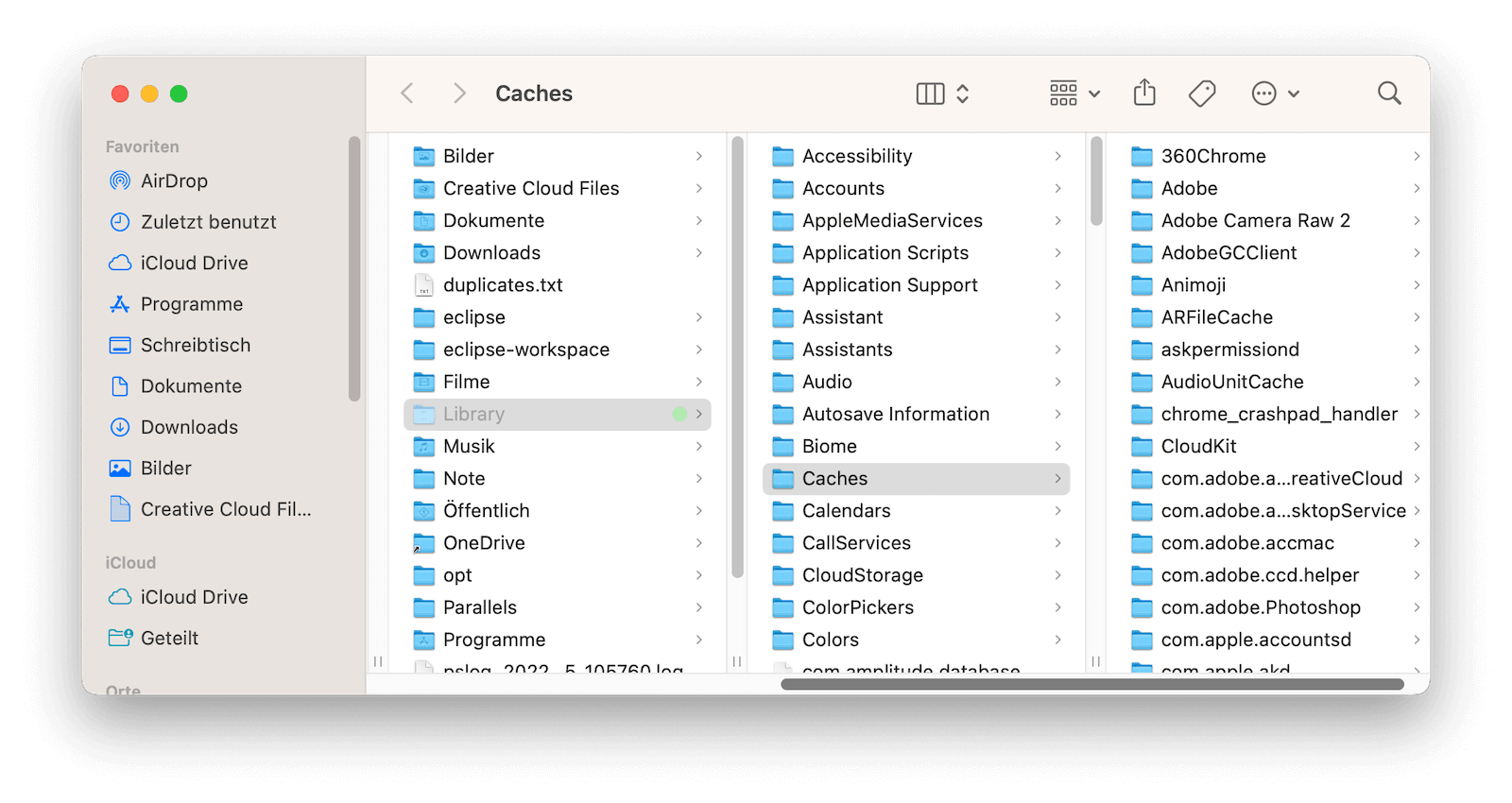
- Öffne den Finder
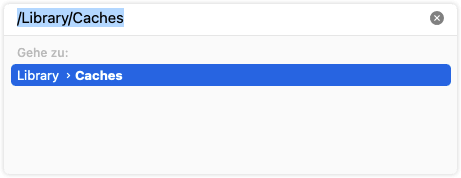
- Im Finder-Menü → Gehe zu → Gehe zu Ordner
- Eingabe:
~/Library/Caches - Markiere alle unnötigen Inhalte (einschließlich Ordner) und lösche diese
- Verschiebe sie in den Papierkorb
- Du kannst auch den System-Cache prüfen:
/Library/Caches



- Lösche nur den Inhalt, nicht die Ordner selbst
- Apps erstellen Cache bei Bedarf automatisch neu
Das Löschen der Cache-Dateien verbessert die Leistung deines Mac erheblich, besonders bei Browsern.
Mac Cache leeren: wie funktioniert's einfach>>
Apps vollständig deinstallieren (inkl. versteckter Reste)
Viele machen hier den gleichen Fehler: Verschiebe die App in den Papierkorb, und dann fertig.

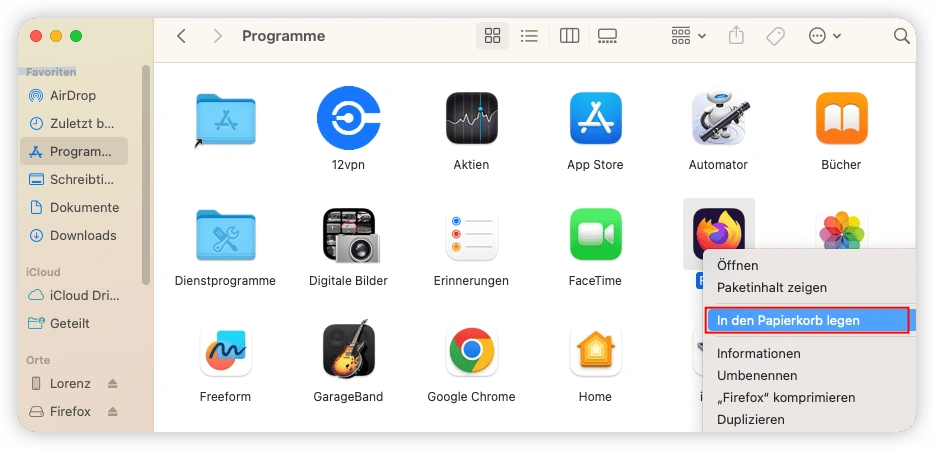
Leider nicht! macOS speichert zusätzliche Dateien in verschiedenen Ordnern oft.
Typische Restdateien liegen hier:
- ~/Library/Application Support/
- ~/Library/Preferences/
- ~/Library/Logs/
Schritte zur manuellen Entfernung:
- Lege die App in den Papierkorb.
- Dann öffne die oben genannten Ordner.
- Suche nach App-Namen.
- Lösche alle zugehörigen Dateien.


Programme auf Ihrem Mac Komplett & Sicher Deinstallieren: 6 Methoden>>
Autostart-Programme deaktivieren
Wenn dein Mac beim Start langsam ist, liegt das oft an zu vielen Hintergrundprogrammen.
So deaktivierst du sie:
- Öffne die Systemeinstellungen.
- Gehe zu „Allgemein“ → „Anmeldeobjekte“.
- Deaktiviere die unnötigen Programme.

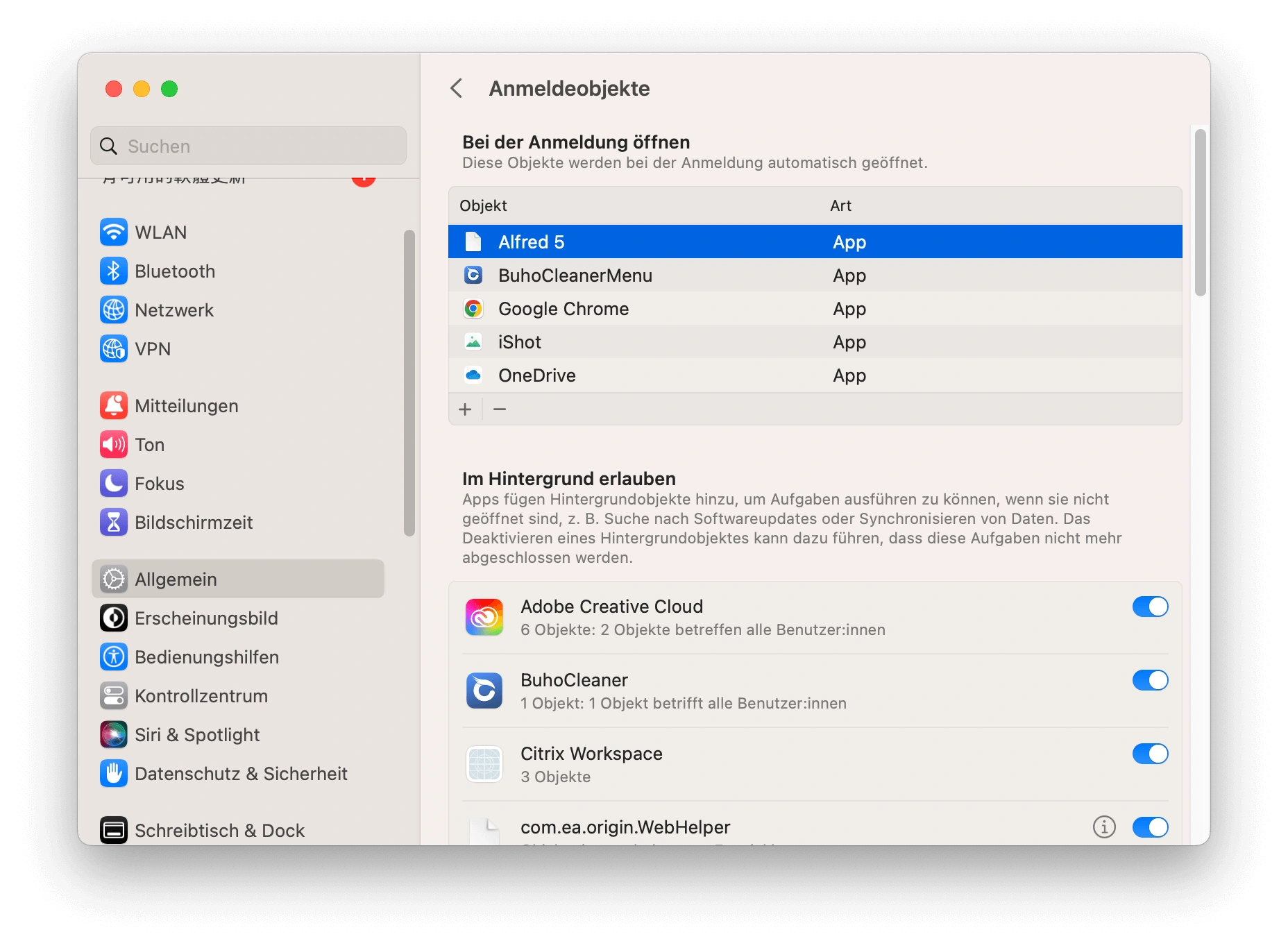
Häufig Autostart-Apps zum Deaktivieren:
- Adobe-Tools
- Messenger
- Cloud-Dienste (wenn nicht nötig)
Durch die Reduzierung einiger automatisch Autostart-Programme werden folgende Verbesserungen erzielt:
- Schnellerer Systemstart
- Weniger RAM-Auslastung
- Flüssigeres Arbeiten direkt nach dem Einschalten
Papierkorb & Downloads nicht vergessen
Dieser Schritt wird oft unterschätzt - bringt aber oft viel:
Papierkorb entleeren
- Rechtsklick auf „Papierkorb“
- Klicke auf „Papierkorb entleeren“
Download-Ordner prüfen:
- Finder → „Downloads“
- Nach Größe sortieren
- Unnötige Dateien löschen


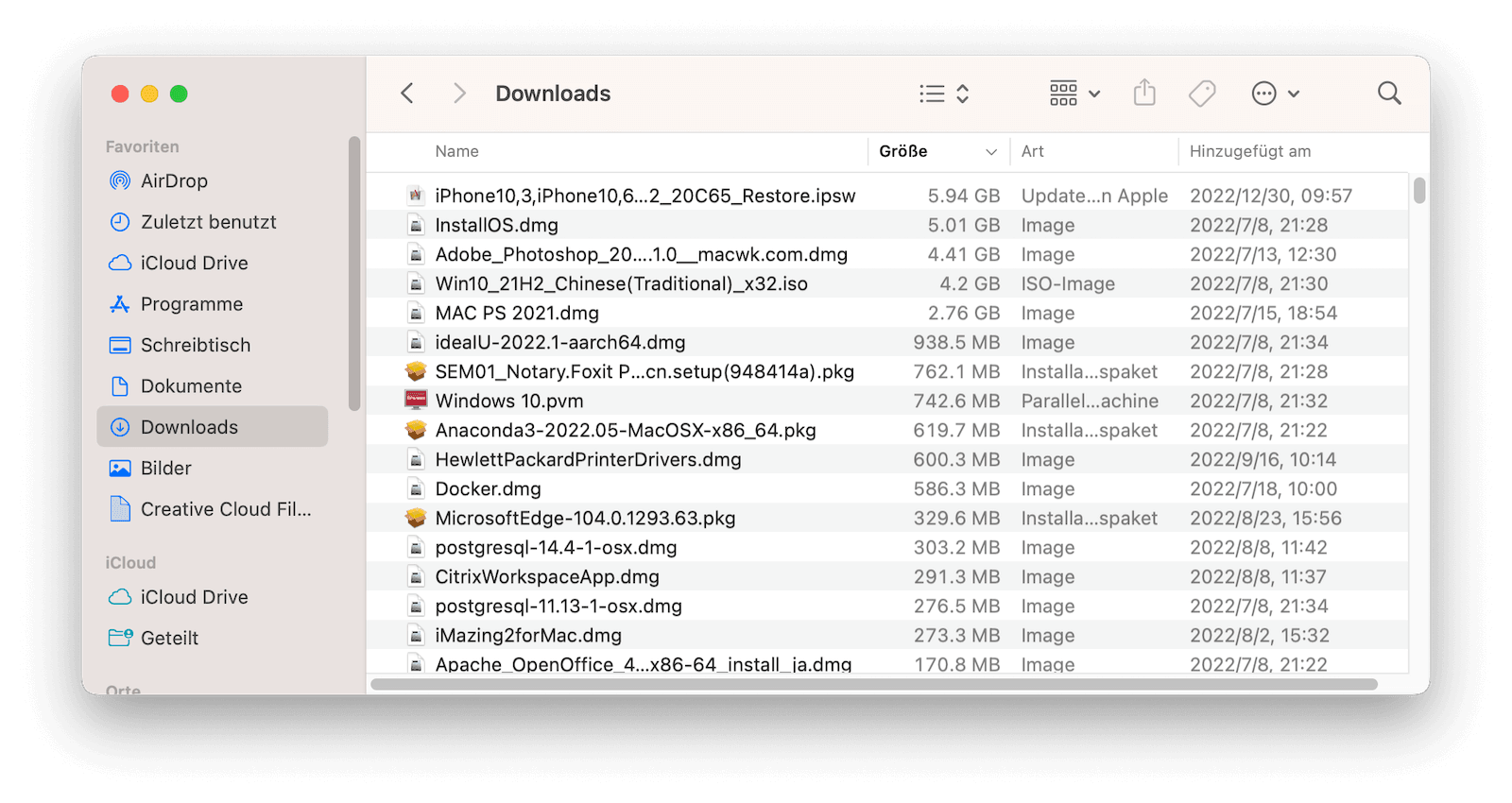
- Alte Installer (.dmg)
- ZIP-Dateien
- doppelte Downloads
Dateien im Papierkorb belegen weiterhin Speicher, bis du ihn leerst.
Wie lange dauert das Ganze wirklich?
Realistisch:
- Automatische Reinigung: 5-10 Minuten
- Manuelle Reinigung: 20-30 Minuten
Der Unterschied danach ist meist sofort spürbar.
Typische Ergebnisse nach Mac-Aufräumen
Nach einer gründlichen Bereinigung berichten viele:
- 10-20 GB freier Speicher
- Schnellere App-Starts
- Weniger Systemhänger
- Ruhiger laufende Lüfter
Kurz gesagt: Der Mac fühlt sich wieder „leicht“ an.
Warum sich das gerade zu Ostern besonders lohnt
Die Osterferien sind der perfekte Moment dafür:
- Du hast mehr Zeit als im Alltag
- Du nutzt deinen Mac intensiver
- Probleme fallen stärker auf
Und genau deshalb bringt Aufräumen jetzt den größten Effekt.
🐰Perfekter Zeitpunkt für Mac-Aufräumen🐰
Du musst keinen neuen Mac kaufen und nichts Kompliziertes lernen. Oft reicht es, einmal konsequent aufzuräumen.
Wenn du es dir einfach machen willst: Ein schneller Scan mit BuhoCleaner zeigt dir sofort, wo dein Speicher hin ist - und hilft dir, ihn in wenigen Minuten zurückzuholen.
Yeezy hat einen Bachelor-Abschluss und verfügt über umfassende Kenntnisse und technische Erfahrungen im IT-Bereich. Seit fast sechs Jahren hat sie zahlreiche faszinierende Fachartikel über iPhone, iPad und Mac geschrieben und genießt bei Apple-Nutzern großes Vertrauen und Beliebtheit.



