10 Problemas de iOS 27 y Cómo Solucionarlos

¿Tienes problemas después de actualizar a iOS 27? Estos son los 10 problemas más comunes, desde errores al actualizar o instalar hasta un consumo excesivo de batería, sobrecalentamiento, lentitud, demasiado espacio ocupado por Datos del sistema, cierres inesperados de apps y problemas con el Wi-Fi.
Has actualizado tu iPhone a iOS 27 y, de repente, algo no va como debería. Puede que la actualización no aparezca, que la instalación se quede atascada o que tu iPhone empiece a calentarse más de lo normal y la batería se agote mucho más rápido. También es posible que Datos del sistema ocupe muchísimo espacio o que alguna app se cierre constantemente sin motivo aparente.
La buena noticia es que no todos estos problemas indican que haya algo grave en tu iPhone. Algunos son temporales y otros suelen solucionarse con unos cuantos pasos sencillos.
A continuación, repasamos 10 problemas habituales de iOS 27 y qué puedes hacer para solucionarlos.
![[iOS 27] 10 problemas comunes y sus soluciones](/_next/image?url=https%3A%2F%2Fwww.drbuho.com%2Fstr-apiv4%2Fuploads%2Fios_27_issues_8f85b304fe.png&w=3840&q=100)
1. ¿Por qué no aparece la actualización de iOS 27?
Si iOS 27 no aparece en Ajustes > General > Actualización de software, lo primero es comprobar que tu modelo de iPhone sea compatible con esta versión.


Si tu iPhone es compatible con iOS 27 pero la actualización sigue sin aparecer, prueba lo siguiente:
- Reinicia el iPhone.
- Conéctate a una red Wi-Fi estable.
- Comprueba que tengas suficiente espacio libre.
- Si estás usando una versión beta, ve a Ajustes > General > Actualización de software > Actualizaciones beta y desactiva las actualizaciones beta si es necesario.
- Vuelve a comprobar si hay una actualización disponible después de un rato.
Las grandes actualizaciones de iOS pueden tardar un poco en aparecer, especialmente justo después de su lanzamiento. Si iOS 27 acaba de salir, espera un poco y vuelve a intentarlo.
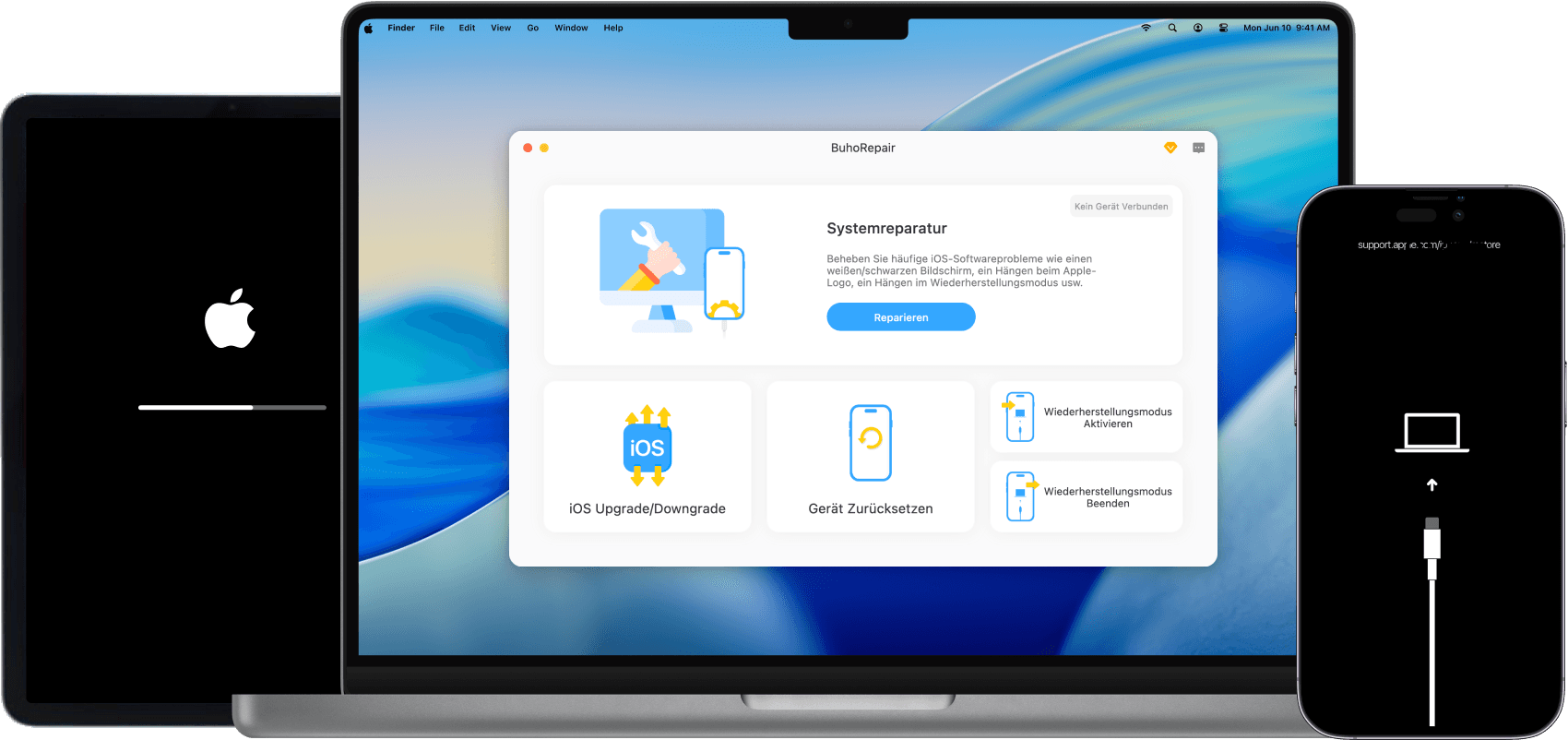
Si iOS 27 sigue sin aparecer en Actualización de software, también puedes actualizar el iPhone desde un ordenador. Una herramienta de reparación del sistema iOS como BuhoRepair puede descargar el firmware correspondiente y ayudarte a actualizar el iPhone sin depender únicamente de la actualización OTA.


2. ¿Por qué no puedo instalar iOS 27?
Si durante la instalación de iOS 27 aparece el mensaje "No se puede instalar la actualización" o "No se puede verificar la actualización", normalmente el problema está relacionado con alguno de estos factores: falta de espacio, una descarga incompleta o dañada, una conexión Wi-Fi inestable o algún problema con la instalación actual de iOS.
Antes de volver a intentarlo, comprueba lo siguiente:
- Asegúrate de tener suficiente espacio libre en Ajustes > General > Almacenamiento del iPhone.
- Conecta el iPhone al cargador.
- Utiliza una conexión Wi-Fi estable.
- Reinicia el iPhone.
- Si es necesario, elimina la actualización descargada y vuelve a descargarla.
Para eliminar una actualización descargada, ve a Ajustes > General > Almacenamiento del iPhone, busca la actualización de iOS, tócala y selecciona Eliminar actualización, si aparece esta opción. Después, vuelve a Actualización de software y descárgala de nuevo.
3. ¿Por qué tarda tanto la actualización de iOS 27?
Que una actualización tarde mucho no significa necesariamente que haya algún problema.
La actualización de iOS pasa por varias fases: descargar el software, preparar la actualización, verificarla e instalar el nuevo sistema. Algunas de estas fases pueden tardar bastante más que otras.
La descarga también puede ir más lenta si los servidores de Apple están saturados o si tu conexión Wi-Fi no es buena.
Si la barra de progreso sigue avanzando, deja el iPhone conectado al cargador y al Wi-Fi y espera un poco más.
Si el iPhone lleva demasiado tiempo en la misma pantalla y no parece estar haciendo nada, reinícialo y vuelve a intentar la actualización.
4. ¿Por qué mi iPhone se queda atascado al actualizar a iOS 27?
Si tu iPhone se queda atascado en el logotipo de Apple, en la barra de progreso o en la pantalla de actualización y deja de responder con normalidad, no se trata simplemente de una instalación lenta.
Si la actualización acaba de empezar, espera un poco antes de hacer nada. Interrumpir la instalación demasiado pronto puede provocar más problemas.
Si el iPhone está completamente bloqueado, prueba a forzar el reinicio.
En un iPhone con Face ID:
- Pulsa y suelta rápidamente el botón de subir volumen.
- Pulsa y suelta rápidamente el botón de bajar volumen.
- Mantén pulsado el botón lateral hasta que aparezca el logotipo de Apple.
Si el iPhone vuelve a iniciar con normalidad, ve a Ajustes > General > Actualización de software y comprueba si la instalación se ha completado.
Si sigue atascado o vuelve continuamente a la misma pantalla, conecta el iPhone a un Mac o a un PC con Windows. Puedes utilizar Finder en el Mac o la app Dispositivos Apple en Windows para actualizar o restaurar el dispositivo.


5. ¿Por qué la batería de mi iPhone se agota tan rápido después de actualizar a iOS 27?
Después de una actualización importante, tu iPhone puede seguir realizando tareas en segundo plano, como indexar archivos, procesar fotos, sincronizar datos de iCloud y completar otros procesos. Todo esto puede aumentar temporalmente el consumo de batería.
Dale algo de tiempo al sistema, idealmente hasta 24 horas, antes de empezar a cambiar muchos ajustes.
Si la batería sigue durando mucho menos que antes, ve a Ajustes > Batería y revisa qué apps están consumiendo más energía. Presta atención a las que tengan un consumo inusualmente alto.
Si una app destaca especialmente:
- Actualízala desde App Store.
- Ciérrala y vuelve a abrirla.
- Comprueba si está funcionando en segundo plano.
- Si el problema continúa, desinstálala y vuelve a instalarla.
Si el consumo sigue siendo anormal después de varios días, puede tratarse de un fallo de iOS 27. En ese caso, quizá tengas que esperar a una futura actualización de iOS que solucione el problema.
6. ¿Por qué se calienta tanto mi iPhone después de instalar iOS 27?
Es normal que el iPhone se caliente un poco más de lo habitual justo después de instalar una actualización importante. El sistema puede estar indexando contenido, sincronizando datos, procesando fotos o realizando otras tareas en segundo plano.
Si la temperatura vuelve a la normalidad cuando terminan estos procesos, probablemente no tengas que hacer nada.
El calor excesivo o que se mantiene durante mucho tiempo es diferente. Ve a Ajustes > Batería y comprueba si alguna app está consumiendo demasiada batería o funcionando demasiado en segundo plano.
También puedes probar lo siguiente:
- Reinicia el iPhone.
- Actualiza tus apps.
- Evita jugar a juegos exigentes o editar vídeos mientras el iPhone esté caliente.
- Si se calienta mucho al cargar, quita temporalmente la funda.
- Instala la última actualización disponible de iOS 27.
7. ¿Por qué mi iPhone va lento después de actualizar a iOS 27?
Los procesos que se ejecutan en segundo plano pueden hacer que el iPhone vaya algo más lento durante un tiempo después de una actualización importante, pero no son la única causa posible.
Tener poco espacio libre, usar apps desactualizadas o tener algún proceso consumiendo demasiados recursos también puede afectar al rendimiento.
Empieza comprobando el espacio disponible en Ajustes > General > Almacenamiento del iPhone.
Si apenas queda espacio, elimina vídeos grandes, descargas, apps que ya no utilizas y otros archivos innecesarios.
Después, actualiza tus apps desde App Store. Una app que todavía no se haya adaptado a la nueva versión de iOS puede provocar que tarde más en abrirse, se bloquee o presente otros problemas de rendimiento.
Si el iPhone sigue funcionando claramente más lento después de varios días, reinícialo y comprueba si hay una nueva actualización de iOS 27 disponible.
Si la lentitud solo afecta a una app, céntrate en solucionar el problema de esa app en lugar de restablecer todo el iPhone.
8. ¿Por qué Datos del sistema ocupa tanto espacio después de actualizar a iOS 27?
Ver que Datos del sistema ocupa de repente 20 GB o más después de actualizar iOS puede asustar, pero en muchos casos es algo temporal.
Datos del sistema incluye cachés, registros, archivos temporales y otros elementos que utiliza iOS. Después de una actualización importante, el iPhone puede necesitar espacio adicional para procesar datos en segundo plano. Cuando estas tareas terminan, el tamaño de Datos del sistema puede volver a reducirse.
Si Datos del sistema ocupa más de 20 GB, prueba lo siguiente:
- Borra la caché de las apps.
- Activa Desinstalar apps no utilizadas.
- Borra los datos y el historial del navegador.
- Elimina apps innecesarias y archivos grandes.
- Reinicia el iPhone.
Si Datos del sistema sigue ocupando demasiado espacio durante mucho tiempo y te estás quedando sin almacenamiento, haz una copia de seguridad del iPhone antes de plantearte borrarlo y restaurarlo.
9. ¿Por qué las apps se cierran o dejan de funcionar después de actualizar a iOS 27?
Una app que funcionaba perfectamente antes de la actualización puede empezar a cerrarse, bloquearse o incluso no abrir después de instalar iOS 27.
En muchos casos, lo único que necesita es una actualización. Abre App Store, toca tu foto de perfil e instala las actualizaciones disponibles. Después, reinicia el iPhone y vuelve a probar la app.
Si sigue sin funcionar:
- Fuerza el cierre de la app y vuelve a abrirla.
- Comprueba si el desarrollador ha publicado otra actualización.
- Reinicia el iPhone.
- Si es necesario, elimina la app y vuelve a instalarla.
10. ¿Por qué no funciona el Wi-Fi después de actualizar a iOS 27?
Los problemas de Wi-Fi pueden ser muy distintos: desde que el iPhone no consiga conectarse a una red hasta cortes constantes o una velocidad mucho menor después de la actualización.
Primero, comprueba si el problema afecta solo al iPhone o también a los demás dispositivos conectados a la misma red.
Si los demás dispositivos funcionan con normalidad, prueba lo siguiente en el iPhone:
- Desactiva y vuelve a activar el Wi-Fi.
- Reinicia el iPhone.
- Reinicia el router.
- Prueba a conectarte a otra red Wi-Fi.
- Olvida tu red Wi-Fi y vuelve a conectarte.
Como último recurso, puedes restablecer los ajustes de red desde Ajustes > General > Transferir o restablecer el iPhone > Restablecer > Restablecer ajustes de red.


Esto eliminará las redes Wi-Fi y contraseñas guardadas, así que asegúrate de tener a mano tus contraseñas antes de hacerlo.
Conclusión
La mayoría de los problemas de iOS 27 son temporales, así que dale algo de tiempo a tu iPhone antes de hacer cambios importantes. Si el problema continúa después de probar las soluciones anteriores, volver a una versión anterior de iOS puede ser una opción.
Eso sí, haz una copia de seguridad del iPhone antes de empezar, ya que volver a una versión anterior de iOS puede borrar tus datos. Si decides hacerlo, BuhoRepair puede ayudarte a descargar el firmware necesario y completar el proceso desde un ordenador.