Probé DaisyDisk y esto es lo que descubrí

Este análisis en profundidad de DaisyDisk explica cómo visualiza el almacenamiento del Mac, detecta archivos ocultos y ayuda a liberar espacio, todo por un pago único de 9,99 $.
Como alguien que siempre va justo de espacio en disco en su Mac, a lo largo de los años he probado bastantes analizadores y limpiadores: desde opciones gratuitas hasta herramientas bastante caras. Si tuviera que recomendar un optimizador de espacio realmente recomendable para usuarios de Mac, ese sería DaisyDisk. Sin exagerar, es una de las herramientas más eficientes, agradables a la vista y fáciles de usar que he probado para limpiar mi Mac, y además tiene un precio difícil de superar.
¿Quieres saber cómo rinde en el día a día? Entonces sigue leyendo este análisis completo de DaisyDisk.

¿Qué es DaisyDisk?
A diferencia de limpiadores de disco más conocidos para Mac como CleanMyMac,CCleaner o MacCleaner Pro, es posible que DaisyDisk no te resulte tan familiar. En pocas palabras, [DaisyDisk]{href=https://daisydiskapp.com/ rel=nofollow} es un analizador de espacio en disco para macOS, con un diseño muy cuidado, que te permite ver claramente qué está ocupando espacio en tus discos y ayudarte a liberarlo.
La aplicación escanea tus unidades y muestra los resultados mediante un mapa interactivo y colorido en forma de “sunburst”. Gracias a esta visualización, puedes entender de un vistazo cómo se distribuye el almacenamiento de tu Mac y localizar rápidamente las carpetas y archivos que más espacio consumen. Si alguna vez te has sentido perdido con el sistema de gestión de almacenamiento de macOS, DaisyDisk te lo pone mucho más fácil.
¿DaisyDisk es gratis o de pago?
DaisyDisk ofrece una versión de prueba gratuita sin límite de tiempo, con la que puedes analizar tu disco y visualizar el uso del almacenamiento. Eso sí, funciones avanzadas como eliminar archivos directamente desde la aplicación solo están disponibles tras comprar la licencia completa.
La buena noticia es que el precio es muy razonable, bastante más bajo que el de la mayoría de herramientas de optimización para Mac. Se trata de un pago único de 9,99 $, sin suscripciones ni costes recurrentes. Pagas una vez y obtienes una licencia de por vida, que incluye actualizaciones menores y correcciones de errores.
Además, una sola licencia se puede usar en hasta cinco Mac personales y cuenta con una garantía de devolución de 30 días. Como detalle extra, DaisyDisk es compatible con Compartir en familia de Apple. Es decir, si lo compras desde la App Store, hasta seis miembros de tu familia pueden usarlo sin coste adicional, algo ideal si compartís varios Mac en casa.
Y si eres estudiante universitario, tienes un 50 % de descuento. Sí, solo 5 $ por un analizador de disco para Mac de nivel profesional. Muy difícil de igualar.
Mi experiencia usando DaisyDisk
Nada más abrir DaisyDisk por primera vez, me llamó la atención lo ligero y bien optimizado que está. Su diseño simple y minimalista hace que se sienta casi como una herramienta integrada en macOS, más que como una app de terceros. Tras usarlo durante un tiempo, estas son las funciones que más me han convencido.
Escaneo rápido y gran velocidad de procesamiento
Todos sabemos que escanear un disco grande puede llevar bastante tiempo. Sin embargo, DaisyDisk es una excepción. En un disco interno típico de Mac (normalmente de 256 GB), con aproximadamente dos tercios del espacio ocupado, el escaneo completo se realiza en menos de 30 segundos. Incluso con discos externos grandes (por ejemplo, más de 1 TB en uso), el proceso suele tardar solo entre 5 y 7 minutos.


Esta rapidez se nota mucho cuando quieres liberar espacio sin perder tiempo. El escaneo es fluido, rápido y no ralentiza el sistema mientras está en marcha.
Visualización clara y muy intuitiva del espacio en disco
A diferencia de otros visualizadores de espacio en disco, que suelen apostar por diseños clásicos y algo aburridos, la interfaz de DaisyDisk es atractiva, intuitiva y fácil de entender. El mapa en forma de “sunburst” no es solo bonito: también es muy práctico. Cada segmento representa una carpeta o un archivo, y su tamaño indica el espacio que ocupa.


Con solo hacer clic en un segmento, la vista se amplía y muestra más detalles. Cada sección se despliega en su propio diagrama, dejando muy claro qué subcarpetas y archivos hay dentro y cuánto espacio ocupa cada uno.
Cuenta atrás antes de borrar archivos
Uno de los detalles que más me gusta de DaisyDisk es lo sencillo y seguro que resulta eliminar archivos. La cuenta atrás de 5 segundos antes de borrar definitivamente un archivo es un gran acierto.
Si decides eliminar archivos en Mac, basta con arrastrarlos al Collector, situado en una esquina de la aplicación. El archivo no se elimina al instante, sino que queda ahí hasta que confirmas la acción. Al pulsar Eliminar, DaisyDisk inicia una cuenta atrás de 5 segundos antes de borrar el archivo de forma permanente (sin pasar por la Papelera). Es un detalle pequeño, pero transmite mucha tranquilidad y reduce el riesgo de errores.
Descubrir espacio oculto
Otra cosa que me sorprendió fue cómo DaisyDisk me ayudó a descubrir espacio oculto en mi Mac, zonas que normalmente pasan desapercibidas en el uso diario. Estos bloques marcados como ocultos suelen corresponder a archivos del sistema o carpetas protegidas que requieren permisos especiales.
Bastó con conceder Acceso completo al disco en Preferencias del sistema para que DaisyDisk pudiera realizar un escaneo más profundo y mostrar archivos ocultos y datos a nivel de sistema que muchas otras herramientas no detectan. Esto es especialmente útil si quieres saber exactamente qué ocupa espacio antes de eliminar nada.
Escaneo de almacenamiento en la nube como si fuera local
Si usas servicios de almacenamiento en la nube, DaisyDisk también cumple en este apartado. Puede escanear cuentas de Dropbox, Google Drive o OneDrive igual que si fueran discos locales. Solo tienes que elegir el proveedor, iniciar sesión y tu almacenamiento en la nube aparecerá en la lista de unidades analizadas. Para quienes usamos varias nubes a la vez, esta función es realmente práctica.


Funciones limitadas
Hasta aquí, todo lo bueno de DaisyDisk. ¿Y los puntos negativos? Si buscas una herramienta todo en uno para optimizar tu Mac, DaisyDisk no es la opción adecuada. Está centrado exclusivamente en la gestión del espacio en disco: analizar, visualizar y ayudarte a eliminar archivos grandes o innecesarios de forma manual.
No incluye funciones adicionales como la búsqueda de archivos duplicados, la desinstalación de aplicaciones o ajustes de rendimiento del sistema, algo habitual en limpiadores más completos como BuhoCleaner.
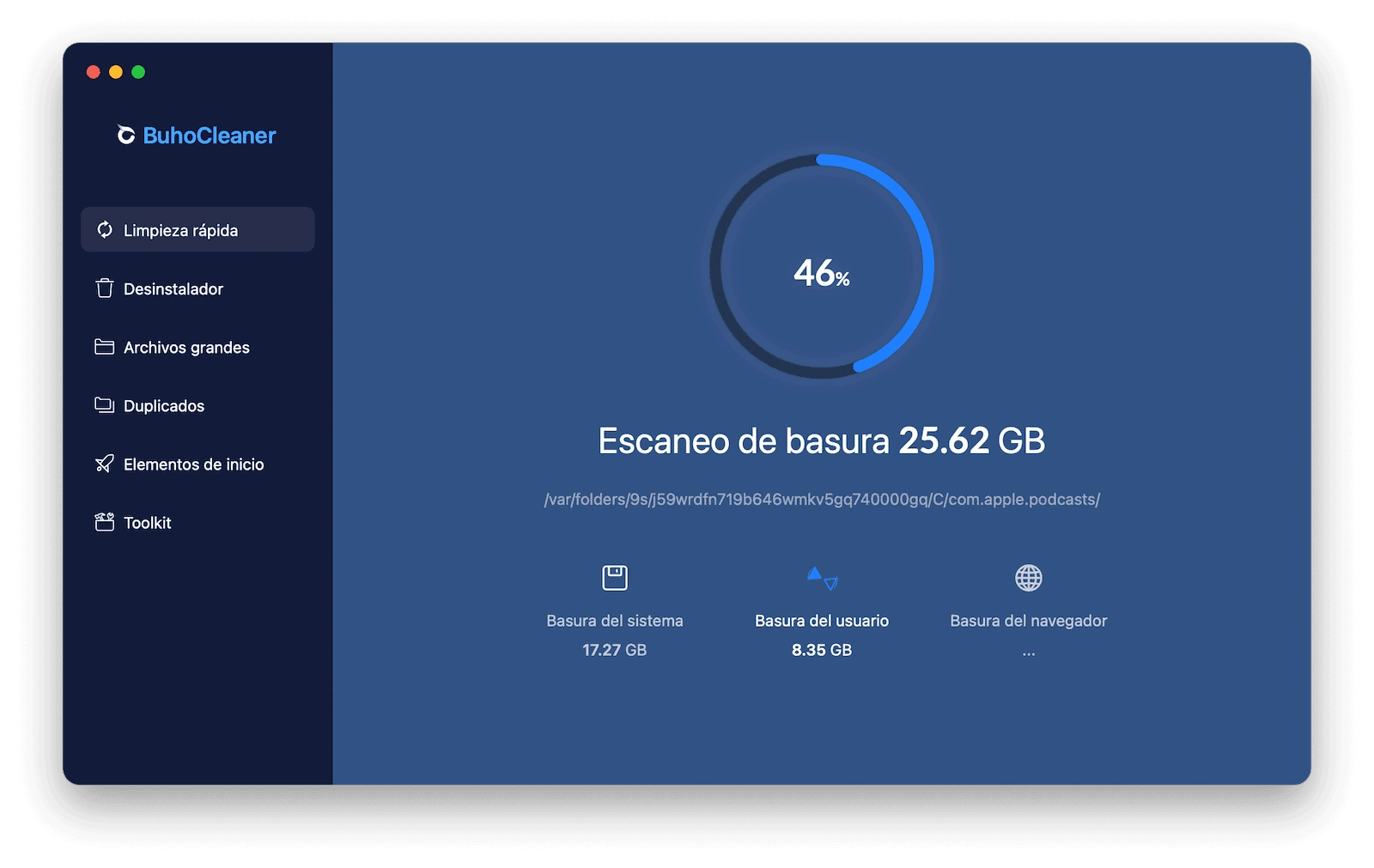
BuhoCleaner es un limpiador todo en uno para Mac que va más allá del análisis de disco. Incluye monitorización del sistema en tiempo real, desinstalador de apps, limpieza de duplicados, optimización del arranque y eliminación de archivos basura. Si buscas una solución más completa para el mantenimiento de tu Mac, puede ser un buen complemento a DaisyDisk.

En mi caso, esto no es un problema. De hecho, prefiero una herramienta ligera que haga una sola cosa y la haga realmente bien. Pero si esperas una suite completa de mantenimiento del sistema, conviene tener claro que DaisyDisk no está pensado para eso.
Sin opción de deshacer ni recuperar archivos
Aunque DaisyDisk ofrece una cuenta atrás de 5 segundos tras pulsar el botón Eliminar, hay un detalle importante a tener en cuenta: los archivos no pasan por la Papelera de macOS. Esto significa que, una vez termina la cuenta atrás, los archivos se eliminan definitivamente, sin posibilidad de recuperación.
Si borras algo por error, no hay opción de deshacer ni de recuperarlo desde la Papelera: simplemente desaparece. Personalmente, esto me ha hecho ser más prudente y revisar bien todo antes de confirmar la eliminación.
En resumen, estos son los principales pros y contras de DaisyDisk:
Pros | Contras |
|---|---|
| Interfaz atractiva e intuitiva | Solo funciona como analizador de espacio en disco |
| Escaneo muy rápido | No permite recuperar archivos eliminados |
| Eliminación de archivos sencilla y segura | |
| Compatible con discos internos, externos y en la nube | |
| Pago único (sin suscripción) |
¿Merece la pena DaisyDisk?
DaisyDisk es un excelente ejemplo de buen software para macOS: minimalista, potente, bonito y bien enfocado. No está cargado de funciones innecesarias. Hace una sola cosa —analizar el espacio en disco— y la hace realmente bien. Si usas Mac y buscas una forma sencilla, segura y agradable de entender qué ocupa espacio y liberarlo, DaisyDisk es una opción totalmente recomendable.