Probé OnyX para Mac: aquí está mi opinión sincera

OnyX ha sido una herramienta de mantenimiento para Mac durante más de dos décadas. ¿Merece la pena probarla? Esta reseña completa puede ayudarte a decidirlo.
macOS esconde numerosos caminos y funciones que no suelen estar a la vista del usuario medio. Para mejorar el rendimiento del Mac, han surgido distintas herramientas de gestión del sistema, y OnyX se ha ganado un lugar destacado entre ellas.
Desarrollado por Titanium Software en 2003, OnyX lleva años ofreciendo un amplio conjunto de funciones de mantenimiento, limpieza y optimización, todo dentro de una única aplicación gratuita. ¿Es realmente tan potente como promete? Aquí te cuento mi experiencia.

¿Qué es OnyX?
Para empezar, aclaremos qué hace OnyX. Es una utilidad multifunción para macOS que permite realizar tareas de mantenimiento y limpieza del sistema, como comprobar la coherencia del sistema de archivos, eliminar cachés, desinstalar aplicaciones o reconstruir bases de datos. OnyX te da acceso a herramientas que normalmente están ocultas bajo la apariencia pulida de macOS.
¿Es OnyX seguro?
Tratándose de un software gratuito para Mac, es lógico preguntarse si OnyX es fiable. Y la respuesta es sí: es una herramienta segura y de confianza.
No incluye anuncios, malware ni rastreadores; está firmada digitalmente por el desarrollador y supera la verificación de Gatekeeper. Si la descargas desde la web oficial, es completamente segura.
No obstante, algunas funciones avanzadas —como reconstruir bases de datos o modificar ajustes del sistema— pueden causar problemas de rendimiento o borrar datos en caché necesarios si no se usan correctamente. Conviene tener precaución con estas opciones si no eres un usuario avanzado.
Funciones principales de OnyX para Mac
Cuando exploré OnyX, vi que está organizado en cinco secciones principales: Maintenance, Utilities, Files, Find y Parameters. Cada una aporta algo distinto a la optimización del Mac, aunque no todas resultan igual de útiles para todos los usuarios. Tras probarlo a fondo, estas son las funciones que me parecieron más prácticas en el día a día, especialmente para usuarios comunes.
1. Limpieza y mantenimiento del Mac
La sección Maintenance ofrece un conjunto completo de herramientas para verificar, reconstruir y limpiar el sistema con el fin de mejorar su rendimiento. Actúa como un acceso rápido para poner tu Mac a punto en cualquier momento.
Incluye grupos de tareas como Verifying, Rebuilding y Cleaning, aunque la parte más importante es la de limpieza. Con esta herramienta de limpieza para Mac, pude analizar el sistema en busca de cachés, aplicaciones sin usar, registros y otros archivos prescindibles, y eliminarlos para mantener el Mac más ordenado.


2. Sistema de archivos y aplicaciones
En la sección Utilities, OnyX se vuelve más técnico, aunque también más interesante para quienes sienten curiosidad por el funcionamiento interno de macOS. Consta de cinco pestañas, y aunque no usé todas, dos me parecieron especialmente destacables.
La pestaña File System permite comprobar si la estructura interna del disco está en buen estado. Suena familiar, ¿verdad? Es similar a la Utilidad de Discos y sirve para asegurarte de que tu disco no presenta errores ocultos. Analiza tanto el volumen del sistema como el de datos y muestra la fecha de la última verificación.


La pestaña Applications fue, con diferencia, mi favorita. Reúne varias herramientas del sistema de Apple —como Diagnóstico inalámbrico o Screen Sharing— que suelen estar bastante escondidas. Tenerlas todas en un mismo sitio ahorra tiempo y clics.
3. Visibilidad y borrado de archivos
La sección Files ofrece un control avanzado sobre archivos y carpetas individuales. Está dividida en seis paneles distintos y, aunque muchos de ellos van más allá de mis necesidades habituales, las funciones Visibility y Erasing resultan especialmente útiles.
Visibility permite mostrar u ocultar archivos y carpetas ocultos. La he usado en varias ocasiones para ver archivos del sistema cuando necesitaba hacer alguna comprobación.
Erasing va más allá de la simple Papelera: permite eliminar archivos y carpetas de forma permanente. Puede tardar un poco más, sobre todo con carpetas grandes, pero es ideal cuando quieres borrar algo sin dejar rastro.


4. Búsqueda
Seguro que te ha pasado alguna vez: buscas un archivo en Finder, tarda una eternidad y los resultados no son los que esperabas. La pestaña Find de OnyX mejora notablemente este proceso y funciona como una versión más potente del propio Spotlight.
Incluye tres herramientas: locate, find y mdfind. Locate es la más rápida y sencilla. Utiliza la base de datos de ubicaciones del sistema para encontrar archivos por nombre. Es sensible a mayúsculas y no se lleva bien con caracteres especiales, pero cuando funciona, lo hace al instante. La usé para localizar un archivo muy escondido en una carpeta del sistema.


OnyX es realmente una herramienta multifunción, y la lista podría seguir. No hablé de la pestaña Parameters, no porque sea inútil, sino porque se centra en personalizar aspectos visuales de macOS, algo que no suelo modificar demasiado.
Pasemos ahora a los aspectos menos positivos.
Aspectos a mejorar
En primer lugar, debes descargar exactamente la versión de OnyX correspondiente a tu versión de macOS. Si bajas una versión incorrecta, no funcionará o directamente no se abrirá. Además, el soporte técnico solo cubre la última versión disponible.


Por otro lado, OnyX es más técnico que herramientas como BuhoCleaner, AppCleaner o CleanMyMac. Aunque su interfaz es clara, muchas funciones —sobre todo las de Files, Find o Parameters— requieren ciertos conocimientos. Si no sabes exactamente qué hace una opción, es fácil sentirse abrumado.
Si eres un usuario avanzado, notarás que OnyX simplemente envuelve muchas utilidades de la línea de comandos de macOS en una interfaz gráfica. Y es verdad: no hace nada que tu Mac no pueda hacer desde Terminal. Pero para quienes prefieren evitar la línea de comandos, esto es una gran ventaja.
En cuanto a la limpieza, OnyX elimina cachés y otros archivos del sistema, pero no es tan exhaustivo al borrar restos de apps desinstaladas, especialmente los archivos ocultos en la carpeta ~/Library/. Para una desinstalación realmente limpia, todavía hace falta revisar manualmente.
Por último, algunos usuarios han comentado que OnyX detectó “malware” en Macs limpios, aunque finalmente resultaron ser componentes legítimos del sistema. Esto suele deberse a una mala interpretación de los registros de Gatekeeper, no a malware real, pero puede generar confusión entre usuarios menos experimentados.
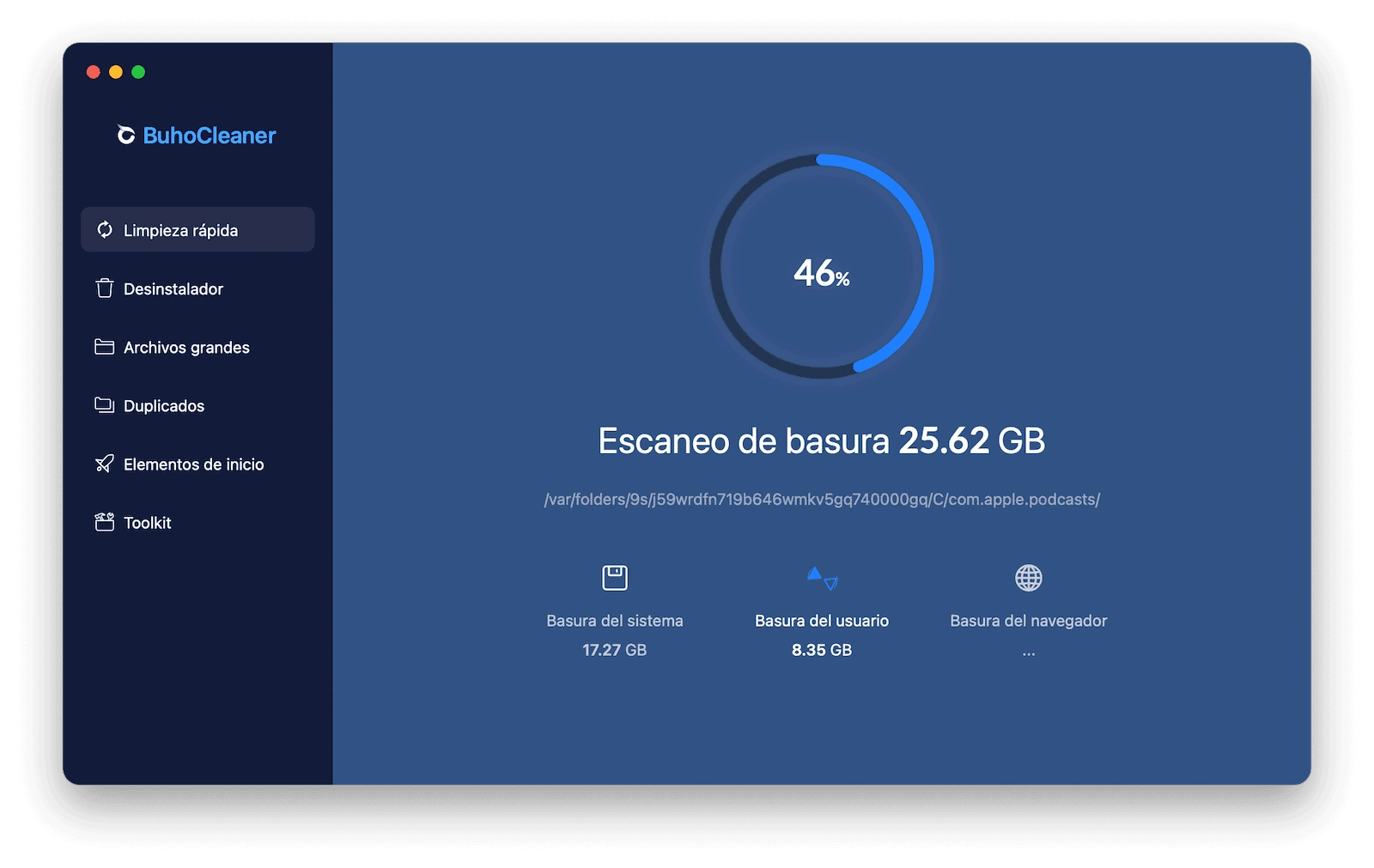
Si tu objetivo principal es liberar espacio, borrar archivos basura o eliminar restos de aplicaciones, te recomiendo una herramienta profesional como BuhoCleaner. Es una utilidad moderna para macOS con funciones como desinstalación de apps, gestor de arranque y buscador de archivos grandes y duplicados.

Veredicto final: ¿Deberías usar OnyX?
Si eres un usuario avanzado de Mac o te interesa entender cómo funciona el sistema por dentro, OnyX merece la pena. Te da acceso a un amplio conjunto de herramientas que normalmente están ocultas, y además es gratuito.
Pero no es la aplicación más moderna ni la más fácil para principiantes. Algunas funciones requieren conocimientos técnicos y no ofrecen demasiadas indicaciones.
En resumen, le doy a OnyX una valoración de 3,5/5. Es una herramienta sólida que merece un lugar en tu Mac si te gusta tener un control más profundo del sistema, aunque no es una solución universal para todo el mundo.