

MacのAIコーディングが重い原因と改善方法|Cursor・Claude Codeを軽くする

MacでAIコーディングが重い場合、主な原因はメモリ不足、CPUの高負荷、SSDの空き容量不足、コードベースの過剰なインデックス、AIのコンテキスト肥大化、DockerやローカルLLMの同時実行、ネットワーク遅延です。
最初に、Mac自体が遅いのか、AIからの回答だけが遅いのかを切り分けましょう。
- 文字入力や画面操作も遅い:メモリ、CPU、SSDを確認
- AIの回答だけ遅い:コンテキスト、ネットワーク、サービス側を確認
- ビルドやテストが遅い:CPU、ディスク、Docker、ファイル監視を確認
- ローカルAIの生成が遅い:モデルサイズ、コンテキスト長、メモリを確認
Mac全体が重い場合は、アクティビティモニタでCPU、メモリ、ディスク、ネットワークの順に確認すると、原因を特定しやすくなります。Appleも、反応が遅いMacではアクティビティモニタを使って、負荷の高いアプリやバックグラウンドプロセスを確認できると案内しています。

AIコーディング環境でBuhoCleanerが役立つケース
BuhoCleanerは、SSDの空き容量不足、古いアプリの残留ファイル、大容量ファイル、重複ファイル、不要な起動項目などをまとめて確認できるMac向けのクリーンアップツールです。特に、Cursor、Windsurf、Claude Desktop、VS Code、Xcodeなど、複数の開発ツールを試してきたMacでは、不要なキャッシュや設定ファイルが蓄積している可能性があります。
BuhoCleanerは、次のようなケースに適しています。
- 古いCursorやAIアプリのキャッシュ・関連ファイルが残っている
- 使わなくなったIDEを関連ファイルごとアンインストールしたい
- SSDを占有している大容量ファイルの保存場所が分からない
- 同じ写真、書類、アーカイブなどの重複ファイルを整理したい
- Macへのログイン時に多数のアプリやサービスが自動起動する
- Xcodeのキャッシュやビルド関連データが肥大化している
- CPU、RAM、SSD、ネットワークの使用状況を簡単に確認したい
- 不要なログ、キャッシュ、一時ファイルをまとめてスキャンしたい
BuhoCleanerでAI開発用Macを整理する手順
- BuhoCleaner公式サイトからアプリをダウンロードする
- 「クイックスキャン」でキャッシュ、ログ、一時ファイルを確認する
- 「ディスク容量分析」でSSDを圧迫しているフォルダを特定する
「大容量ファイル」で古いAIモデルやインストーラーを確認する
「重複ファイル」で不要な重複データを整理する
- 「アンインストーラ」で使っていないIDEやAIアプリを削除する
「起動項目」で不要な常駐アプリやサービスを確認する
ファイル名と保存場所を確認してから削除を実行する

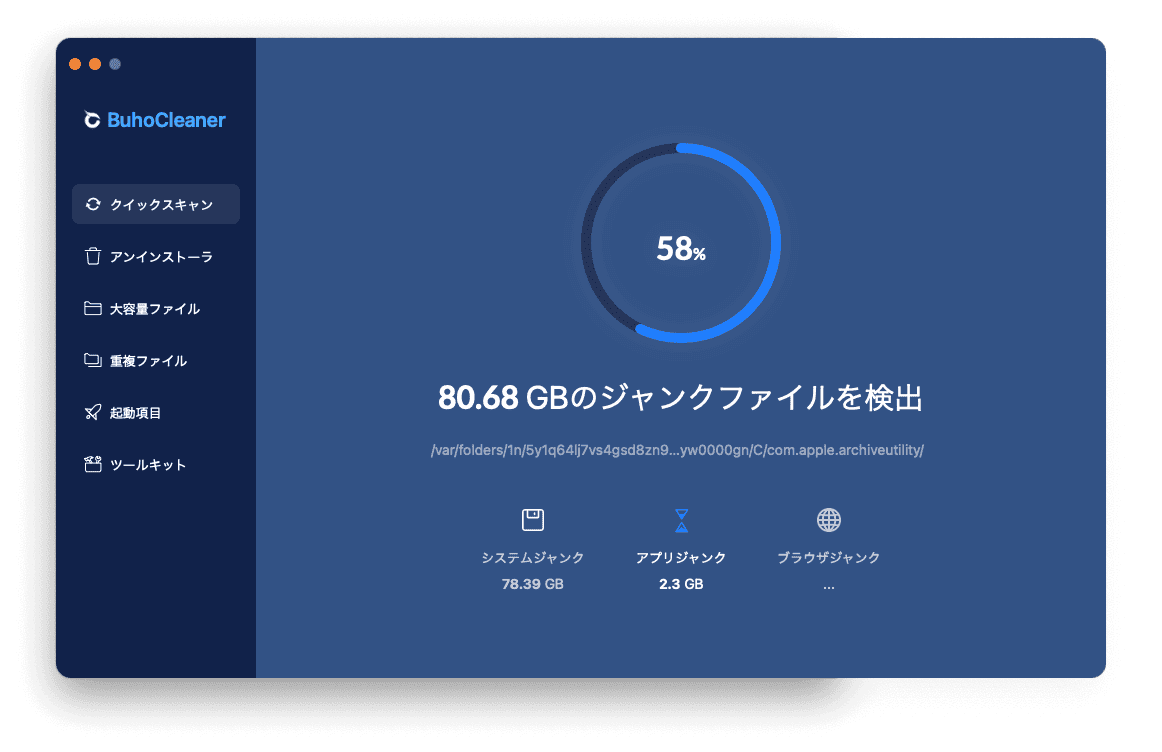


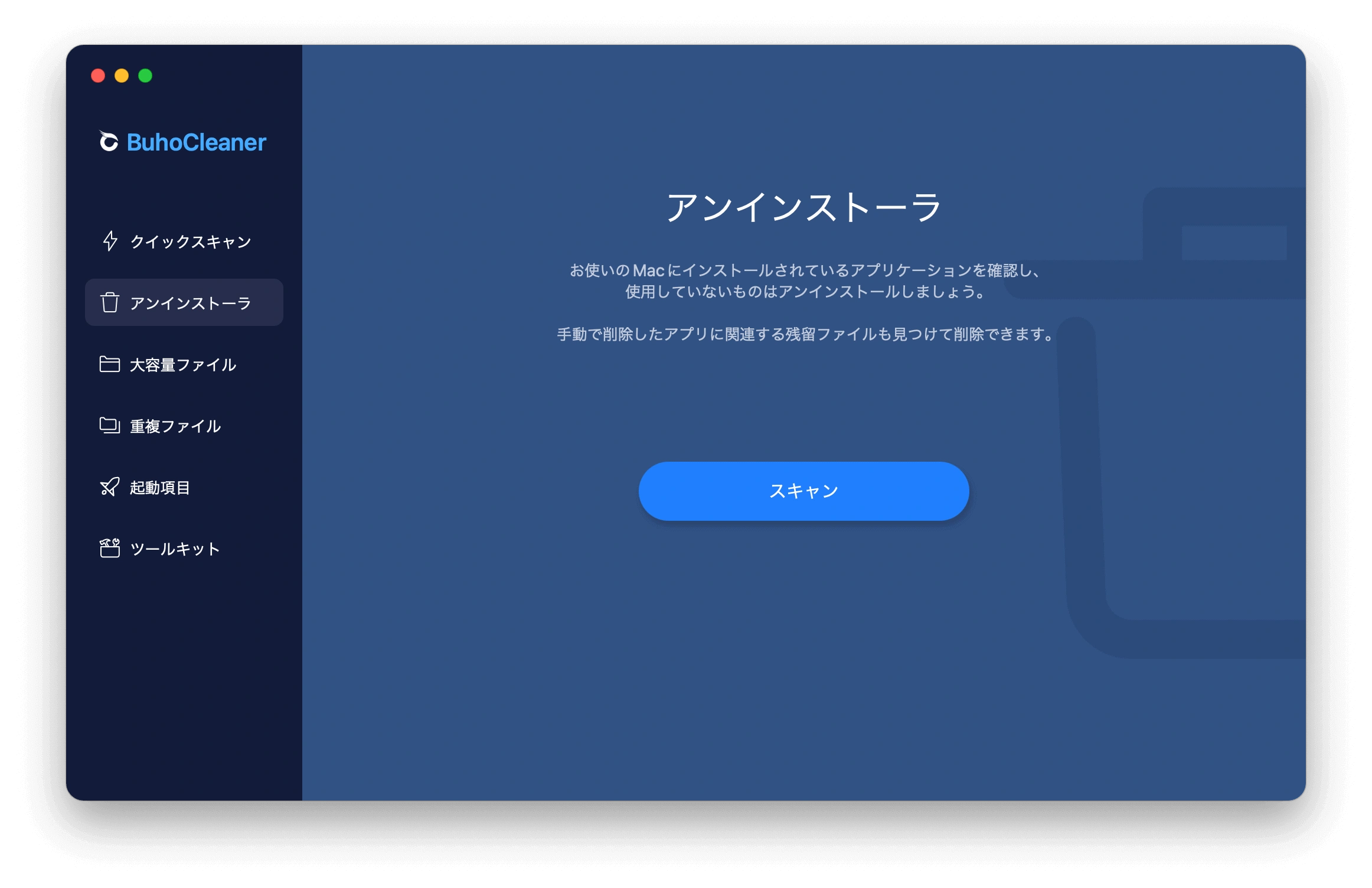
BuhoCleanerは、ストレージ不足や不要なバックグラウンド項目が原因でMacのAIコーディング環境が重くなっている場合に有効です。ただし、物理メモリの不足、巨大なAIコンテキスト、ネットワーク遅延、API側の混雑、大きすぎるローカルモデルなどは別の原因です。
そのため、最初にアクティビティモニタでCPUとメモリの状態を確認し、SSDの空き容量不足や不要ファイルの蓄積が疑われる場合にBuhoCleanerを利用すると、原因に合った改善を行いやすくなります。
MacのAIコーディングが重い原因と改善方法
1. メモリ不足とスワップが発生している
MacでAIコーディングが重くなる最も一般的な原因の一つは、IDE、AIエージェント、ブラウザ、Docker、言語サーバー、ローカルAIモデルが同時にメモリを消費していることです。
たとえば、次のアプリを同時に開くと、メモリ使用量が急増しやすくなります。
- CursorまたはWindsurf
- VS Code
- Claude Code
- ChromeやSafariの多数のタブ
- Docker Desktop
- Xcode
- TypeScript、Python、Javaなどの言語サーバー
- OllamaやLM Studio
- データベースや開発用サーバー
macOSはメモリが不足すると、メモリ圧縮を行い、さらに必要な場合は起動ディスクをスワップ領域として使用します。Appleによると、「スワップ使用領域」はRAMと起動ディスクの間でデータを移動するために使用されます。
メモリ不足を確認する方法
「アプリケーション」→「ユーティリティ」→「アクティビティモニタ」→「メモリ」→画面下部の「メモリプレッシャー」と「スワップ使用領域」を確認する
- 緑:メモリを効率的に使用できている
- 黄:メモリが不足する可能性がある
- 赤:より多くのメモリが必要な状態

Appleは、空いているRAMが多いだけでMacが必ず速くなるわけではなく、空き容量ではなくメモリプレッシャーを確認することが重要だと説明しています。
メモリ不足を改善する方法
- 使用していないAIエディタを終了する
- 同じリポジトリを複数のIDEで開かない
- 不要なブラウザタブを閉じる
- 使用していないDockerコンテナを停止する
- ローカルAIモデルを終了する
- テストのWatchモードを停止する
- 不要なMCPサーバーを無効にする
- 長時間起動しているIDEとAIツールを再起動する
スワップが少し使われているだけで、直ちに問題があるとは限りません。ただし、メモリプレッシャーが黄または赤になり、文字入力やウインドウ切り替えにも遅延が出ている場合は、同時実行するアプリを減らしてください。
2. CPU負荷が高くなっている
AIコーディング中にMacのファンが回り続けたり、IDEの操作が遅れたりする場合は、CPUを大量に使用しているプロセスが存在する可能性があります。 CPU負荷の主な原因は次のとおりです。
- コードベースの初回インデックス
- TypeScriptやPythonなどの言語サーバー
- ESLint、Prettier、静的解析
- テストのWatchモード
- 大規模なビルド
- Dockerコンテナ
- Spotlightのインデックス
- AIエージェントによる複数コマンドの並列実行
- ローカルLLMの推論
- 応答しなくなったIDE拡張機能
CPUを大量に使っているプロセスを確認する
アクティビティモニタの「CPU」タブを開き、「% CPU」をクリックして降順に並べます。

CPU負荷を下げる方法
- 初回インデックスが終了するまで待つ
- 不要なテストWatchを停止する
- 重複したLinterやFormatterを無効にする
- 複数のAIエージェントを同時実行しない
- 巨大なログや生成ファイルを監視対象から外す
- Dockerコンテナを必要なものだけに絞る
- IDE拡張機能を一つずつ無効化して原因を確認する
Claude Codeの公式トラブルシューティングでも、大規模なコードベースではCPUやメモリの使用量が増える場合があり、/compactの実行、主要タスク間での再起動、大きなビルドディレクトリの.gitignoreへの追加が推奨されています。
3. SSDの空き容量が不足している
MacのSSD容量が少ないと、AIツールの更新、パッケージのインストール、ビルド、一時ファイルの作成、メモリスワップが正常に進まない場合があります。
Appleは、起動ディスクがほぼ満杯になると、ファイルのダウンロード、インストール、コピーができなくなる可能性があると案内しています。また、Macの動作が遅い場合に確認すべき項目として、起動ディスクの空き容量を挙げています。
SSDの空き容量を確認する方法
「Appleメニュー」 → 「システム設定」 → 「一般」 → 「ストレージ」


AIコーディング環境でSSDを圧迫しやすいデータ
AI開発用のMacでは、次のデータがSSD容量を大きく使用することがあります。
- 複数プロジェクトのnode_modules
- .next、dist、buildなどのビルド成果物
- テストカバレッジと大量のログ
- XcodeのDerived Dataやシミュレータ
- Dockerイメージ、コンテナ、ボリューム
- OllamaやLM StudioのローカルAIモデル
- IDEやAIコーディングツールのキャッシュ
- 古いDMG、PKG、ZIPインストーラー
- 使用しなくなったCursor、Windsurf、Claudeなどの関連ファイル
- 写真、動画、ディスクイメージなどの大容量ファイル
- 同じ内容を複数保存した重複ファイル
AIモデル、Dockerボリューム、node_modulesなどは再取得に時間がかかることがあります。容量が大きいという理由だけで削除せず、現在使用しているデータかどうかを確認してください。
4. コードベースのインデックス対象が広すぎる
Cursor、Windsurf、GitHub Copilotなどは、リポジトリの構造やコードを理解するためにインデックスを作成します。
GitHub Copilotは、リポジトリのコンテキストを利用する会話を開始すると、回答を改善するためにリポジトリをインデックスします。
大規模なモノレポで、生成コード、ログ、ビルド成果物、依存ライブラリまで対象になると、インデックス処理やファイル監視の負荷が増えやすくなります。
Cursorでは.cursorignoreを設定する
Cursorでは、プロジェクトルートに.cursorignoreを作成し、AIがアクセスする必要のないファイルを除外できます。
Cursor公式ドキュメントは、大規模なコードベースやモノレポで不要な領域を除外すると、ファイル検索の精度とパフォーマンスの改善につながると説明しています。
ただし、.cursorignoreで除外したファイルは、Agent、Tab、Inline Edit、@参照などから利用できなくなります。AIに理解させる必要があるソースコードまで除外しないでください。
Windsurfでは.codeiumignoreを設定する
Windsurfでは、リポジトリのルートに.codeiumignoreを作成します。
Windsurfは標準で.gitignore、node_modules、隠しパスをインデックス対象から除外し、追加の除外設定には.codeiumignoreを使用します。
除外設定は「多ければよい」のではありません。AIが実装に必要とするコードは残し、生成物や一時データだけを外すことが重要です。
5. AIのコンテキストが大きくなりすぎている
Macの操作は滑らかなのに、Claude Codeなどの回答だけが次第に遅くなる場合は、会話履歴や読み込んだファイル、コマンド出力によってコンテキストが肥大化している可能性があります。 Claude Codeのコンテキストには、次の情報が含まれます。
- 会話履歴
- 読み込んだファイル
- コマンド出力
- CLAUDE.md
- 自動メモリ
- 読み込まれたSkills
- システム指示
- 使用したMCPツール
Anthropicは、作業を続けるにつれてコンテキストが埋まり、自動的な圧縮が行われると説明しています。
対処法
- 会話を要約して軽くする
- 関係のない作業へ移る場合
- 巨大なログをそのまま貼らない
Claude Codeは、一つの巨大ファイルやツール出力によってコンテキストが繰り返し満杯になる場合、処理のループを避けるため自動圧縮を停止することがあります。公式ドキュメントでは、大きなファイルを行範囲や関数単位で読み込ませる方法が案内されています。
6. MCPサーバーやAI拡張機能が多すぎる
Claude Code、Cursor、Windsurfなどへ多数のMCPサーバーを追加していると、接続待ち、ローカルプロセス、ツール出力、認証処理が増える場合があります。
特にローカルのstdio型MCPサーバーは、Mac上のプロセスとして起動します。使用していないMCPサーバーや正常に終了しないサーバーがある場合は、CPUとメモリの使用状況を確認してください。
Anthropicの公式ドキュメントでは、/mcpで接続状態やサーバーごとのツール数を確認でき、使用していないMCPサーバーを無効にすることでコンテキストのオーバーヘッドを減らせると案内されています。
7. DockerがMacのメモリとCPUを使いすぎている
AIコーディングとDockerを同時に使う場合、Mac上ではIDEとAIツールに加えて、Docker用のLinux VMもCPUとメモリを使用します。
Docker Desktopでは、CPU上限、メモリ上限、スワップ、ディスク容量を設定できます。Dockerの公式ドキュメントによると、MacではDocker VMへ割り当てるメモリの初期値がホストメモリの50%に設定されています。
8. ローカルAIモデルがMacのメモリを超えている
OllamaやLM StudioをAIコーディングに使っている場合は、クラウド型AIとは異なり、モデル本体をMacのメモリへ読み込む必要があります。
モデルサイズだけでなく、次の設定もメモリ使用量に影響します。
- 量子化方式
- コンテキスト長
- 同時実行数
- KVキャッシュ
- GPUへ載る割合
- 複数モデルの同時ロード
ローカルAIを軽くする方法
- 小さいパラメータ数のモデルへ変更する
- より強く量子化されたモデルを使う
- コンテキスト長を下げる
- 使用していないモデルを停止する
- 複数モデルを同時にロードしない
- IDE、Docker、ブラウザを同時に開きすぎない
- 大規模なコード全体ではなく必要なファイルだけを渡す
モデルは起動できても、長いソースコードを読み込んだ瞬間に遅くなる場合があります。このケースでは、モデルサイズだけでなくコンテキスト長を確認してください。
9. ネットワークまたはAPIの応答が遅い
Macの文字入力、ビルド、ファイル操作は正常なのに、AIの回答開始まで時間がかかる場合は、ローカル性能よりもネットワークまたはAIサービス側が原因の可能性があります。
確認する項目は次のとおりです。
- Wi-Fiの通信状態&VPN&プロキシ
- 会社のSSL検査
- ファイアウォール
- AIサービス側の障害
- 利用モデルの混雑
- 非常に大きな入力コンテキスト
- 大きなファイルのアップロード
- MCPサーバーの接続待ち
アクティビティモニタの「ネットワーク」タブでは、アプリごとの送受信データ量と転送速度を確認できます。
ネットワーク原因を切り分ける場合は、次を試します。
- VPNを一時的に無効にする
- ブラウザ版で同じAIサービスを試す
- 別のWi-Fiまたはスマートフォンのテザリングで試す
- 新しいAIセッションを作成する
- 添付ファイルを外して試す
- 公式ステータスページを確認する
ネットワークが原因の場合、キャッシュ削除やRAM解放だけでは改善しません。
10. 起動項目やバックグラウンドアプリが多い
Macを起動した直後からAIコーディングが重い場合は、ログインと同時に多数のアプリやバックグラウンドサービスが起動している可能性があります。 次の場所を確認してください。
「システム設定」→ 「一般」→ 「ログイン項目と機能拡張」
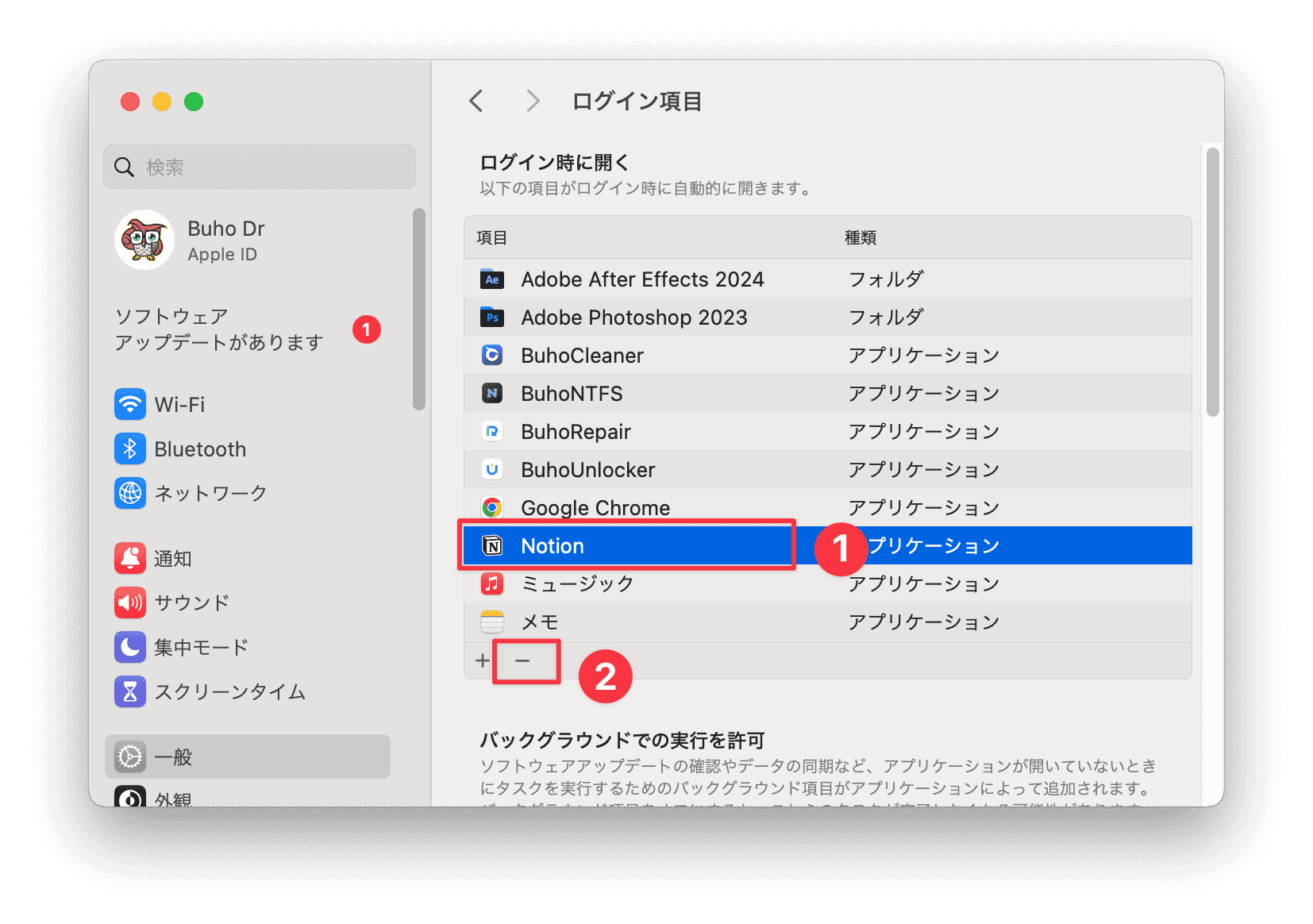
使用していない場合は、次のような常駐アプリを見直します。
- 古いAIデスクトップアプリ
- Docker Desktop
- 複数のクラウドストレージ
- メニューバー常駐ツール
- 自動アップデーター
- VPN
- データベースサーバー
- ローカルAIサーバー
- 古いIDEのヘルパープロセス
業務用Macでは、セキュリティソフトやデバイス管理ツールを無断で無効化しないでください。
AIコーディング用Macのメモリ目安
以下は各ツールの公式最低要件ではなく、複数の開発ツールを同時使用する場合の実務的な目安です。
- 8GB → クラウドAIを単独利用。ブラウザやDockerの同時使用には余裕が少ない
- 16GB → Cursor、Claude Code、Copilotと一般的なWeb開発
- 24GB → AIエディタ、Docker、ブラウザ、複数開発サーバー
- 32GB → 大規模リポジトリ、複数コンテナ、小〜中規模ローカルLLM
- 48〜64GB → ローカルAI、長いコンテキスト、複数エージェント
- 96GB以上 → 大型ローカルモデル、複数モデル、専門的なAI開発
クラウド型AIコーディングでは、AIモデル自体はサーバー側で実行されます。そのため、Mac側ではIDE、ブラウザ、言語サーバー、Dockerなどの同時実行数がメモリ要件を左右します。
ローカルAIでは、モデルとコンテキストをMacのメモリへ収める必要があるため、メモリ容量の重要性が高くなります。Ollamaも、コンテキスト長を増やすほど必要メモリが増えると説明しています。
まとめ:AIコーディングが重いときはMacとAIの遅さを分けて考える
MacのAIコーディングが重い場合、最初に次の二つを区別してください。
- Mac自体が重い → CPU、メモリ、スワップ、SSD、Docker、起動項目を確認
- AIの回答だけが遅い → コンテキスト、インデックス、MCP、ネットワークを確認
SSD容量や古いアプリの残留ファイル、不要な起動項目を整理したい場合は、BuhoCleanerで、ディスク容量分析、大容量ファイル、アンインストーラ、残留ファイル、起動項目を確認できます。
重要なのは、Macクリーナーやキャッシュ削除を最初から万能な解決策として使うことではありません。
CPU、メモリ、ストレージ、インデックス、コンテキスト、ローカルモデル、ネットワークのどこがボトルネックなのかを特定し、その原因だけを改善することが、MacのAIコーディングを安定して軽くする最も確実な方法です。
10年以上に渡ってWebサイト制作やMac / iOS向けのアプリケーションを開発してきた経験を持ち、その経験を活かしてiPhoneおよびMacに関する設定方法やトラブルシューティング、活用事例などの様々な記事を執筆。一般ユーザーにも分かりやすい言葉で書かれたそれらの記事は、多くの読者から好評を得ており、その読者数は現在では数百万人に達する。



