

macOS 27 Golden Gateの不具合まとめ|現在判明しているバグ・対処法・アップデート前の注意点【2026年最新版】

AppleはWWDC 2026で次期Mac向けOS macOS 27 Golden Gate を発表しました。正式版の配信開始後、多くのAppleユーザーがいち早くインストールし、新機能やパフォーマンスを検証しています。
実際には、
- 「Tahoeより軽くなった」
- 「M1 Macでも動作が快適」
- 「Liquid Glassのデザインが改善された」
- 「Apple Intelligenceがさらに強化」
という好意的な評価がある一方で、さまざまな不具合(バグ)も報告されています。
この記事では、Reddit・Appleコミュニティ・海外メディアなどで報告されているmacOS 27 Golden Gateの不具合を整理し、自分の体験をまとめてそれぞれの原因や現時点で判明している対処法を紹介します。
※この記事の内容は2026年9月15日の正式版をもとにします。新バージョンがリリースされたあと、修正される可能性があります。
macOS 27 Golden Gateとは?
macOS 27 Golden Gateは、Appleが2026年秋(9月15日)に正式リリースされた最新Mac OSです。
主な特徴は以下のとおりです。
- Apple Silicon専用OS(Intel Macは非対応)
- Liquid Glassデザインの改善
- Siri AI・Apple Intelligenceの強化
- Mission Controlのアップデート
- Spotlightの刷新
- Safari AI機能の追加
- Sidecar・iPhoneミラーリングの強化
- 写真機能の強化
動作が軽くなったという評価も多くありますが、その一方で数多くのバグも確認されています。


macOS 27で報告されている主な不具合
macOS 27のアップデート中やインストール中にエラーが起きた場合、以下の対処法をお試してください。
1. Liquid GlassのUIに関する不具合
Liquid GlassはmacOS 26で大きな議論となりました。
macOS 27では改善が進んでいますが、
- 透明度
- コントラスト
- 読みにくさ
などに関する不具合・要望はまだ報告されています。
Appleも改善を進めていると海外メディアで報じられています。
2. アプリが動作しない
macOS 27では、Thaw・Glow・Barbeeといったメニューバー管理系のサードパーティアプリ、Xcode などが多数クラッシュするしたり、起動できなかったりしていることが報告されています。
対策:
- 各アプリの公式サイトで対応状況を確認する
- 代替アプリを使う
- アプリ側アップデートを待つのが確実
3. Mission Control・App Exposéの不具合
macOS 27では、4本指で下にスワイプして現在開いているアプリの全ウィンドウを表示するApp Exposéが、タイミングによって一部のウィンドウしか表示しない不具合が報告されています。ウィンドウが同じスペースにない場合、現在のスペースにないウィンドウへの切り替えができません。
さらに、Pages・Numbers・プレビューなど対応アプリを強くクリック(Force Click)しても、最近開いたファイルが表示されない問題も併発しています。
また、Mission Controlでのデスクトップ切り替えが非常に遅く、アニメーションのもたつきが目立ちます。デュアルモニター環境でスペースの並べ替えが正常に行えない、スペースからのSplit Screenができないといった複合的な問題も発生しています。
現状ではAppleはMission Controlの不具合をすでに修復しましたが、一部分のユーザーはこの問題も報告sれmした。手元のデバイスにまただめなら、再起動したり、ダウングレードしたりしてください。
そして、Appleサポートに問い合わせしてもいいです。
4. iPhoneミラーリングが読み込み中のまま開かない
macOS 27にアップグレードした後、iPhoneミラーリングが延々と読み込み状態のまま開かない不具合が報告されています。通勤中など定期的に使っているユーザーからは「かなりイライラする」との声が。日常的な機能だけに影響は小さくありません。
症状
- 永遠にLoading状態
- 接続できない
- iPhoneを認識しない
対処法
- Mac再起動
- iPhone再起動
- 同じApple IDでサインインしているか確認
改善しない場合はAppleの修正待ちになります。
関連記事:
5. スリープ復帰時に画面が真っ黒になる
macOS 27 Golden Gateにアップデートした後、突然ブラックスクリーン、スクリーンセーバー状態になって、操作はできなくなります。Touch IDへ触れると復帰するケースが報告されています。
関連記事:Macでのスリープモードの管理:スリープをさせない設定方法
6. スリープ後にすべてのアプリが再読み込みされる
macOS 27をスリープから復帰してログインし直すたびに、すべてのウィンドウが再起動したときのように読み込み直される現象が報告されています。これは「いま起きている中で一番大きな問題」とユーザーが述べるほど、日常利用に支障をきたす不具合です。
対策:
- 現時点では明確な解決策はなく、アップデートを待つ必要があります。
7. Dockからアプリが表示されない
macOS 27 Golden Gateでは、Dockのアイコンをクリックしてもアプリがまったく表示されない現象が報告されています。アプリの起動そのものに支障が出る深刻な不具合です。
対策:
- Spotlight(Command + Space)からアプリ名を入力して起動する
- Launchpadから起動を試みる
- サードパーティ製のアプリランチャーを使用してアプリを起動する
8. ロック画面がフリーズする
MacBookを一晩放置すると、翌朝ロック画面が完全に固まり解除できないケースがあります。この場合、強制電源リセット以外に復帰手段がありません。
対策:
- 電源ボタン長押しで強制シャットダウン → 再起動
- 長時間離席する際は、可能であればスリープではなくシャットダウンする
9. 高速ユーザー切り替え後にメニューバーが消える
高速ユーザー切り替えアイコンでアカウントを切り替えると、メニューバー上部のメニュー項目・コントロールセンターを含むメニューバー全体が消える現象が報告されています。
対策:
- ターミナルで sudo shutdown を実行してシステムを再起動する(現時点での回避策)
- Redditユーザーが投稿したこちらの解決策も参照
10. Touch Barの音量ボタンが反応しない
MacBook Pro M1モデルにおいて、Touch Barの音量スライダー(上げ下げ)が動作しない不具合が報告されています。Touch Bar搭載モデルユーザーは注意が必要です。
対策:コントロールセンターの音量スライダーまたはキーボードの音量キーで代替操作が可能です。
11. Touch IDが使えない
macOS 27でTouch IDがまったく機能しない問題が複数ユーザーから報告されています。ログイン認証やApple Payでの支払いなど、日常操作に直結する重要な不具合です。
現時点ではAppleから公式修正は提供されていません。システム設定でTouch IDの再登録を試みるしかありません。
12. Safari関連の不具合
macOS 27ではSafari関連の不具合のバグが意外に多くあります。例として
- 固定タブ表示
- 新しいタブで開く操作
- タブが見えない
- 設定画面の影表示
- ダークモード切替表示
などが報告されています。
一方で、スクロール改善、AI拡張機能については高評価も見られます。
13. macOS 27 Beta 6でログイン後にフリーズしてデスクトップに入れない
macOS 27 Beta 6へアップデートした後、Mac自体は正常に起動するものの、ログイン画面でパスワードを入力するとフリーズし、デスクトップまで進めないことがあります。
実際に確認したケースでは、以下の方法を試しても改善しませんでした。
- セーフモードで起動する
- インターネット接続を切る
- macOSを上書き再インストールする
- 数時間~一晩そのまま待つ
このような場合、単純なWindowServerのフリーズではなく、Launch Servicesのデータベースに問題が起きている可能性があります。
Launch Servicesは、Macにインストールされているアプリやプラグイン、ファイルとアプリの関連付けなどを管理するmacOSの仕組みです。
実際の診断レポートでは、起動から約33秒後にlsdプロセスがCPUを約96%使用し続け、アプリ、プラグイン、古いパス、ブックマークなどの情報を繰り返しスキャン・登録していました。
この状態では、ログイン後のデスクトップ初期化が正常に進まなくなります。
WindowServerがフリーズしているように見える場合でも、実際にはLaunch Servicesの処理が終わらないことによる連鎖的な症状である可能性があります。
対策:Launch Servicesデータベースを再生成する - 上級者向け
診断レポートやアクティビティモニタなどでlsdの異常なCPU使用率やLaunch Services関連の異常を確認できていない場合は、むやみに実行しないでください。
まず、MacをmacOS復旧(Recovery)で起動します。
Appleシリコン搭載Macの場合は、以下の手順でRecoveryを開きます。
- Macの電源を切る
- 電源ボタンを長押しする
- 起動オプションが表示されたら「オプション」を選択する
- 「続ける」をクリックする
- メニューバーから「ユーティリティ」>「ターミナル」を開く
手順1:ボリューム名を確認する
まず、以下のコマンドを実行します。
ls /Volumes
通常は以下のような名前が表示されます。
Macintosh HD
Macintosh HD - Data
ただし、Macのディスク名を変更している場合は異なります。
以下では例として、
DATA="/Volumes/Macintosh HD - Data"
を使用します。
実際に表示されたデータボリューム名に合わせて変更してください。
手順2:Launch Servicesデータベースを探す
次のコマンドを実行します。
find "$DATA/private/var/folders" \
  -type d -name "com.apple.LaunchServices.dv" \
  -prune -print
com.apple.LaunchServices.dvが表示されたことを確認してください。
手順3:データベースを削除せずバックアップする
データベースを直接削除するのではなく、名前を変更してバックアップします。
STAMP=$(date +%Y%m%d-%H%M%S)
find "$DATA/private/var/folders"

-type d -name "com.apple.LaunchServices.dv"

-prune -print0 |
while IFS= read -r -d '' LSDB; do
mv "$LSDB" "$LSDB.backup-$STAMP"
done
これにより、見つかったcom.apple.LaunchServices.dvは以下のような名前に変更されます。
com.apple.LaunchServices.dv.backup-20260825-180000
元のデータベースを残した状態で、macOSに新しいLaunch Servicesデータベースを生成させることができます。
手順4:Macを再起動する
処理が完了したら、以下を実行します。
reboot
再起動後、macOSはLaunch Servicesデータベースを自動的に再生成します。
初回ログイン時はアプリ情報などを再登録するため、通常より時間がかかる可能性があります。
すぐに強制終了せず、5~10分程度待ってみてください。
この方法を実行する場合は、以下の点に注意してください。
rm -rfでデータベースを直接削除しない/private/var/folders全体を削除しない- データボリューム名を確認せずにコマンドを実行しない
lsdの異常が確認できていない場合は実行しない- 作業前に重要なデータをバックアップする
この操作によって、通常はインストール済みのアプリや写真、書類などの個人ファイルが削除されることはありません。
ただし、Launch Servicesが再構築されるため、以下の情報が一時的にリセットまたは再登録される可能性があります。
- ファイルを開く既定のアプリ
- 一部アプリの登録情報
- アプリとファイル形式の関連付け
一晩放置したら直った人もいます。lsdが正常にLaunch Servicesデータベースの再登録を完了できる場合は、長時間待つことでログインできるようになる可能性があります。
一方、データベース内に古いアプリのパスや異常な登録情報などが残っている場合、lsdが繰り返しスキャンしても処理を完了できないことがあります。
その場合は一晩待っても改善せず、Launch Servicesデータベースを再生成することで改善する可能性があります。
14. macOS 27が重い・メニューバーがカクつく
macOS 27へアップデートした後、以下のような症状が発生することがあります。
- メニューバーの反応が遅い
- コントロールセンターを開くとカクつく
- メニューバー周辺だけ動作が重い
- UIの反応が一時的に悪くなる
このような場合は、メニューバー関連のシステムプロセスであるMenuBarAgentが正常に動作していない可能性があります。
対策:MenuBarAgentを再起動する
まず「アクティビティモニタ」を開き、MenuBarAgentのCPU使用率が異常に高くなっていないか確認します。
MenuBarAgentが原因と考えられる場合は、「ターミナル」を開いて以下のコマンドを実行します。
killall MenuBarAgent
MenuBarAgentはmacOSによって管理されているため、終了しても通常は自動的に再起動します。
それでも改善しない場合は、Mac自体を再起動してください。
ただし、macOS 27の「重い」「カクつく」といった症状がすべてMenuBarAgentによって発生するわけではありません。
「アクティビティモニタ」>「CPU」を開き、以下のようなプロセスのCPU使用率も確認してみてください。
WindowServerMenuBarAgentappstoreagentdasd
CPU使用率が異常に高いプロセスを確認してから対処することをおすすめします。
15. macOS 27にアップデートしてからMacが熱い・バッテリー消費が激しい
macOS 27へアップデートした後、特に重い作業をしていないにもかかわらず、
- Mac本体が熱くなる
- ファンが頻繁に回る
- バッテリーの減りが速くなる
- CPU使用率が高い状態が続く
といった症状が発生することがあります。
まず「アクティビティモニタ」>「CPU」を開き、どのプロセスがCPUを使用しているのか確認してください。
appstoreagentが長時間高いCPU使用率を維持している場合は、App Store関連のバックグラウンド処理が原因になっている可能性があります。
対策1:appstoreagentを一時的に終了する
まずApp Storeを終了します。
その後、「ターミナル」を開いて以下のコマンドを実行します。
killall -9 appstoreagent
CPU使用率が下がるか確認してください。
必要に応じて、その後Macを再起動します。
注意: appstoreagentはmacOSによって管理されているシステムプロセスなので、終了しても自動的に再起動する場合があります。
そのため、この方法は一時的にCPU負荷を下げるための対処法であり、根本的な修正ではありません。
また、App Storeからアプリをダウンロードまたはアップデートしている途中では実行しないでください。
対策2:自動アップデートを一時的にオフにする
appstoreagentが何度も高負荷になる場合は、自動アップデートを一時的に停止して様子を見る方法もあります。
以下を開きます。
システム設定 > 一般 > ソフトウェアアップデート > 自動アップデート
必要に応じて自動アップデートを一時的にオフにしてください。
それでもMacの発熱や高CPU使用率が続く場合は、
- 最新のmacOS 27へアップデートする
- Macを再起動する
- AppleのFeedback Assistantから不具合を報告する
- 安定性を優先する場合は正式版macOSへ戻す
といった方法も検討してください。
16. macOS 27でMicrosoft Wordが落ちる・クラッシュする
macOS 27へアップデートした後、Microsoft Wordで以下のような問題が発生することがあります。
- Wordを起動するとすぐ落ちる
- 文書を開くとクラッシュする
- 使用中に突然終了する
- エラーメッセージが表示される
- 特定の操作をするとWordが応答しなくなる
macOSでは、OS内部の仕様やAPIが変更されることがあります。
そのため、正式対応前のMicrosoft Wordなど、一部のサードパーティ製アプリで互換性問題が発生する可能性があります。
対策1:Microsoft Wordを最新版へアップデートする
まず、Microsoft AutoUpdateまたはApp StoreからWordのアップデートを確認してください。
macOS 27向けの互換性修正が提供されている場合は、Wordを最新版に更新することで問題が改善する可能性があります。
対策2:別の文書作成ツールを一時的に利用する
Wordのアップデートを待っても改善しない場合は、一時的に別の文書作成ツールを利用する方法があります。
例えば、以下のサービスを利用できます。
- Word for the web
- Apple Pages
- Googleドキュメント
特に仕事や学校で文書編集が必要な場合は、クラッシュするWordを無理に使い続けるよりも、一時的にWeb版や他のアプリを利用する方が安全です。
対策3:以前のWordバージョンへ戻す
Wordをアップデートした直後から問題が発生している場合は、Word側のバージョンとの組み合わせが原因になっている可能性もあります。
業務上どうしてもWordが必要な場合は、Microsoftの案内を確認したうえで、正常に動作していたバージョンへ戻すことも検討してください。
対策4:安定版macOSへ戻す
Wordを仕事や学校で毎日使用しており、クラッシュによって作業に大きな支障が出ている場合は、macOS 27を使い続けること自体を見直す必要があります。
macOSはアプリの完全な互換性が保証されている環境ではありません。
重要なデータをバックアップしたうえで、安定版macOSへ戻すことも検討してください。
17. macOS 27でマウスの動作が一時的に停止する
筆者の環境では、macOS 27にアップデートしてから、マウスカーソルの動きが以前より敏感になり、ときどき一時的に反応しなくなることがありました。
マウスが反応しなくなった場合は、一度電源をオフにしてから再度オンにすると、一時的に改善することがあります。
18. macOS 27でマウスの動きが速すぎる
また、カーソルの動きが速すぎて操作しにくい場合もあります。その時、「システム設定」>「マウス」から「軌跡の速さ」を少し下げると、操作しやすくなります。


19. macOS 27にアップデートしてからSpotlightが半分しか表示されない
macOS 27にアップデートして、「command(⌘)+スペースキー」でSpotlightを起動したところ、Spotlightが半分しか表示されなくなります。その時には、Macクリーナーまたは設定アプリで、Spotlightを再インデックスしみると問題が解決されると期待できます。


設定アプリでSpotlightを再インデックスする詳細手順:
ステップ1:「システム設定」からSpotlightを開きます。
ステップ2:検索のプライバシーを開き、再インデックスしたいディスクやフォルダを一度検索対象外に追加してから、再び削除します。


macOS 27で改善されたポイント
不具合ばかりではありません。macOS 27 Golden Gateでは、以下のような明らかな改善も確認されています。
- Safariの固定タブが正常動作&スクロールのカクつき解消
- Sidecarのタッチ入力・解像度設定が向上
- ショートカットのAIアシストが非常に優秀 — ショートカットの読み込み改善・一括整理の容易化
- SafariのAI拡張作成機能 — たとえばYouTubeの重複タブを検出する拡張を自作可能
- Sidecarの画面拡張がiPadミラーリングを大きく先行 — 同一トラックパッド+キーボード+マウスでシームレス操作、ファイルのドラッグ&ドロップも高速
- 5年前のM1 Pro搭載MacBook ProでTahoeの遅延や発熱が解消 — 「新しいPCのようだ」との評価も
パフォーマンス面を評価する声は比較的多く見られます。
macOS 27 Golden Gateに関する全体的な評価
AppleがWWDC 2026で発表したmacOS 27 Golden Gateは、初のApple Silicon専用OSという大きな転換点であり、Liquid Glassデザインの改善やパフォーマンス最適化など着実な進化を見せています。
一方で、Bloombergのマーク・ガーマン記者の報道によれば、AppleはmacOS 26(Tahoe)で批判されたLiquid Glass関連のデザイン問題を、macOS 27の後続アップデートで修正する予定があるとのこと。視覚障害ユーザーからのアクセシビリティ面での指摘もあり、AppleがLiquid Glassの「実装」面の改善に着手していることは確かなようです。
また、Appleは旧バージョンのiOSにセキュリティパッチを提供することで、Liquid Glassを採用していない古いOSを使い続ける選択肢を非公式に残しました。macOS 27へのアップデートを急がないユーザーへの配慮とも受け取れます。
macOS 27を利用する際の注意点
macOS 27を利用したいばあい、アップデート前には必ず以下を行いましょう。
- Time Machineでバックアップを作成
- 重要ファイルを外付けSSDへ保存
- 使用中アプリの対応状況を確認
- パーティションへインストールする
macOSアップデート後に容量不足になったら?
macOS 27にアップデートしてから、空き容量が大幅に減る事例が複数います。それは次の問題だと思います。
- システムキャッシュ
- ログファイル
- アプリキャッシュ
- Xcodeキャッシュ
- 古いアップデートデータ
などが大量に残ることがあります。
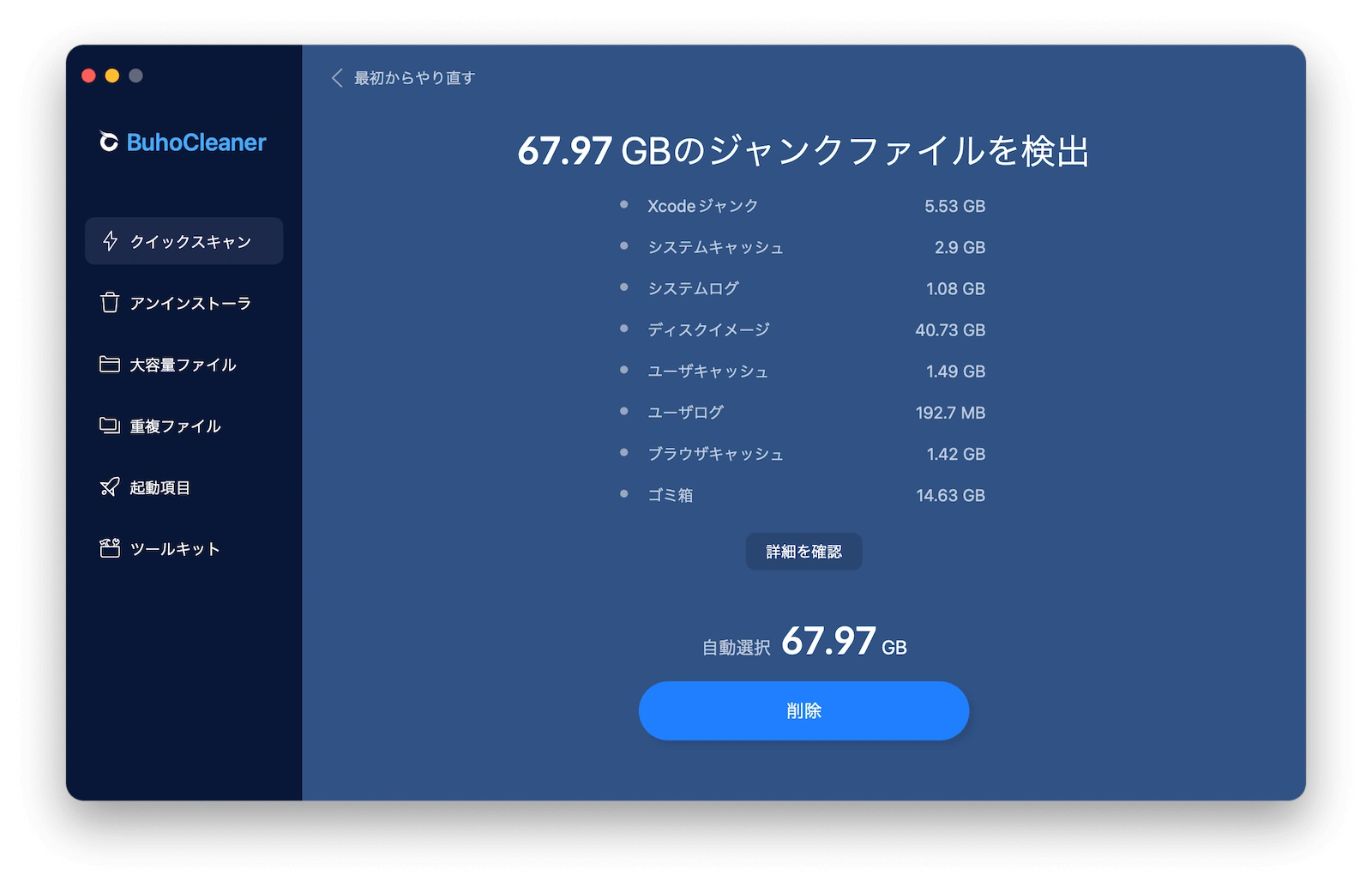
不要なファイルを整理したい場合は、Mac専用クリーナー BuhoCleaner を利用すると、
- ジャンクファイルの削除
- アプリの完全アンインストール
- 大容量ファイルの検索
- 重複ファイルの整理
などを効率よく行えます。アップデート後のストレージ不足や動作改善にも役立ちます。

まとめ
現時点のmacOS 27 Golden Gateは、パフォーマンス向上や新機能への期待が高い一方で、不具合も数多く確認されています。
Appleは例年、期間中に多数の不具合を修正しています。そのため、安定性を重視する場合は正式版のリリースを待つのが安心です。
今後も新たな不具合や修正情報が判明し次第、本記事を随時更新していきます。
10年以上に渡ってWebサイト制作やMac / iOS向けのアプリケーションを開発してきた経験を持ち、その経験を活かしてiPhoneおよびMacに関する設定方法やトラブルシューティング、活用事例などの様々な記事を執筆。一般ユーザーにも分かりやすい言葉で書かれたそれらの記事は、多くの読者から好評を得ており、その読者数は現在では数百万人に達する。



