

MacでCall of Dutyをプレイする3つの方法

MacでCall of Dutyをプレイすることは可能ですが、Mac専用の正式なバージョンを使うのではなく、追加のソフトウェアやリモートサーバーに頼る必要があります。
Call of DutyにはmacOS専用版がないため、そのままではMacでプレイできません。Windowsやゲーム機向けに作られているため、Macで動かすには別の方法を取る必要があります。
この記事では、MacでCall of Dutyをプレイするための方法をステップごとに紹介します。Intel搭載のMacでも、最新のApple Siliconモデルでも、それぞれに対応した解決策を見つけることができます。
MacでCall of Dutyをプレイできますか?
一定の条件を満たせば、MacでCall of Dutyをプレイすることは可能です。ただし、単純にダウンロードするのではなく、クラウドゲーミングのストリーミングサービスを利用するか、Parallelsなどのツールを使ってMac上でWindowsを動かす必要があります。
その理由は、現在のCall of DutyがDirectX 12など、Windows特有の技術に依存しているためです。一方で、macOSはアンチチートシステムの制限により、そのままでは対応できません。
エミュレーターや変換レイヤーの使用は、アカウントがBANされる可能性があるため推奨されていません。代わりに、クラウドストリーミングサービスや仮想化アプリケーションを利用してMacでCall of Dutyをプレイするのが、安全で信頼性が高い方法です。
MacでCall of Dutyをプレイする方法
このセクションでは、MacでCall of Dutyをプレイするために利用できるツールを紹介します。
クラウドゲーミングストリーミングサービスを利用
MacでCall of Dutyをプレイするには、クラウドゲーミングサービスの利用がおすすめです。
2026年時点での主な選択肢は、BoosteroidとXbox Cloud Gamingです。これらのストリーミングサービスは、リモートサーバー上でWindows版のゲームを実行し、その映像をインターネット経由でMacに配信する仕組みになっています。そのため、高速で安定したインターネット接続と対応ブラウザがあれば、MacでもCall of Dutyを問題なくプレイすることができます。
Macでクラウドゲーミングサービスを設定するのは簡単です。通常は、クラウドサービスのアカウントを作成し、ゲームアカウントを連携し、Call of Dutyのタイトルを選んでプレイを開始するだけです。
快適にゲームをプレイするために、インターネットの速度や遅延(レイテンシー)に注意しましょう。不安定な回線は反応速度に影響し、特にCall of Dutyのようなテンポの速いシューティングゲームでは大きな支障になります。さらに、有線コントローラーや高品質なマウスとキーボードを用意することも重要です。これにより、操作の滑らかさを保つことができます。
では、どのクラウドゲーミングサービスを選べばよいのでしょうか?以下にいくつかのポイントとおすすめを紹介します。
1. Boosteroid
Boosteroidは他の競合サービスと比べて比較的安価で、WarzoneやModern Warfareを含む複数のCall of Dutyタイトルに対応した幅広いゲームライブラリを備えています。特に、コストパフォーマンスに優れた4K/120fpsのストリーミングに力を入れている点が特徴です。


Xbox Cloud Gamingは、コンソール版のCall of DutyをMacにストリーミング配信するサービスです。Black OpsやWarzoneといったゲームをXboxのサーバーから配信し、ブラウザやアプリを通じてプレイすることができます。最大のメリットは、XboxおよびGame Passとの高い統合性にあります。また、Microsoftのグローバルなインフラにより、比較的安定した接続環境でプレイできる点も特徴です。


これからBoosteroidを選び、Macでお気に入りのCall of Dutyをプレイする方法を説明します。
- Boosteroid macOS appを公式サイトからインストールします。
- Boosteroidのアカウントを作成し、プランに登録します。
- Boosteroid内でゲームストアのアカウントを連携します。
- Boosteroidクライアントを開き、Call of Dutyのタイトルを検索して「インストール& プレイ」をクリックします。
- リモートPCの起動を待ち、ストリーミング画面内でゲームストアのアカウントにログインし、アプリウインドウ内でCall of Dutyのプレイを開始します。
MacでBoot Campを使ってCall of Dutyをプレイする
Intelベースの旧型Macを使用している場合、AppleのBoot Camp Assistantを使ってMacにWindowsをインストールする方法があります。これにより、Mac上で通常のPCと同じようにWindows環境を動かし、Call of Dutyをプレイすることが可能になります。クラウドゲーミングサービスと比べると、この方法はより遅延が少なく、実機に近いゲーム体験を得られるのが特徴です。ただし、利用するにはMacのモデルがBoot CampおよびWindows版Call of Dutyに対応している必要があります。
このゲームはMacのハードウェア上で直接動作するため、高いフレームレートが要求され、GPUにも大きな負荷がかかります。特に1080p解像度で中〜高設定のグラフィックでプレイする場合、その負荷はより顕著になります。
つまりBoot CampはmacOSに標準搭載されており無料で使用できますが、セットアップにはWindowsのライセンスと十分なディスク容量が必要になります。
ここでは、Boot Campを使ってMacでCall of Dutyをプレイする方法を紹介します。


- MacがIntelチップ搭載モデルであることを確認します。Boot CampはApple Silicon(M1/M2/M3/M4/M5)搭載Macでは利用できません。
- Microsoftから Windows 10または11のISOファイルをダウンロード します。
- macOSのBoot Camp Assistantを開き、Windows用のパーティションを作成します。
- Boot CampによってMacが再起動されるので、WindowsをBoot Campパーティションにインストールします。
- Windowsのセットアップを完了し、Call of Dutyをインストールして、ユーザーアカウントを作成すれば準備完了です。
Macで「Call of Duty: Black Ops III」をプレイする
これは、最近のCall of Dutyシリーズの中でmacOS上でネイティブに動作する唯一のタイトルです。専用のMac版ポートを通じて、Macコンピュータ上で直接プレイすることができます。新しいApple Silicon搭載Macでも、Rosetta経由で動作する場合があります。ただし、古いMacでは動作しない可能性があります。お使いのMacが公式のmacOSシステム要件を満たしているか確認してください。対応している場合は、認定ストアから入手することで、ストリーミングサービスやWindows環境を使わずにそのままプレイできます。
MacでCall of Dutyをスムーズにプレイするための追加情報
もしMac上でCall of Dutyをネイティブにプレイする場合は、まず内部ストレージの空き容量を確保することが重要です。ゲームをインストールしてプレイする前にmacOSをできるだけ軽く保つことが推奨されます。内部ストレージの空き容量を増やすことで、ゲームがディスクキャッシュをより効率的に使用できるようになり、マップやテクスチャの読み込み時のカクつき(スタッター)を減らすことができます。
Mac上で不要なファイルを手動で探して削除することもできますが、時間がかかる場合があります。より効率的な方法としては、BuhoCleanerのようなMacクリーニングツールを使う方法があります。

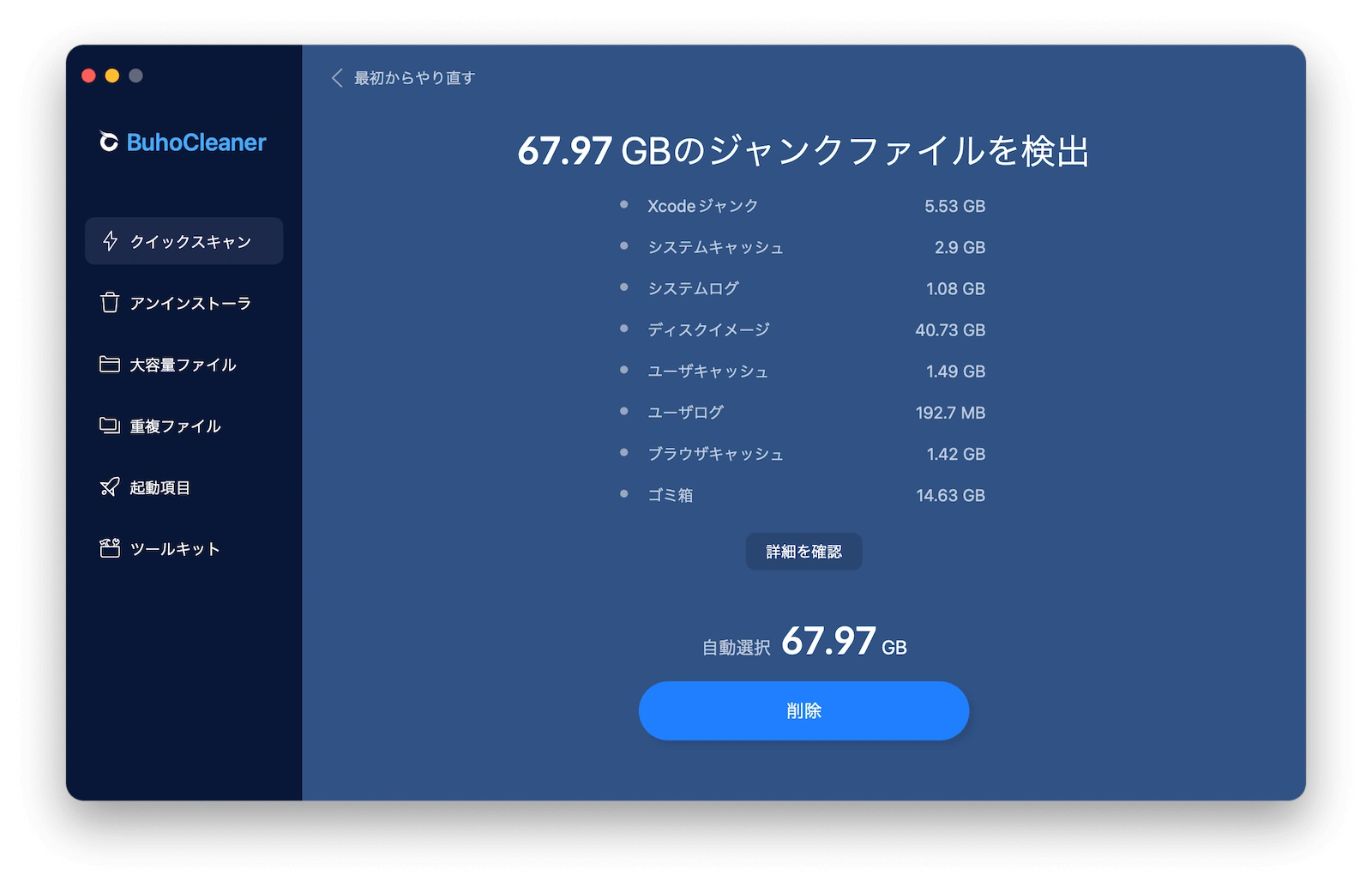
プロフェッショナルなMacクリーナーとして、BuhoCleanerは、ジャンクファイル、大容量ファイル、不要なダウンロード、重複ファイル、システムキャッシュなどの不要なデータを簡単なクリック操作で削除できます。さらに、空きディスク容量の監視、ストレージ使用状況の分析、スタートアップ項目の管理などのツールも統合されています。BuhoCleanerを使うことで、Mac上でのCall of Dutyのゲームパフォーマンスをより適切に監視し、管理することができます。
<最後に>
MacでCall of Dutyをプレイすることは可能です。ただし、Windowsパソコンのように直接プレイするのではなく、特別なツールを使う必要があります。
クラウドサービスを使ってゲームをストリーミングする方法や、IntelベースのMacにWindowsをインストールする方法があります。また、一部のMacでは「Call of Duty: Black Ops III」をネイティブで実行することも可能です。
それぞれの方法にはメリットとデメリットがあるため、ご自身の用途やMacのモデルに応じて最適な方法を選ぶことが重要です。
10年以上に渡ってWebサイト制作やMac / iOS向けのアプリケーションを開発してきた経験を持ち、その経験を活かしてiPhoneおよびMacに関する設定方法やトラブルシューティング、活用事例などの様々な記事を執筆。一般ユーザーにも分かりやすい言葉で書かれたそれらの記事は、多くの読者から好評を得ており、その読者数は現在では数百万人に達する。



