【macOS Tahoe 26/27対応】MacでLaunchpadの並びをリセットする方法

MacのLaunchpadの並びやグループをリセットしたい場合、どうすればよいのでしょうか?
アプリをたくさんインストールしていると、Launchpadの配置がどんどん乱れてしまい、
- アイコンの位置がバラバラ
- グループが増えすぎて整理できない
- 最初の状態に戻したい
と感じることもあるでしょう。
この記事では、MacでLaunchpadの並びをリセットする方法を、macOSのバージョン別に詳しく解説します。
なぜLaunchpadの並びをリセットしたくなるのか
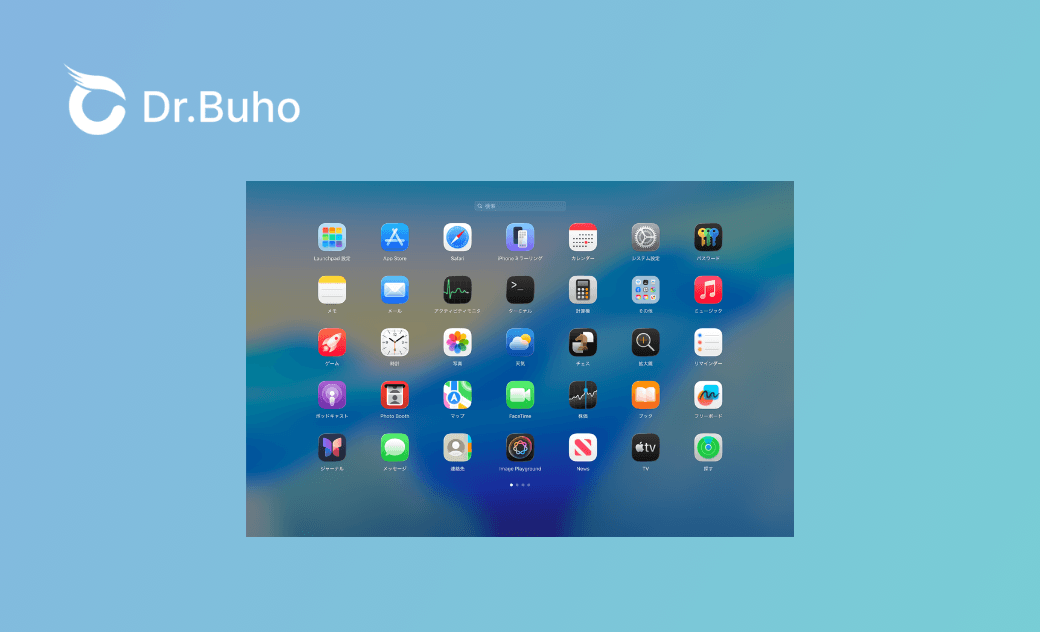
Macを購入したばかりの頃、Launchpadの1ページ目には主にApple標準アプリが並んでいます。
その後アプリをインストールすると、空いている場所に自動的に追加されます。
多くのユーザーは使いやすいように、不要なアプリをフォルダにまとめる、よく使うアプリを1ページ目に配置、同じ種類のアプリを同じフォルダに整理といったカスタマイズを行います。
しかし長く使っていると、フォルダが増えすぎる、アプリ配置がバラバラになる、整理し直すのが面倒といった状態になり、Launchpadを一度リセットしたくなることがあります。
macOS 26以降 - Launchpadの並びをリセットする方法
多くのユーザーがすでに気づいている通り、macOS Tahoe(macOS 26)ではLaunchpadが廃止されました。
代わりに「Apps」というアプリが導入され、アプリはSpotlight検索から起動する設計になっています。
しかし、Launchpadのグリッド表示が好き、アイコンを並べて管理したい、アプリ名を覚えずに起動したいというユーザーにとっては、かなり不便に感じる変更です。
そこで登場したのが BuhoLaunchpadです。
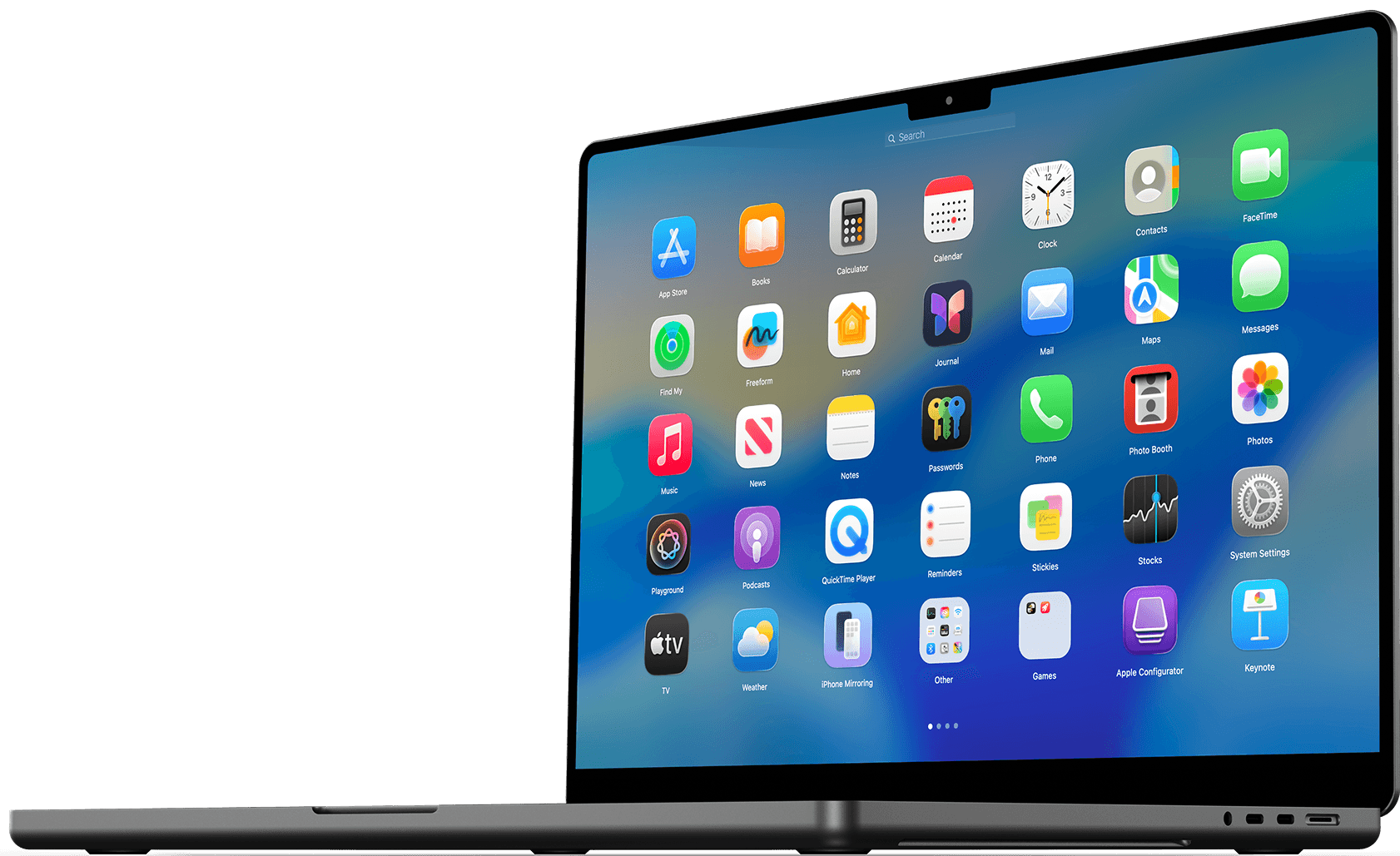
BuhoLaunchpadは、macOS TahoeでもLaunchpad体験を復活できるツールで、さらに以下の機能を追加しています。
- Launchpadレイアウトのリセット
- レイアウトのバックアップ&復元
- 仕事用・プライベート用などシーン別レイアウトを瞬時に切り替え
- アイコンの行数・列数・サイズを自由にカスタマイズ* Launchpad専用の壁紙を設定可能
- Dockの表示/非表示をワンタップで切り替え
- マルチディスプレイ環境で任意のモニターに表示
- アプリを非表示にできるプライバシー保護機能付き
BuhoLaunchpadでLaunchpadの並びをリセットする方法
手順1:公式サイトから BuhoLaunchpad をダウンロードし、インストールします。起動後、Dockに追加しておくと、Launchpadのようにすぐ起動できます。


手順2:BuhoLaunchpadを開き、右クリックして「設定」をクリックします。


手順3:「レイアウト」設定を開きます。
手順4:現在のレイアウトを選択し、下にスクロールして「リセット」 をクリックします。
これで、アイコンの並び、行数・列数、フォルダ構成、アプリの配置などがデフォルト状態に戻ります。
macOS 26以前 - Launchpadの並びをリセットする方法
macOS 26以前のLaunchpadには、標準のリセット機能がありません。
そのため、ターミナルでコマンドを実行して、Launchpadのデータを削除する必要があります。
ただし注意点として、
macOS Sequoia(macOS 15)以降では、この方法が正常に動作しないケースも報告されています。
これはLaunchpadのデータ管理仕様が変更されたためと考えられています。
手順1:ターミナルを開き、次のコマンドを入力します。
cd $(find /private/var/folders -type d -name com.apple.dock.launchpad -user "$USER" 2>/dev/null | head -n 1) && open.
手順2:Finderが開き、Launchpadデータフォルダが表示されます。
手順3:dbフォルダを選択し、ゴミ箱に移動します。
手順4:Dockを再起動します。ターミナルで次のコマンドを実行します。
killall Dock
手順5:Launchpadを再度開き、並びが初期状態に戻っているか確認します。
Launchpadがリセットできない場合
もしLaunchpadの並びがリセットされない場合は、以下を試してみてください。
Dockを再起動
killall Dock
Macを再起動
Macを再起動することで、Launchpadのキャッシュが更新される場合があります。
最後に
筆者は10年以上Macを使っていますが、Launchpadはアプリ管理にとても便利な機能でした。
しかし、macOS Tahoeにアップデートしてから突然Launchpadがなくなり、アプリ名を覚えてSpotlight検索で起動する方法にはなかなか慣れませんでした。
その点、BuhoLaunchpadはMac標準Launchpadの操作感をほぼそのまま再現しているため、違和感なく使うことができます。
Launchpadのようにアプリを一覧で視覚的に管理したい人には、とてもおすすめのツールです。
もしmacOS TahoeでLaunchpadが使えなくなって困っているなら、一度試してみてはいかがでしょうか。
Macのスペシャリストであり、macOSやMac向けアプリケーションの使用方法やトラブルシューティングに精通。現在はその豊富な知識を活かして、Dr.Buhoのライターとして情報発信を行う。