

macOS Sonoma ISO downloaden en maken – Volledige handleiding

Deze handleiding legt uit hoe je macOS Sonoma ISO-bestanden gratis kunt downloaden en biedt een stap-voor-stap uitleg om zelf een macOS Sonoma ISO-bestand te maken voor VMware en VirtualBox.
macOS Sonoma 14 brengt veel nieuwe functies en prestatieverbeteringen met zich mee. Wil je macOS Sonoma gebruiken op een Windows-pc of op een andere Mac, dan heb je meestal een macOS Sonoma ISO-bestand nodig.
In dit artikel laten we zien waar je macOS Sonoma ISO-bestanden gratis kunt downloaden. Kun je geen geschikt bestand vinden? Dan leggen we ook stap voor stap uit hoe je er zelf een maakt.
Voordat je begint
In de meeste gevallen is een ISO-bestand groter dan 10 GB. Controleer daarom eerst of je Mac voldoende vrije opslagruimte heeft voordat je begint met downloaden of maken.
Ga naar:
Apple-menu > Systeeminstellingen > Algemeen > Opslag
Heeft je Mac te weinig opslagruimte? Dan kun je gebruikmaken van de krachtige Mac-opruimtool BuhoCleaner om snel ruimte vrij te maken. (In ons geval werd meer dan 50 GB aan onnodige bestanden gevonden.)


macOS Sonoma ISO gratis downloaden
Zelf een macOS Sonoma ISO maken kost behoorlijk wat tijd. Gelukkig zijn er ook gratis bronnen waar je een kant-en-klaar macOS Sonoma ISO-bestand kunt downloaden.
Na uitgebreid zoeken en testen hebben we de volgende betrouwbare downloads verzameld. Kies het bestand dat het beste bij jouw situatie past.
- macOS Sonoma ISO by techrechard.com (14.82 GB)
- macOS Sonoma Installer from Internet Archive (15.6 GB)
- Sonoma.iso from Internet Archive (16 GB)
macOS Sonoma ISO maken voor VMware en VirtualBox
Kun je geen geschikt macOS Sonoma ISO-bestand vinden? Geen probleem. Hieronder leggen we stap voor stap uit hoe je zelf een macOS Sonoma ISO-bestand maakt, geschikt voor VMware en VirtualBox.
Stap 1. Download de volledige macOS Sonoma installer
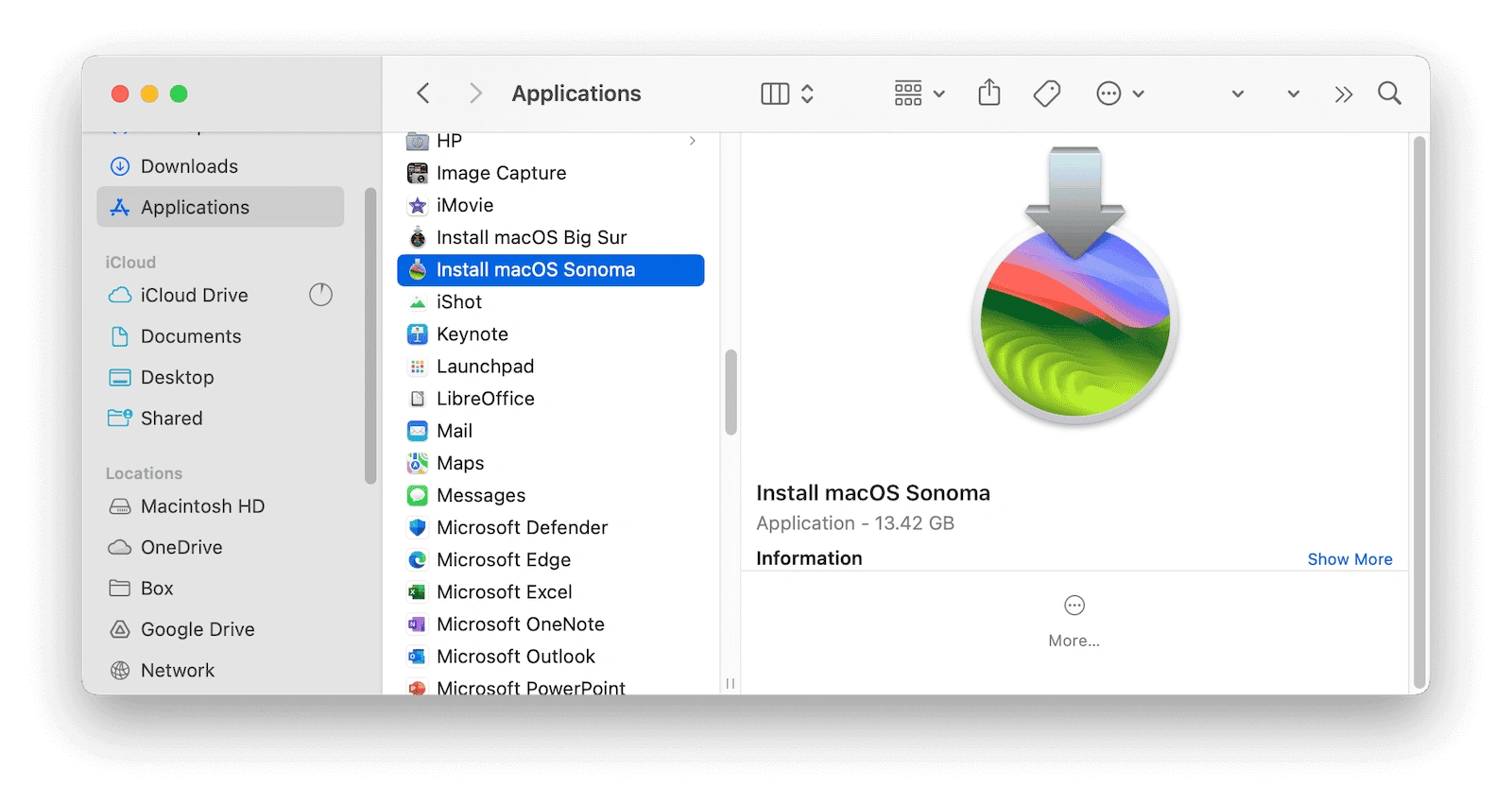
Om een macOS Sonoma ISO te maken, heb je eerst het volledige installatieprogramma nodig. Hoewel je dit via de App Store kunt downloaden, raden we aan het InstallAssistant-pakket te gebruiken om automatische upgrades te voorkomen.
Na het downloaden vind je het .pkg-bestand in de map Downloads. Dubbelklik erop om Install macOS Sonoma.app te genereren in de map Programma’s.
Stap 2. macOS Sonoma ISO maken met Terminal
Nu je de volledige installer hebt, kun je het ISO-bestand maken met Terminal.
Open Terminal via Spotlight.
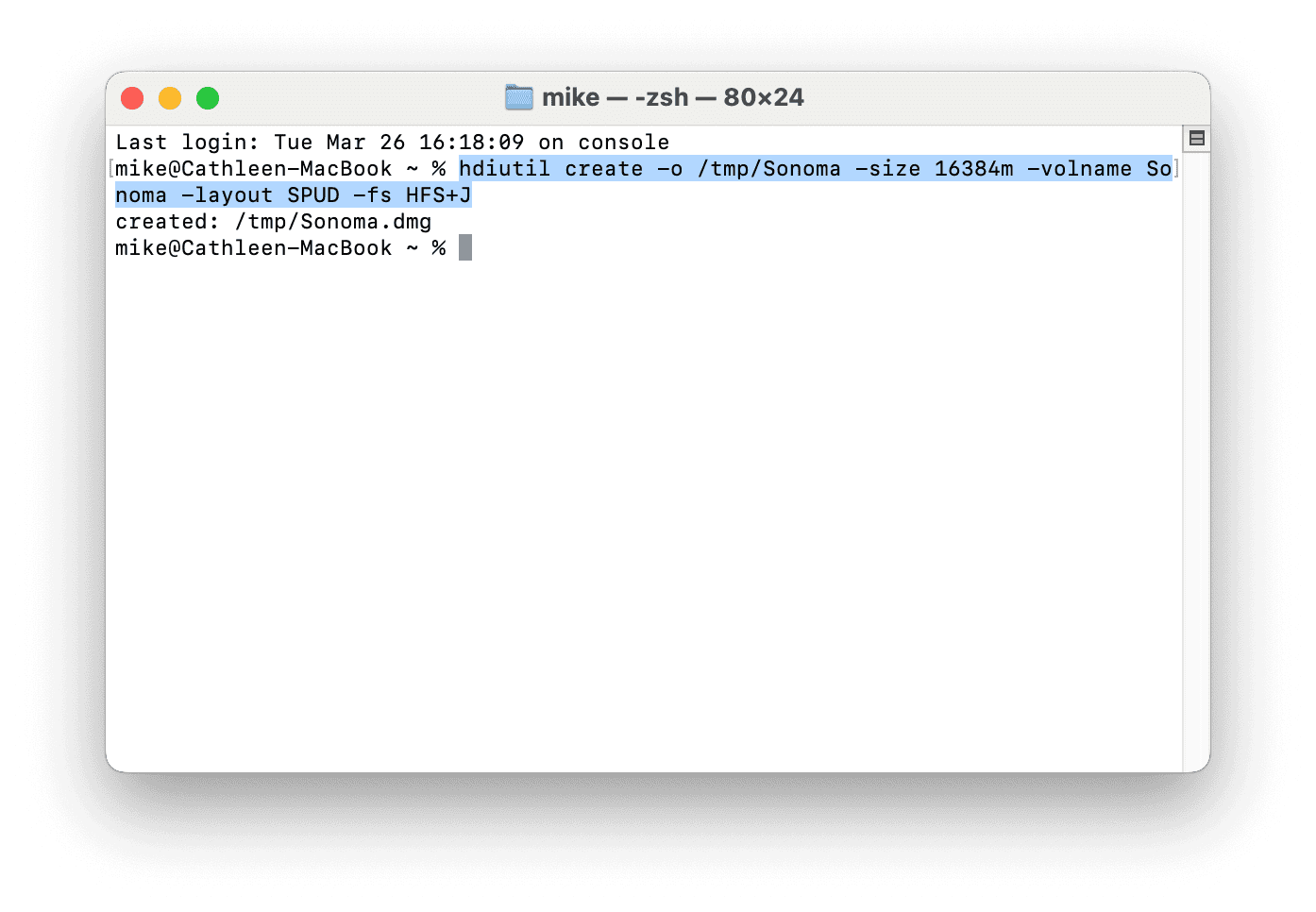
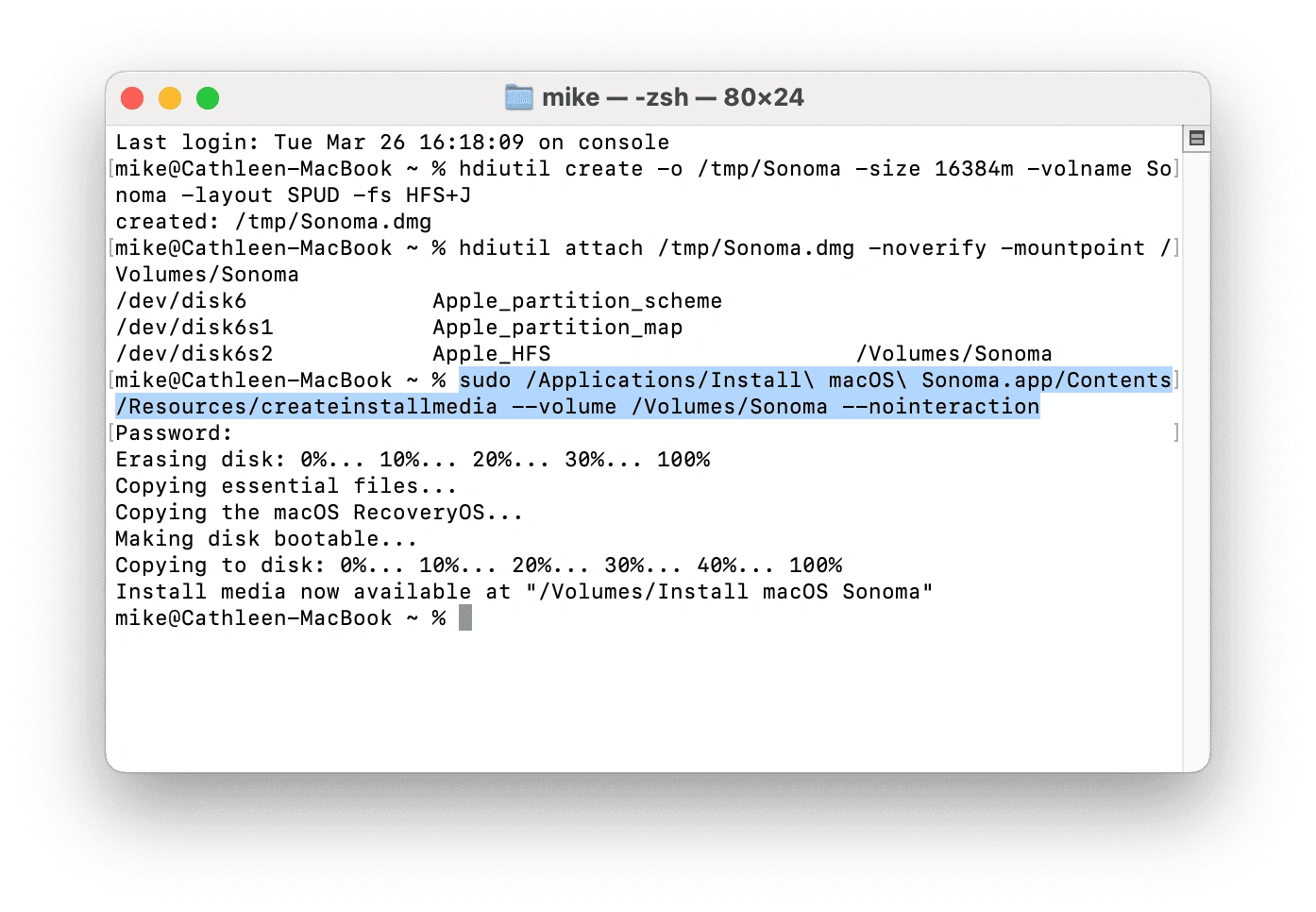
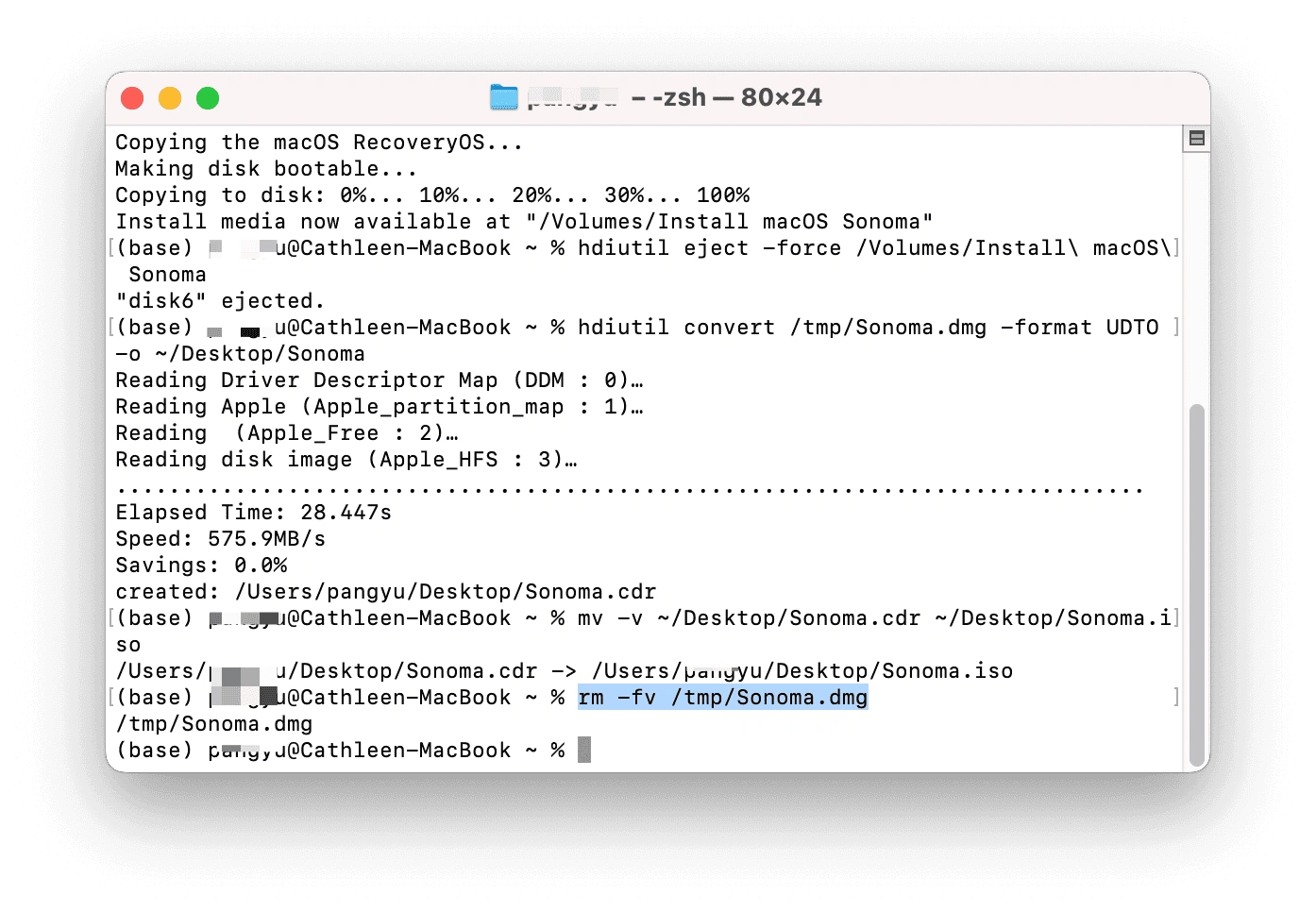
Voer het volgende commando uit:
hdiutil create -o /tmp/Sonoma -size 16384m -volname Sonoma -layout SPUD -fs HFS+J
Opmerking: Dit maakt een lege virtuele schijf aan.

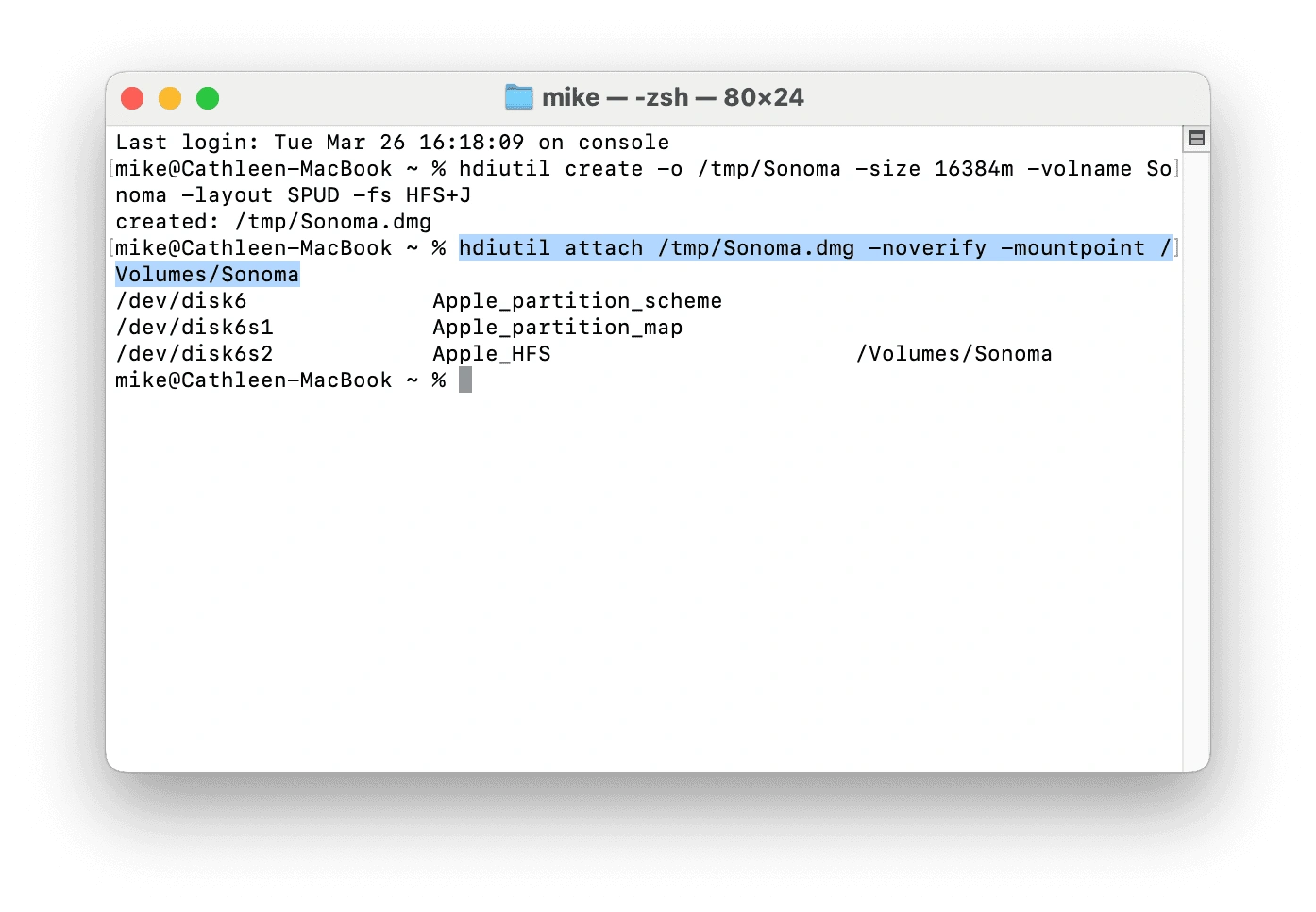
Mount de schijf met dit commando:
hdiutil attach /tmp/Sonoma.dmg -noverify -mountpoint /Volumes/SonomaMaak het installatiemedium aan:
sudo /Applications/Install\ macOS\ Sonoma.app/Contents/Resources/createinstallmedia --volume /Volumes/Sonoma --nointeraction
Let op: Als de installer anders heet, pas de naam aan en gebruik backslashes bij spaties.
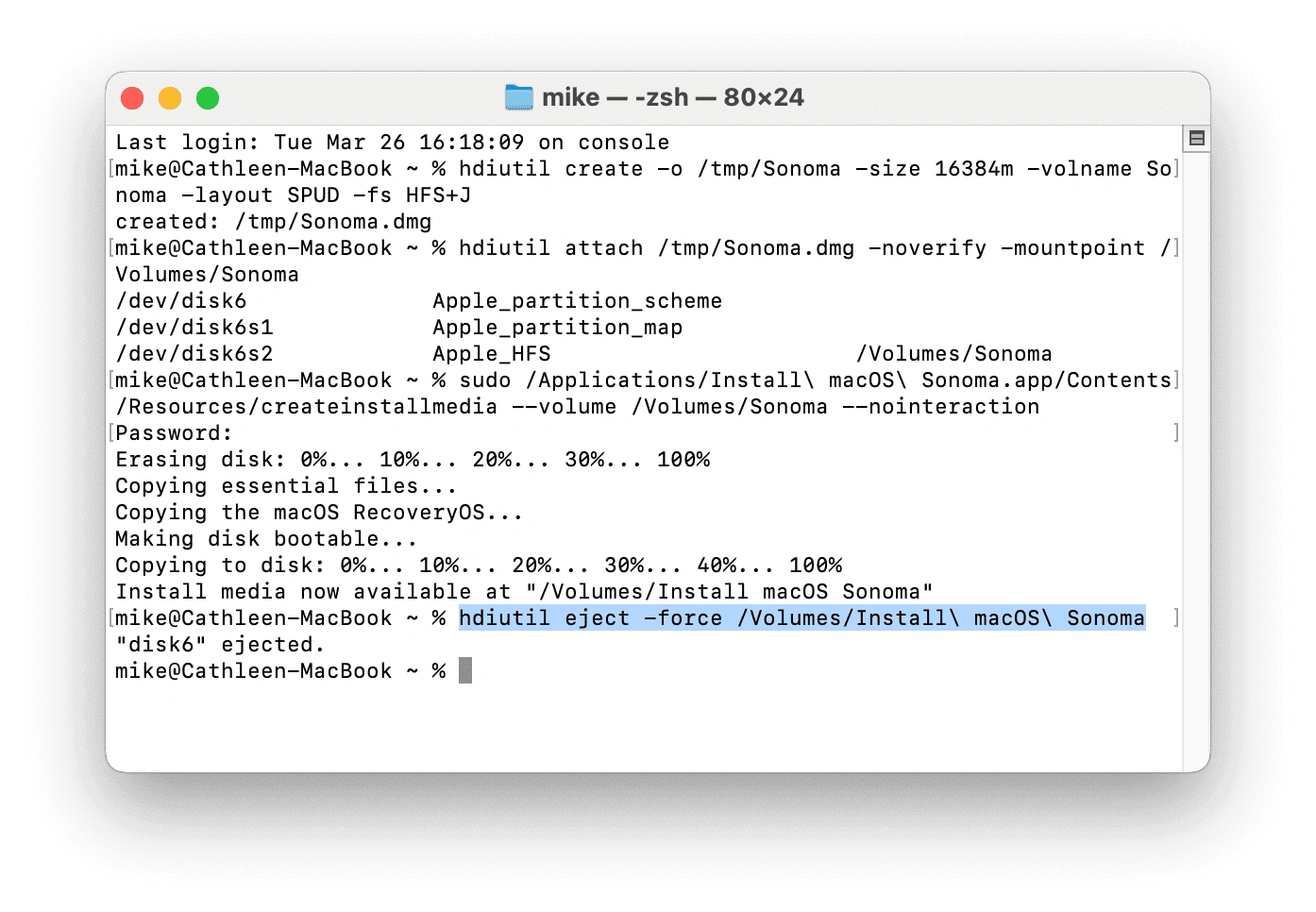
Ontkoppel de schijf:
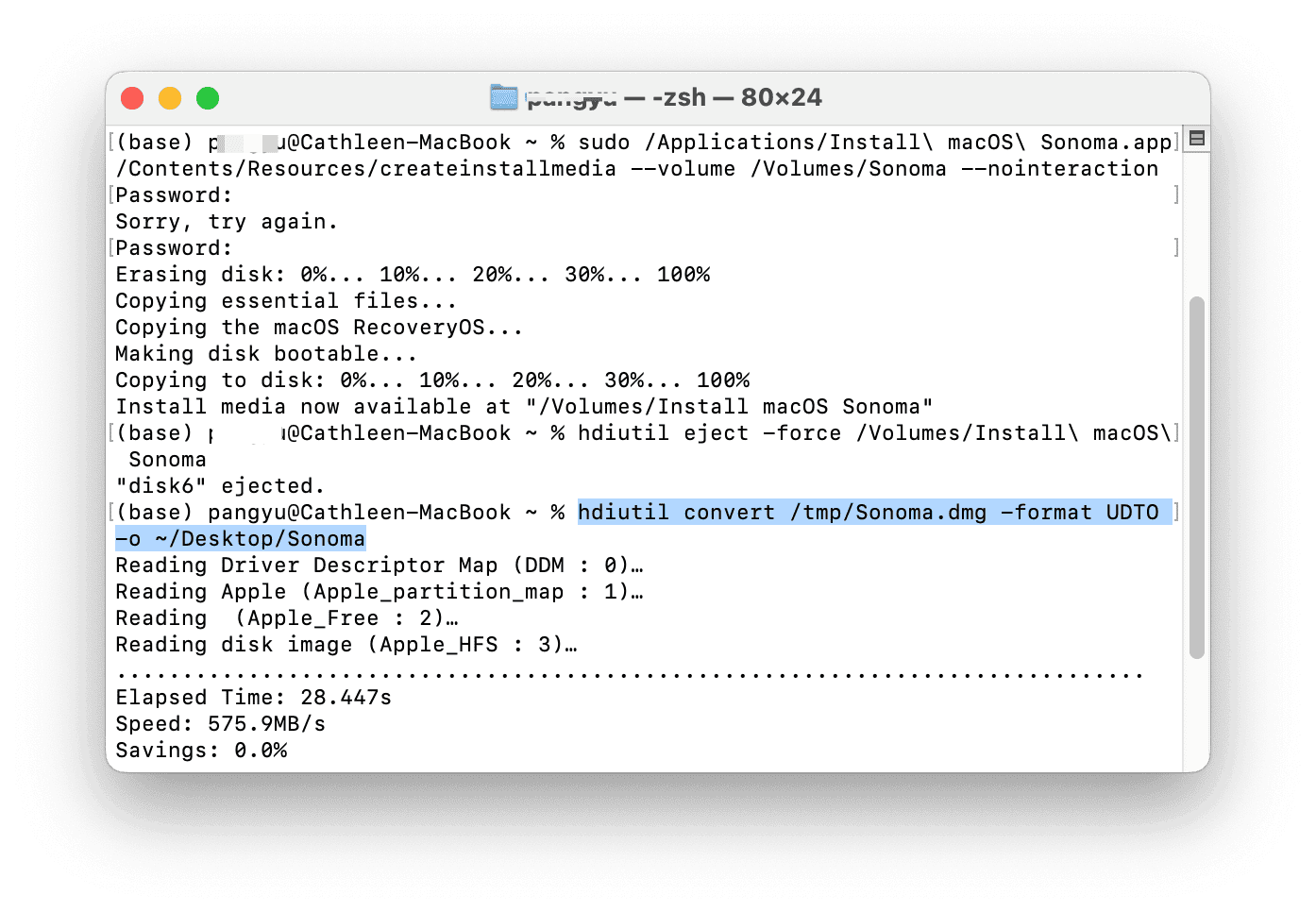
hdiutil eject -force /Volumes/Install\ macOS\ SonomaConverteer het bestand naar CDR-formaat:
hdiutil convert /tmp/Sonoma.dmg -format UDTO -o ~/Desktop/SonomaZet het CDR-bestand om naar ISO:
mv -v ~/Desktop/Sonoma.cdr ~/Desktop/Sonoma.isoRuim tijdelijke bestanden op:
rm -fv /tmp/Sonoma.dmg
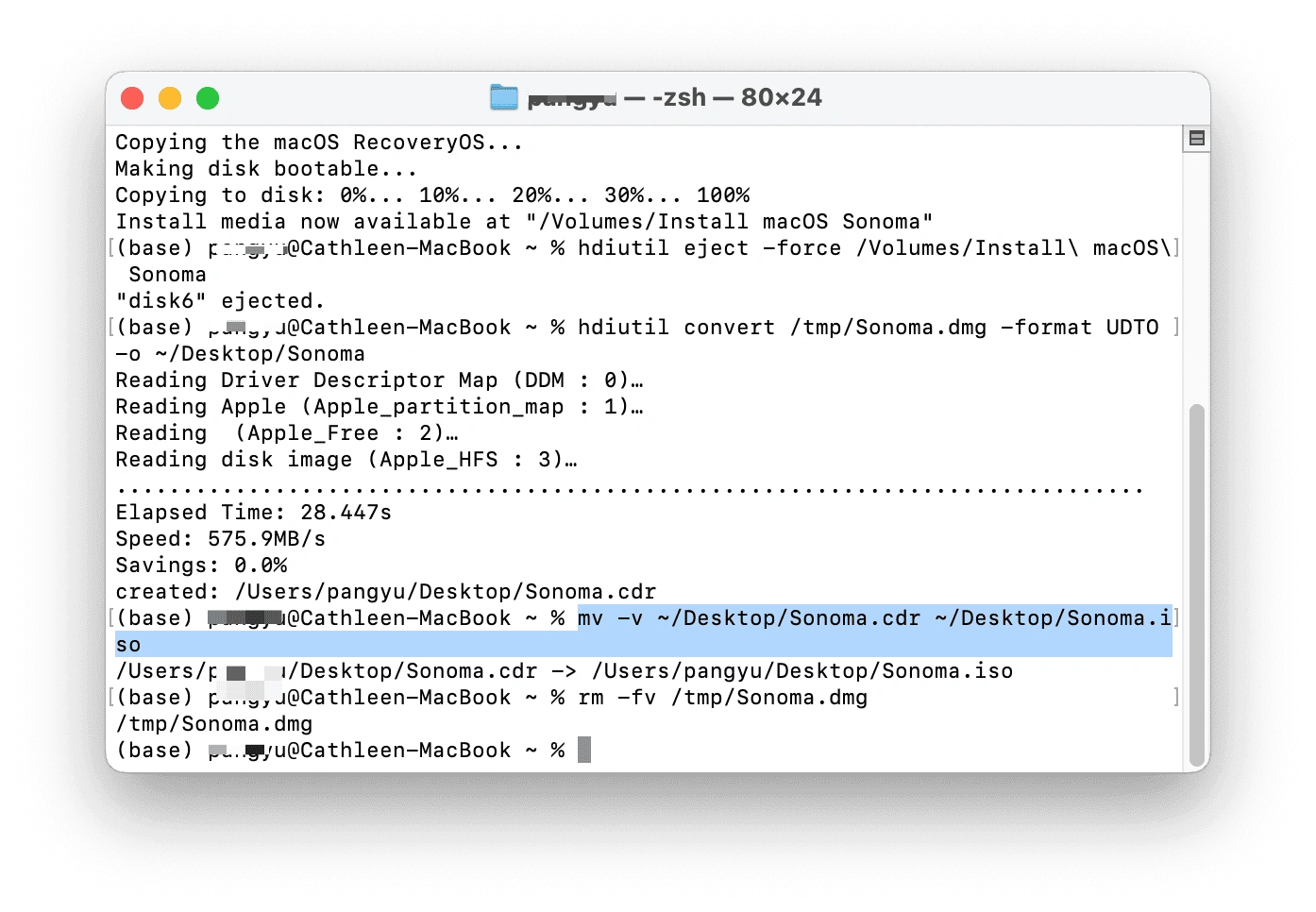
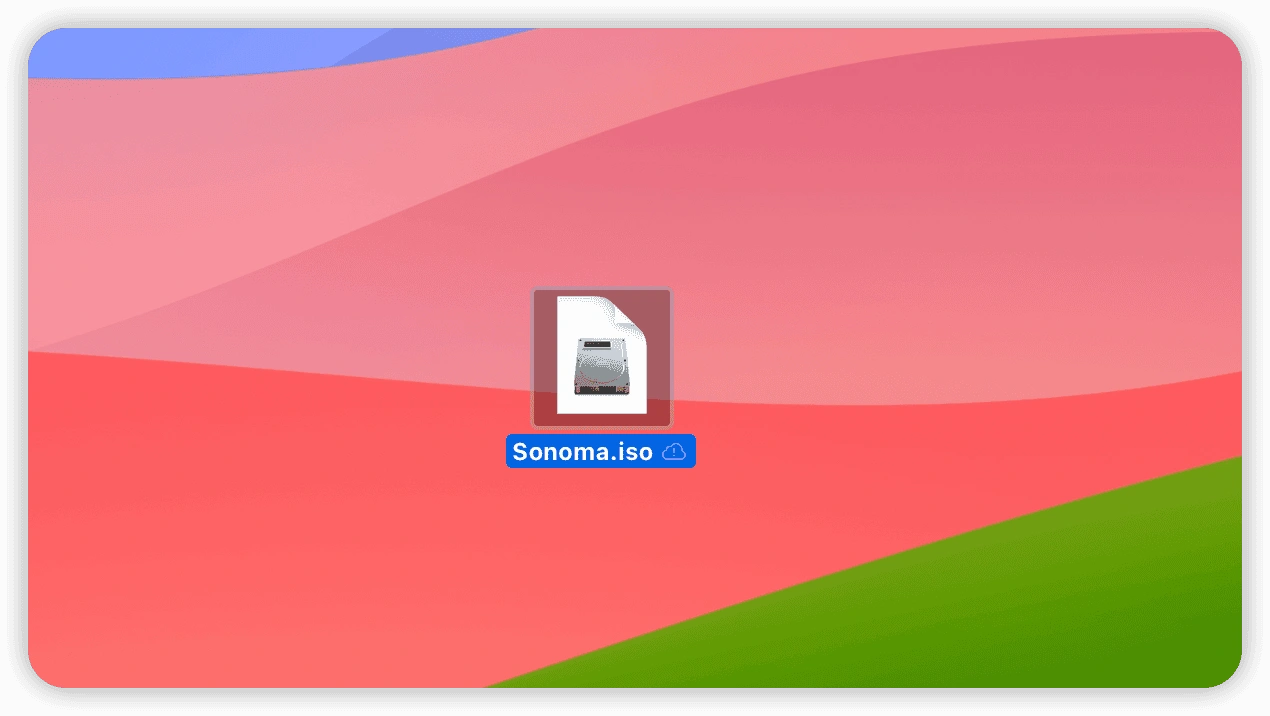
Na afloop vind je Sonoma.iso op je bureaublad. Dit bestand kun je gebruiken om macOS Sonoma te installeren, te upgraden of te draaien op Windows via VMware of VirtualBox.

Conclusie
Hopelijk is het je gelukt om een macOS Sonoma ISO-bestand te downloaden of zelf te maken voor virtuele machines zoals VMware en VirtualBox.
Onthoud dat voldoende vrije opslagruimte essentieel is, ongeacht welke methode je kiest. Met BuhoCleaner kun je snel en veilig ruimte vrijmaken op je Mac voordat je begint.
Willem is een redacteur die schrijft over Mac/iPhone-gerelateerde onderwerpen. De focus ligt vooral op het verstrekken van informatie over Mac en iPhone aan gebruikers, en het consequent aanbieden van duidelijke en gemakkelijk te begrijpen handleidingen voor het oplossen van problemen.



