

【2026 Gids】Dubbele bestanden zoeken op Mac en verwijderen (3 snelle methoden)

In dit artikel leer je drie manieren om dubbele bestanden op je Mac te vinden en te verwijderen. Blijf lezen om te ontdekken welke methoden het meest effectief zijn.
Als je jouw Mac al een tijdje gebruikt, is de kans groot dat je ongemerkt een heleboel dubbele foto’s, nummers, documenten en andere bestanden hebt verzameld. Deze duplicaten nemen vaak veel opslagruimte in beslag. Wanneer je opslagruimte bijna vol is, kan het verwijderen van dubbele bestanden onmiddellijk schijfruimte vrijmaken.
In deze gids ontdek je hoe je met BuhoCleaner, Finder Slimme Mappen en Terminal dubbele bestanden zoeken op Mac en ze veilig kunt verwijderen.
Hoe dubbele bestanden vinden en verwijderen op Mac met BuhoCleaner
De makkelijkste manier om dubbele bestanden op je Mac te vinden, is met een speciale duplicate file finder. BuhoCleaner is hiervoor een uitstekende keuze. De functie “Duplicaten” scant snel een geselecteerde map of schijf en toont alle dubbele bestanden overzichtelijk per categorie.
Zo werkt dubbele bestanden verwijderen op Mac met BuhoCleaner:
Download, installeer en open BuhoCleaner.
- Klik in de zijbalk op “Duplicates” en druk op de knop “+” om een map of schijf te kiezen die je wilt scannen.
- Na de scan zie je je dubbele bestanden gesorteerd in categorieën zoals afbeeldingen, documenten, archieven en overige bestanden.
- Bekijk een voorbeeld van de duplicaten en verwijder de bestanden die je niet langer nodig hebt.


Hoe dubbele bestanden zoeken op Mac met Finder Slimme Mappen
Wil je liever geen software installeren? Dan kun je gebruikmaken van Finder’s ingebouwde functie Slimme map om duplicaten handmatig op te sporen.
Volg deze stappen:
- Klik in Finder op het menu “Archief” en kies “Nieuwe slimme map”.
- Klik rechtsboven op de “+”-knop.
- Kies in het eerste dropdown-menu “Soort” en selecteer in het tweede dropdown-menu het type bestand dat je wilt filteren.
Sorteer de lijst op naam of bestandsgrootte om mogelijke duplicaten te vinden. Bekijk de bestanden en verwijder wat je niet wilt bewaren.


Hoe dubbele bestanden verwijderen op Mac via Terminal
Een andere methode is het gebruik van Terminal, een krachtig macOS-hulpmiddel. Deze methode werkt vooral voor ervaren gebruikers of iedereen die complexe commando’s kent.
Open Terminal via Spotlight.
Gebruik het cd-commando om naar de gewenste map te gaan, bijvoorbeeld: cd ~/Desktop
Plak het volgende commando en druk op Return:
find . -size +100 ! -type d -exec cksum {} \; | tee /tmp/f.tmp | cut -f 1,2 -d ' ' | sort | uniq -d | grep -hif - /tmp/f.tmp > duplicate_files.txt

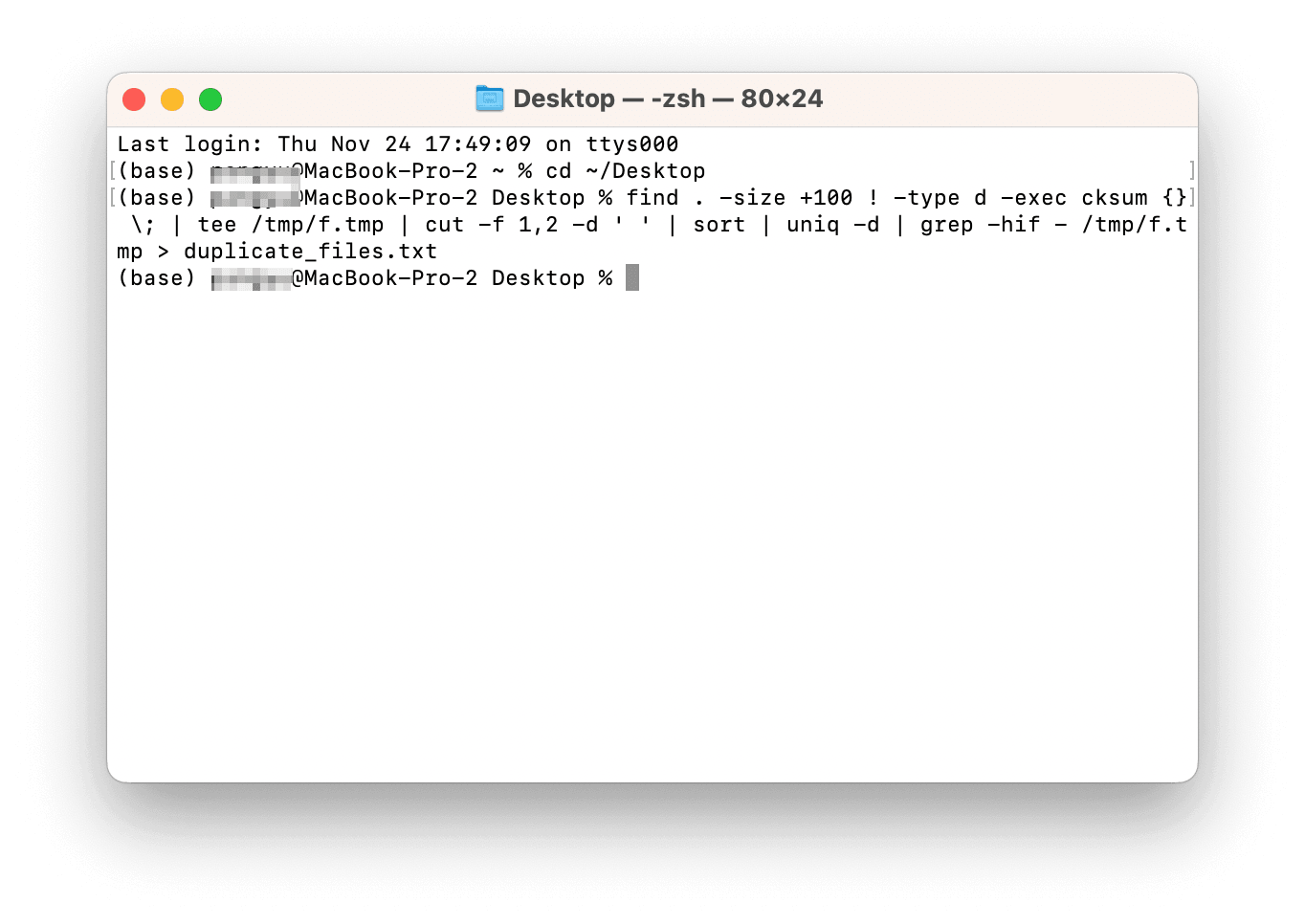
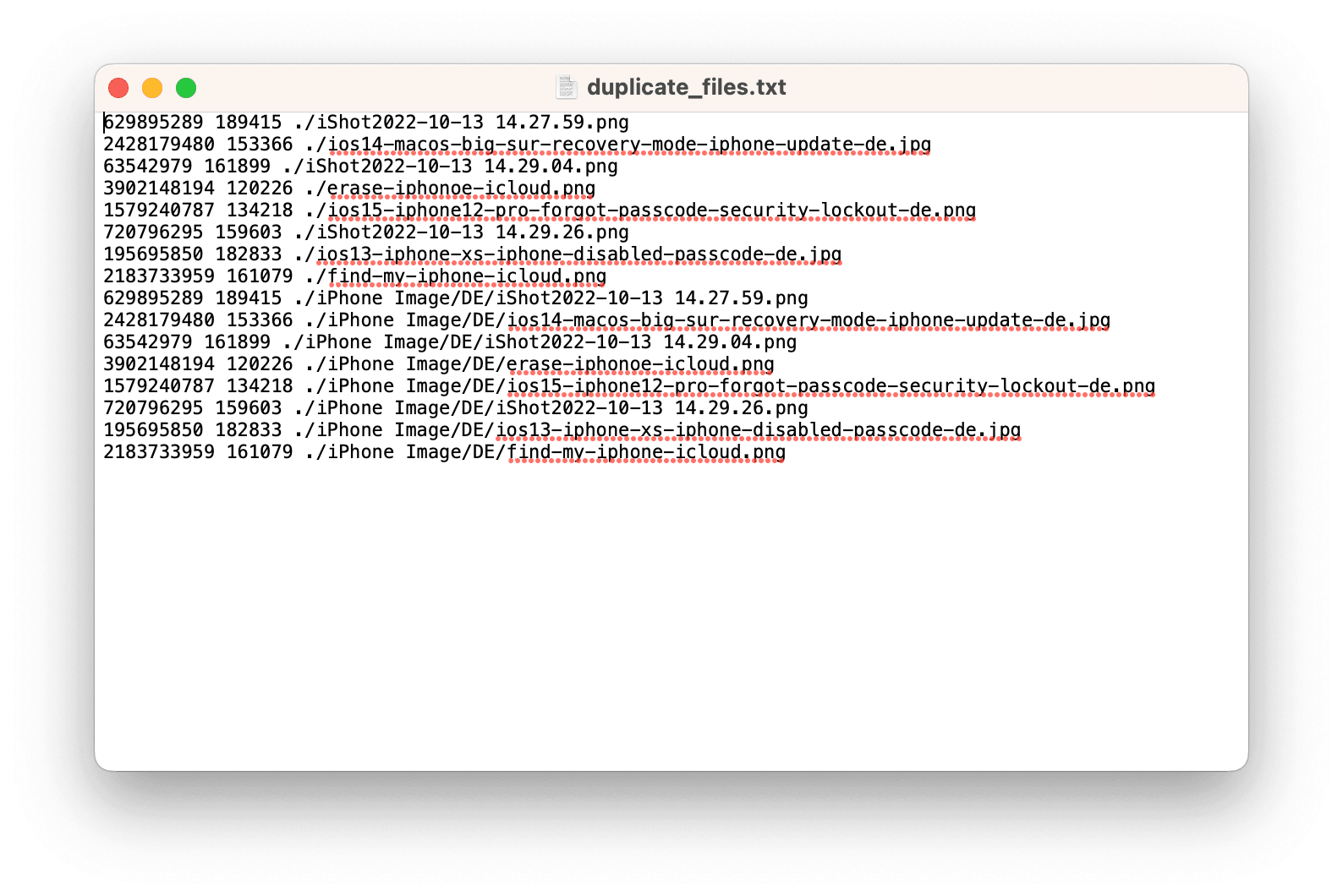
Het commando maakt een .txt-bestand op je bureaublad. Open dit bestand en verwijder de dubbele bestanden handmatig.

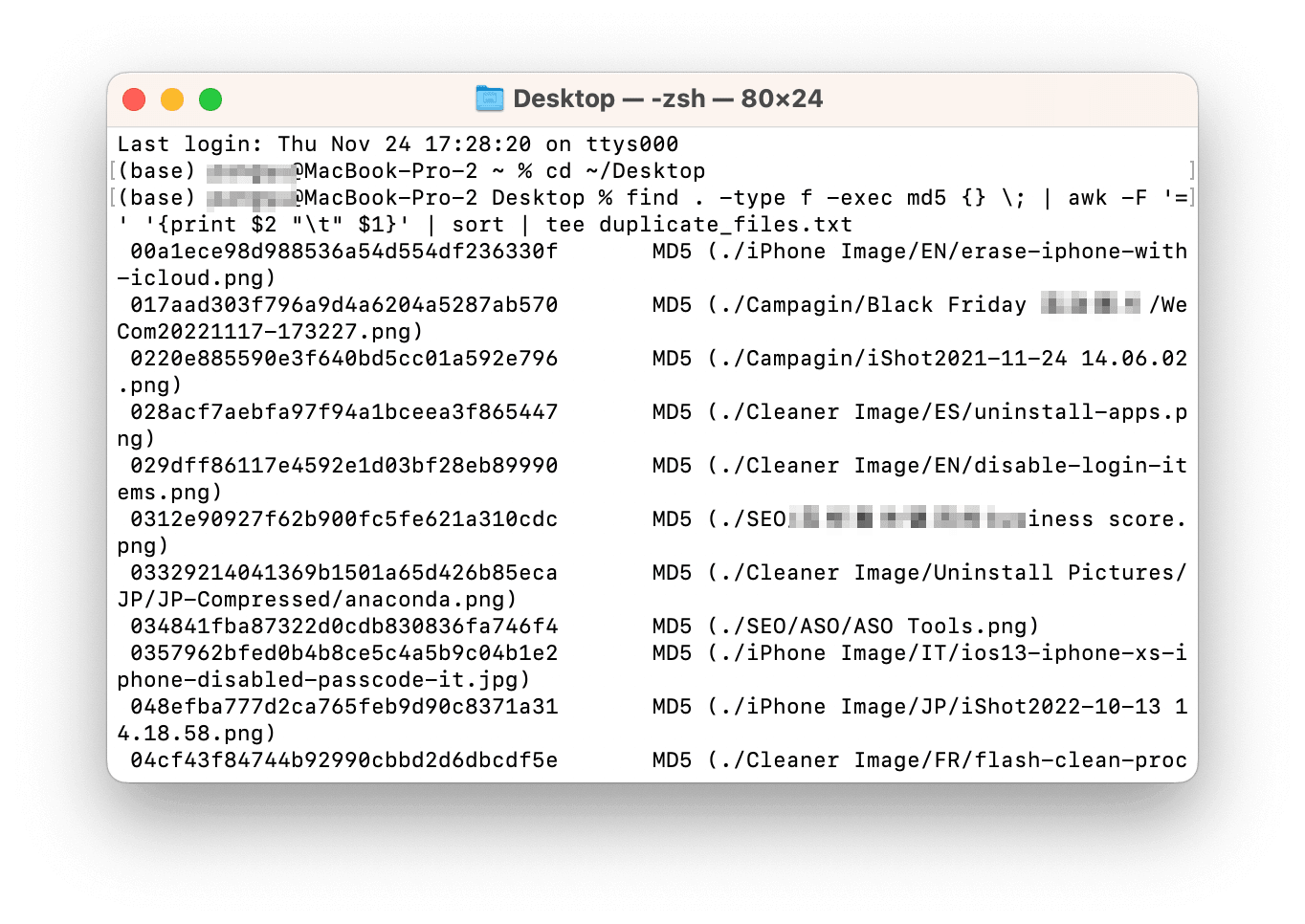
Het handmatig controleren van alle duplicaten in een .txt-bestand kan erg tijdrovend zijn. Gelukkig heeft elk bestand een uniek md5-hash die niet verandert, zelfs niet als de bestandsnaam aangepast wordt. Daardoor kun je eenvoudig zien welke bestanden duplicaten zijn.
Zo werkt het:
Open Terminal.
Ga opnieuw naar de map die je wilt scannen, bijvoorbeeld: cd ~/Desktop
Voer het volgende commando uit:
find . -type f -exec md5 {} \; | awk -F '=' '{print $2 "\t" $1}' | sort | tee duplicate_files.txtWacht tot het script klaar is; je ziet nu de md5-hash en het bestandspad van elk bestand.
Open Finder en verwijder handmatig de dubbele bestanden.
Bonus: Waarom ontstaan er dubbele bestanden op een Mac?
Dubbele bestanden kunnen op veel manieren ontstaan, zoals:
- Je downloadt hetzelfde bestand meerdere keren.
- Een bestand wordt per ongeluk gekopieerd.
- Je importeert dezelfde foto vanaf verschillende apparaten.
- Bijlagen van e-mails en berichten worden lokaal opgeslagen.
The Bottom Line
Nu je drie manieren kent om dubbele bestanden op je Mac te vinden en te verwijderen, is het duidelijk dat BuhoCleaner je veel tijd en moeite kan besparen. Als je op zoek bent naar een efficiënte manier om dubbele bestanden verwijderen op Mac gratis te versnellen, dan is dit een tool die het proberen meer dan waard is.
Willem is een redacteur die schrijft over Mac/iPhone-gerelateerde onderwerpen. De focus ligt vooral op het verstrekken van informatie over Mac en iPhone aan gebruikers, en het consequent aanbieden van duidelijke en gemakkelijk te begrijpen handleidingen voor het oplossen van problemen.



