

iPhone toegangscode vergeten? 5 manieren om je iPhone te ontgrendelen (2026)

Ben je je iPhone-toegangscode vergeten en weet je niet wat je moet doen? In deze uitgebreide ontgrendelgids ontdek je 5 oplossingen. Dankzij de nieuwe functie “Passcode Reset” in iOS 17 en nieuwer kun je je iPhone ontgrendelen met je oude toegangscode, zolang je je nieuwe code binnen 72 uur bent vergeten. Lees verder voor alle details.
Het instellen van een toegangscode op je iPhone is essentieel om je persoonlijke gegevens te beschermen. Maar als je je iPhone lange tijd niet hebt gebruikt, kan het gebeuren dat je je schermcode vergeet. Wat moet je doen als je denkt: ik ben mijn toegangscode vergeten iPhone?
Geen paniek. In deze complete gids leggen we 5 bewezen methoden uit om je iPhone te ontgrendelen wanneer je de toegangscode bent vergeten. Grote kans dat één van deze oplossingen jou helpt om weer toegang te krijgen tot je iPhone.
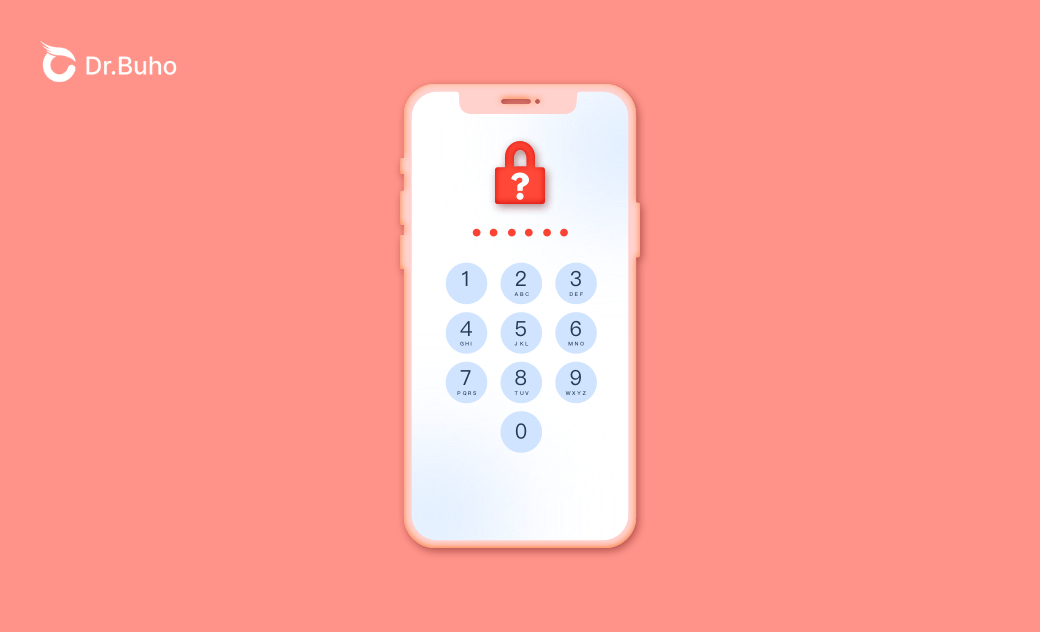
Wat gebeurt er als je je iPhone-toegangscode bent vergeten?
Zonder de juiste toegangscode kun je je iPhone niet gebruiken. Voer je te vaak een verkeerde code in, dan verschijnt de melding “iPhone niet beschikbaar, probeer het over 15 minuten opnieuw” of “iPhone is uitgeschakeld”, afhankelijk van je iOS-versie. Hoe vaker je een verkeerde code invoert, hoe langer de wachttijd wordt.

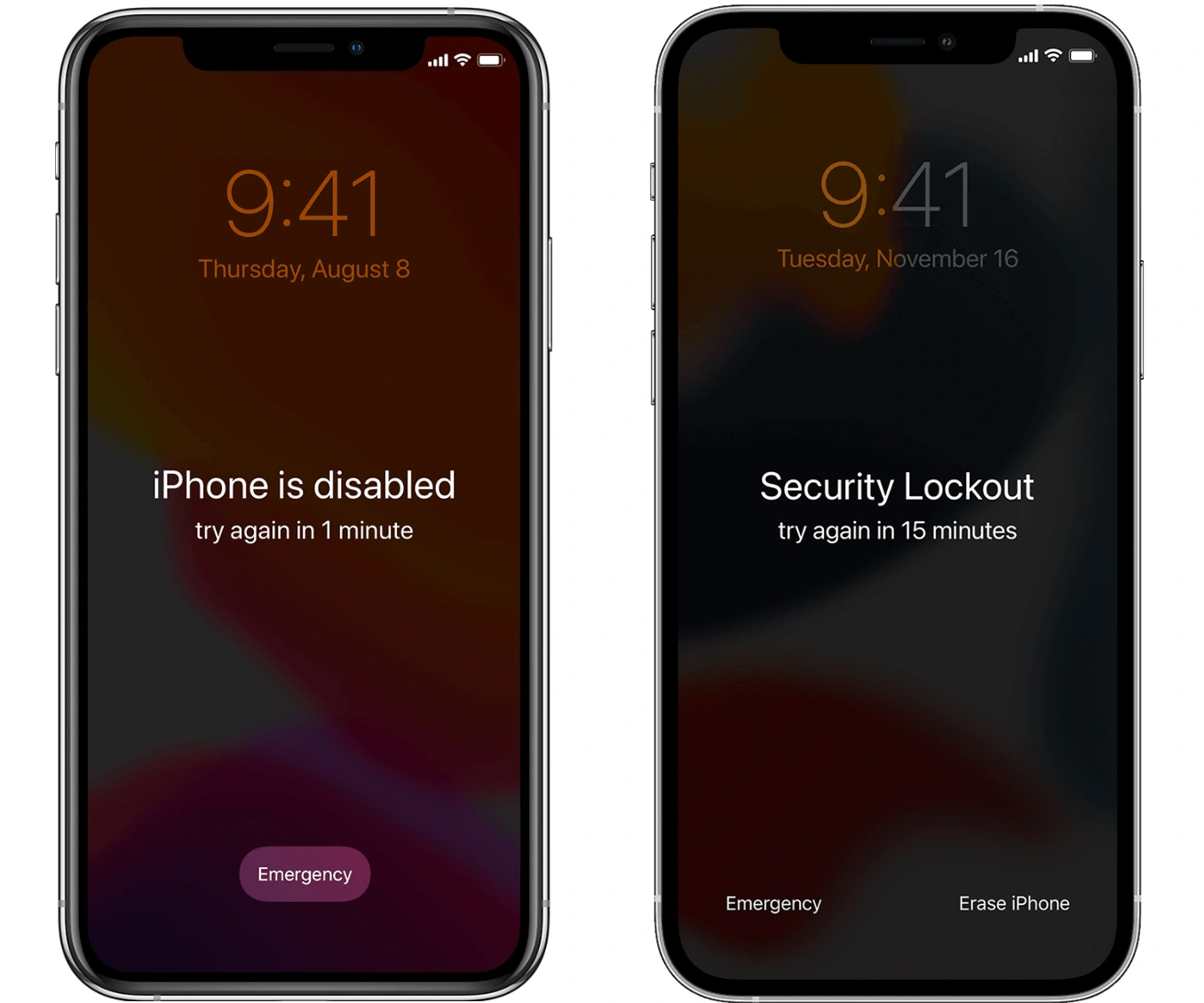
iPhone ontgrendelen als je je toegangscode bent vergeten – 5 methoden
Hieronder vind je een overzicht van alle ontgrendelmethoden, inclusief voor- en nadelen:
| Ontgrendelmethoden | Voordelen | Nadelen |
|---|---|---|
| Passcode reset | Geen gegevensverlies | • Alleen beschikbaar voor iOS 17 en nieuwer • Alleen binnen 72 uur na het wijzigen van de toegangscode • Oude toegangscode vereist |
| iPhone wissen | Geen computer of iTunes nodig | • Alleen voor iOS 15.2 t/m iOS 16.6.1 • ‘Zoek mijn iPhone’ moet ingeschakeld zijn • Internetverbinding vereist • Risico op gegevensverlies |
| BuhoUnlocker | Eenvoudig te volgen Geschikt voor beginners | • Computer en Apple-ID vereist • Risico op gegevensverlies |
| iCloud | Op afstand ontgrendelen | • Apple-ID vereist • Risico op gegevensverlies |
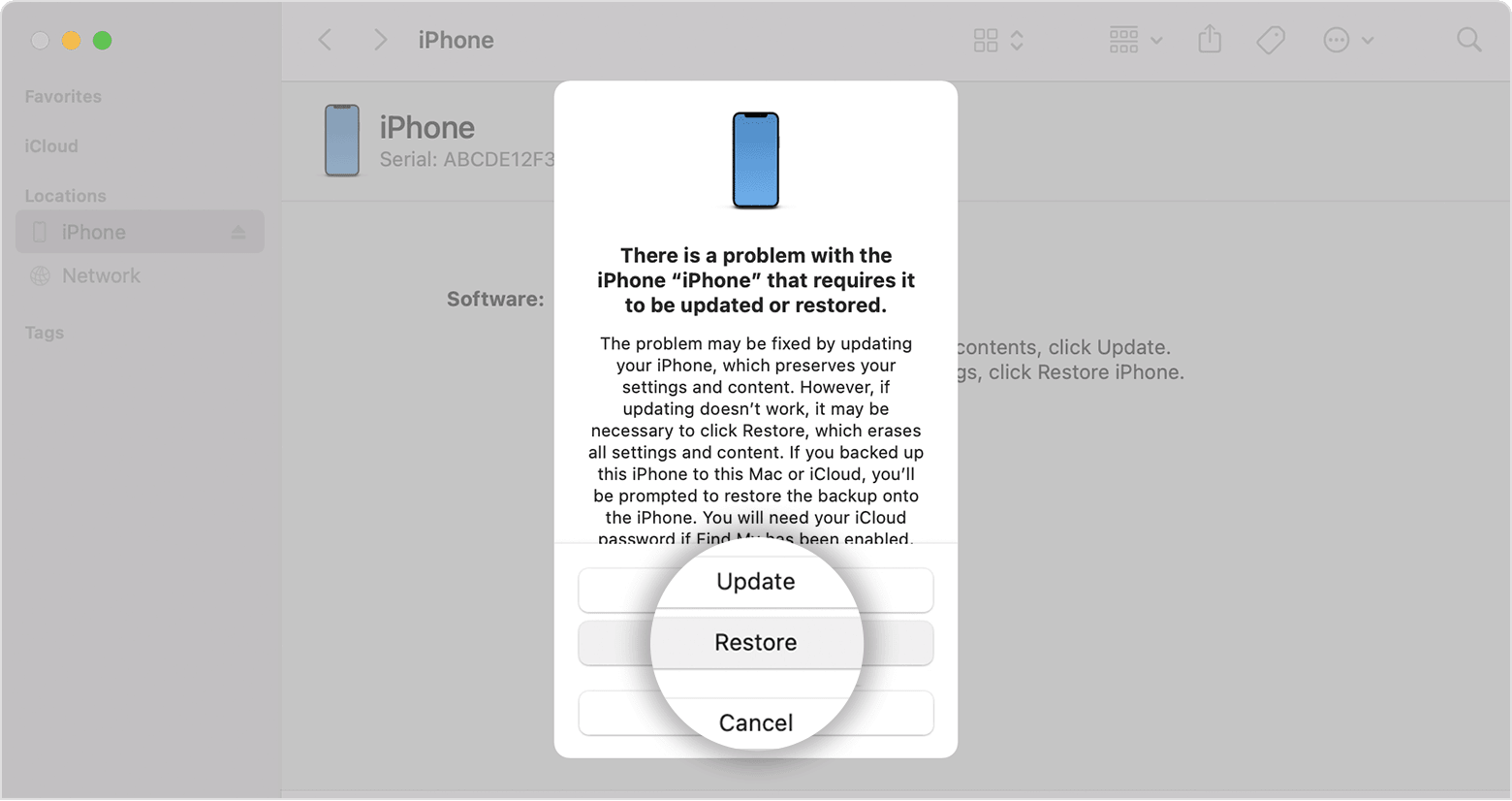
| iTunes / Finder | Officiële Apple-methode | • Complexe stappen • Computer, iTunes/Finder en Apple-ID vereist • Risico op gegevensverlies |
iPhone-toegangscode ontgrendelen zonder herstel via “Passcode Reset” (iOS 17 / 18 / 26)
“Passcode Reset” is een functie die Apple heeft geïntroduceerd in iOS 17 en latere versies. Hiermee kun je je iPhone ontgrendelen zonder herstel en zonder dataverlies. Voorwaarde is wel dat je je toegangscode in de afgelopen 72 uur hebt gewijzigd en de oude code nog weet.
Stappen om je iphone toegangscode vergeten probleem op te lossen:
- Tik op Wachtwoord vergeten? op het scherm iPhone niet beschikbaar.

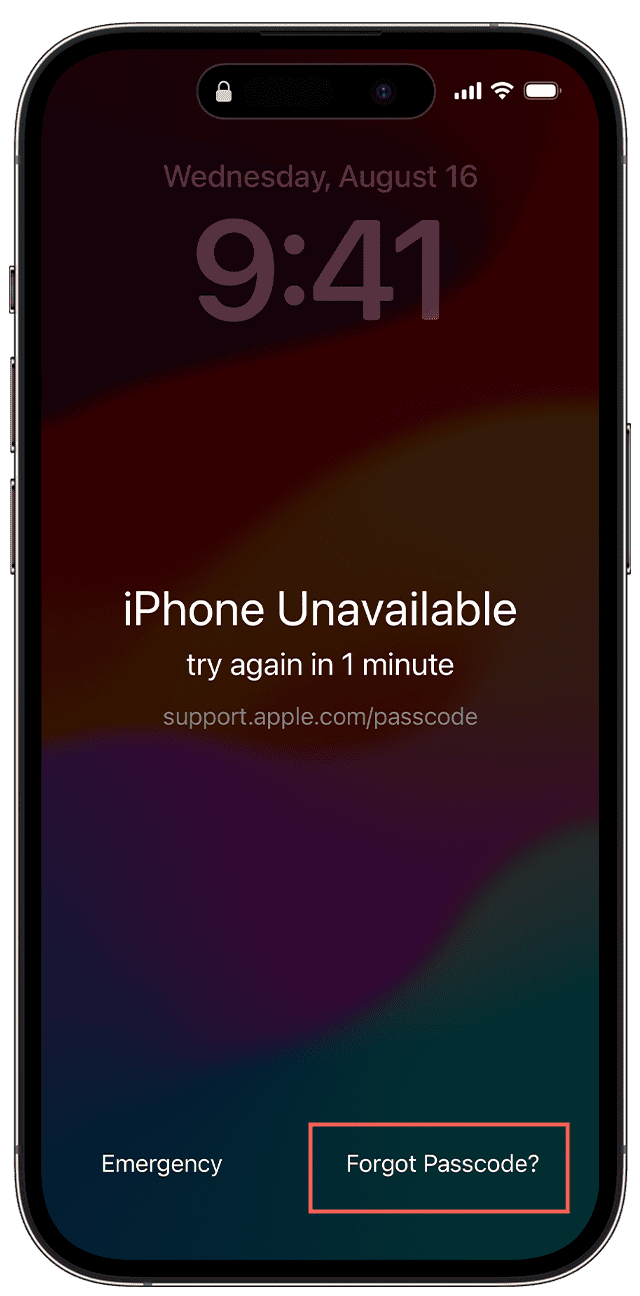
- Tik op Vorige toegangscode invoeren.
- Voer je oude toegangscode in en stel een nieuwe code in.
iPhone ontgrendelen zonder computer via “iPhone wissen” (iOS 15.2 – iOS 16.6.1)
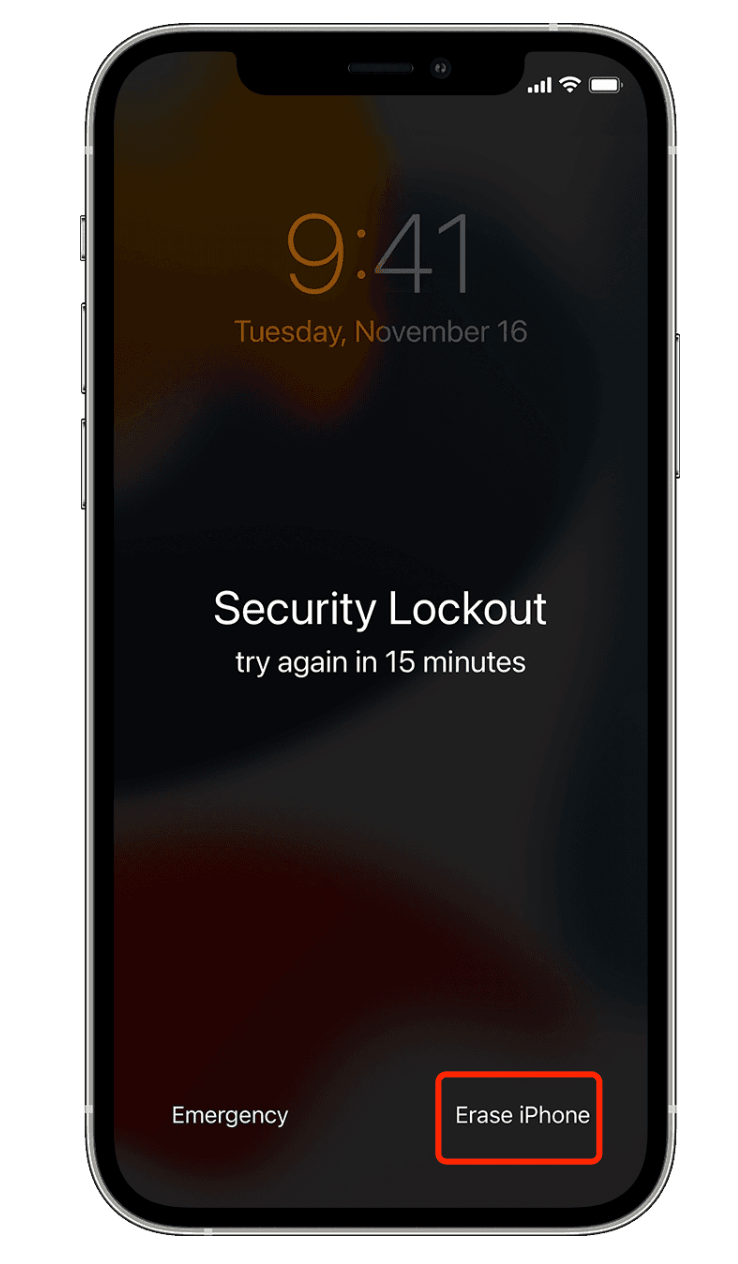
Als je iPhone iOS 15.2 of hoger gebruikt en Zoek mijn iPhone is ingeschakeld, kun je je iPhone zonder computer ontgrendelen. Na meerdere foutieve pogingen verschijnt de optie iPhone wissen.
Volg deze stappen:
Zorg dat je iPhone verbonden is met internet.
- Tik op iPhone wissen en bevestig.
Voer je Apple ID-wachtwoord in.
Wis alle inhoud en stel je iPhone opnieuw in.

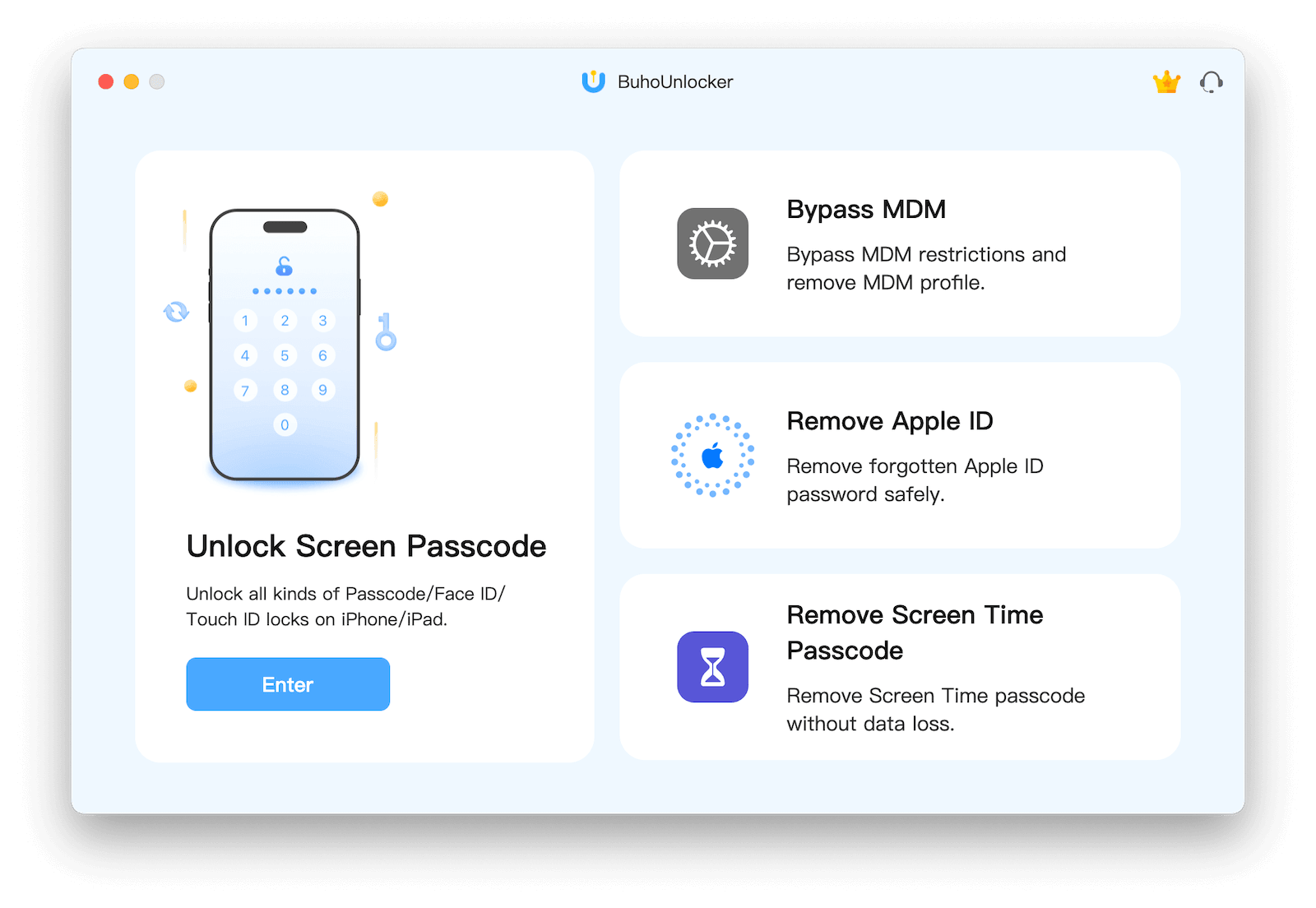
iPhone ontgrendelen zonder toegangscode met BuhoUnlocker
Als geen van de bovenstaande methoden werkt, kun je een professionele tool zoals BuhoUnlocker gebruiken.
BuhoUnlocker kan schermcodes verwijderen, Apple ID ontkoppelen, Schermtijd-codes verwijderen en MDM-beperkingen opheffen.
Stappen:
Download en installeer BuhoUnlocker op Mac of Windows.
- Kies Schermtoegangscode ontgrendelen.
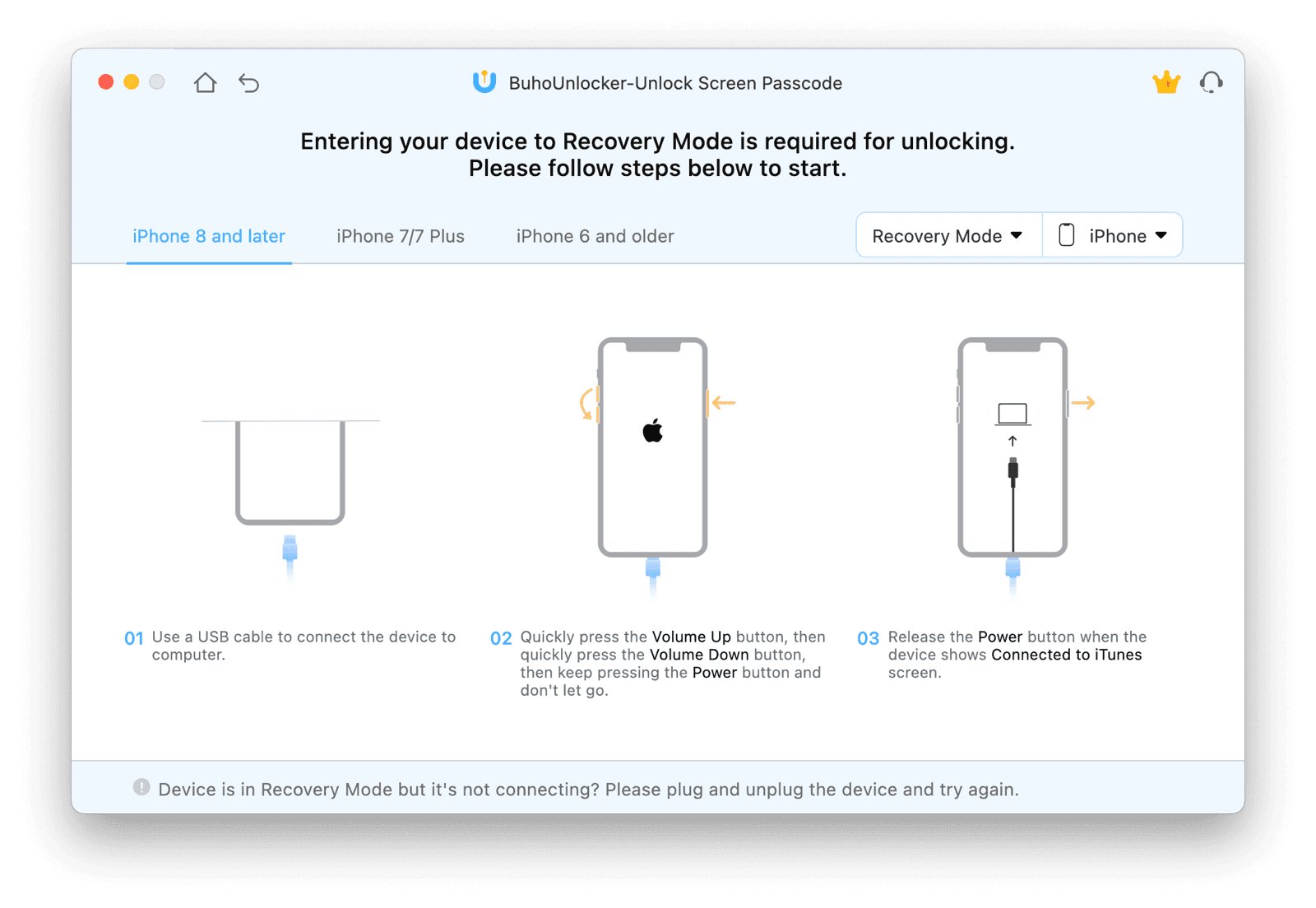
- Sluit je iPhone aan en zet deze in herstelmodus.
- Download firmware en start het ontgrendelproces.
Stel je iPhone opnieuw in.



iPhone ontgrendelen zonder computer via iCloud
Zie je de optie iPhone wissen niet of gebruik je iOS 15.1 of ouder? Dan is iCloud een goede oplossing.
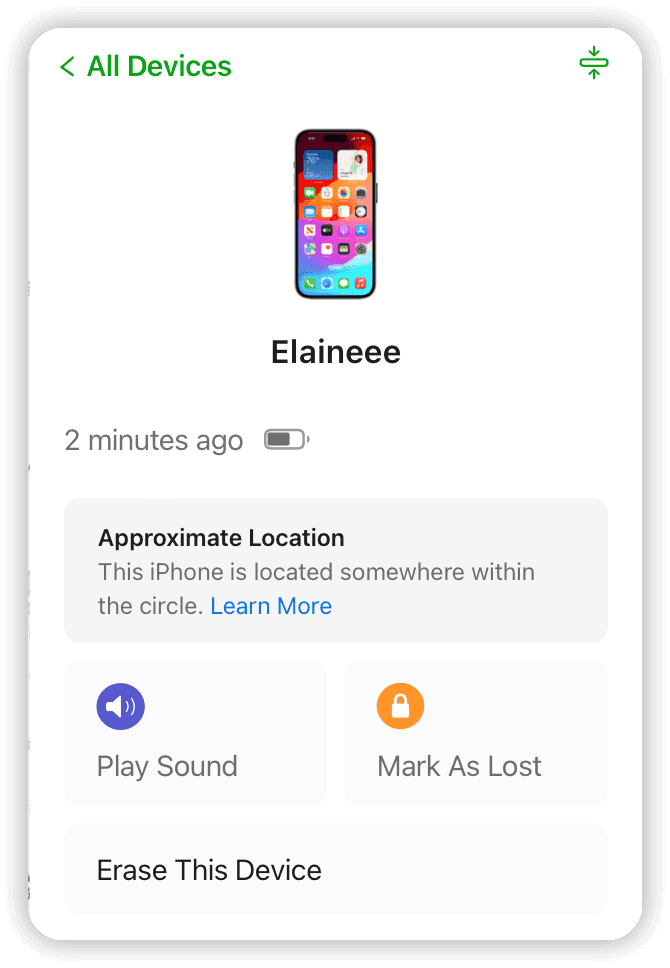
- Ga naar iCloud.com/find
- Log in met je Apple ID
- Kies je iPhone
- Klik op iPhone wissen
- Stel je iPhone opnieuw in

iPhone ontgrendelen via iTunes of Finder
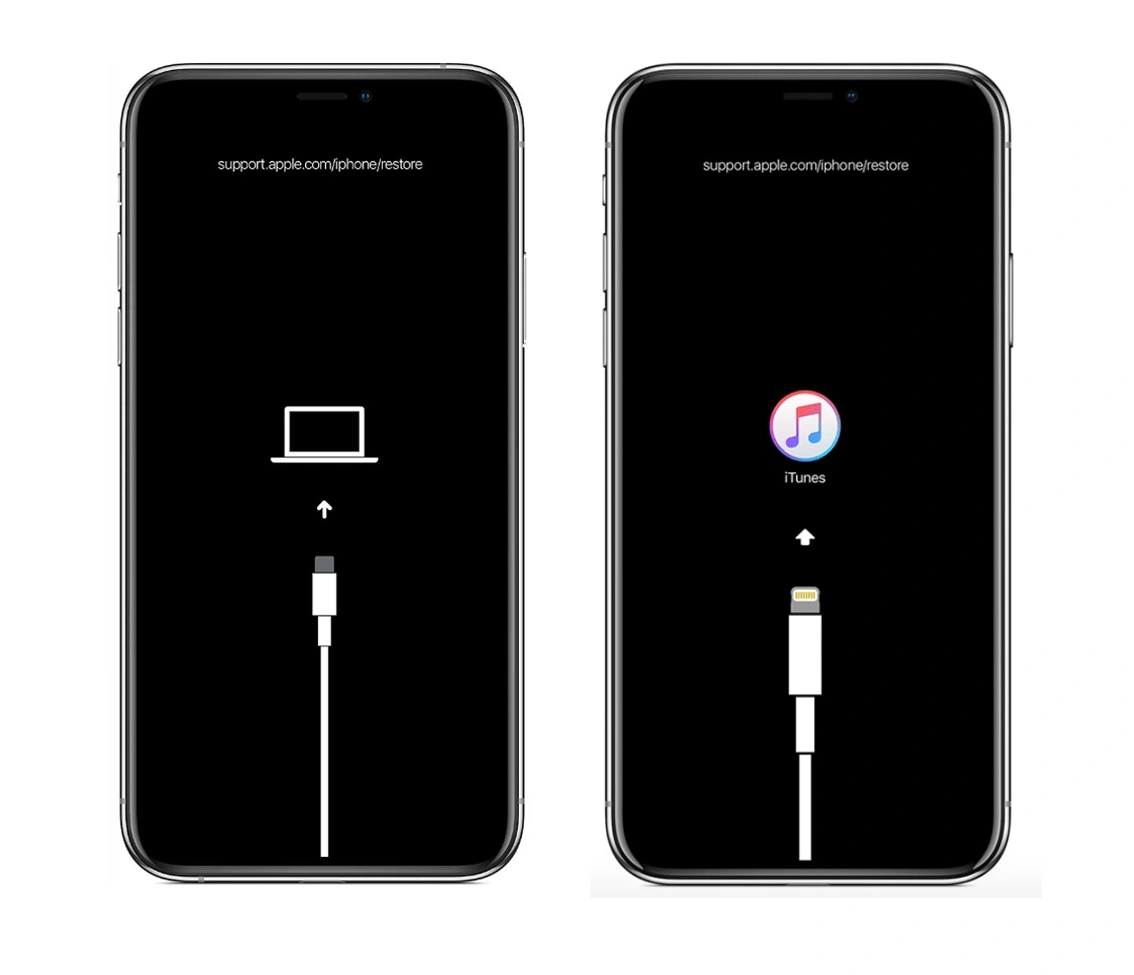
Je kunt je iPhone ook ontgrendelen via iTunes (Windows / oudere macOS-versies) of Finder (macOS Catalina en nieuwer).
Verbind je iPhone met een computer
- Zet de iPhone in herstelmodus
- Kies Herstellen in Finder of iTunes
Stel je iPhone opnieuw in


Conclusie
Als je je iPhone-toegangscode bent vergeten, zijn er meerdere manieren om weer toegang te krijgen. Kies de methode die het beste bij jouw situatie past.
Maak altijd eerst een back-up als dat mogelijk is, om gegevensverlies te voorkomen.
Veelgestelde vragen (FAQ)
1. Worden alle gegevens gewist bij het resetten van een iPhone?
Ja, bij een fabrieksreset worden alle gegevens verwijderd.
2. Kan ik mijn iPhone ontgrendelen zonder reset?
Ja, alleen met Passcode Reset in iOS 17+ binnen 72 uur.
3. Kan ik mijn iPhone ontgrendelen zonder computer?
Ja, via iCloud, iPhone wissen of Passcode Reset.
4. Mag ik iemand anders zijn iPhone ontgrendelen?
Nee, dat raden we absoluut af.
5. Hoe voorkom ik dat ik mijn iPhone-code vergeet?
Gebruik Face ID of Touch ID en bewaar je toegangscode veilig.
Willem is een redacteur die schrijft over Mac/iPhone-gerelateerde onderwerpen. De focus ligt vooral op het verstrekken van informatie over Mac en iPhone aan gebruikers, en het consequent aanbieden van duidelijke en gemakkelijk te begrijpen handleidingen voor het oplossen van problemen.



