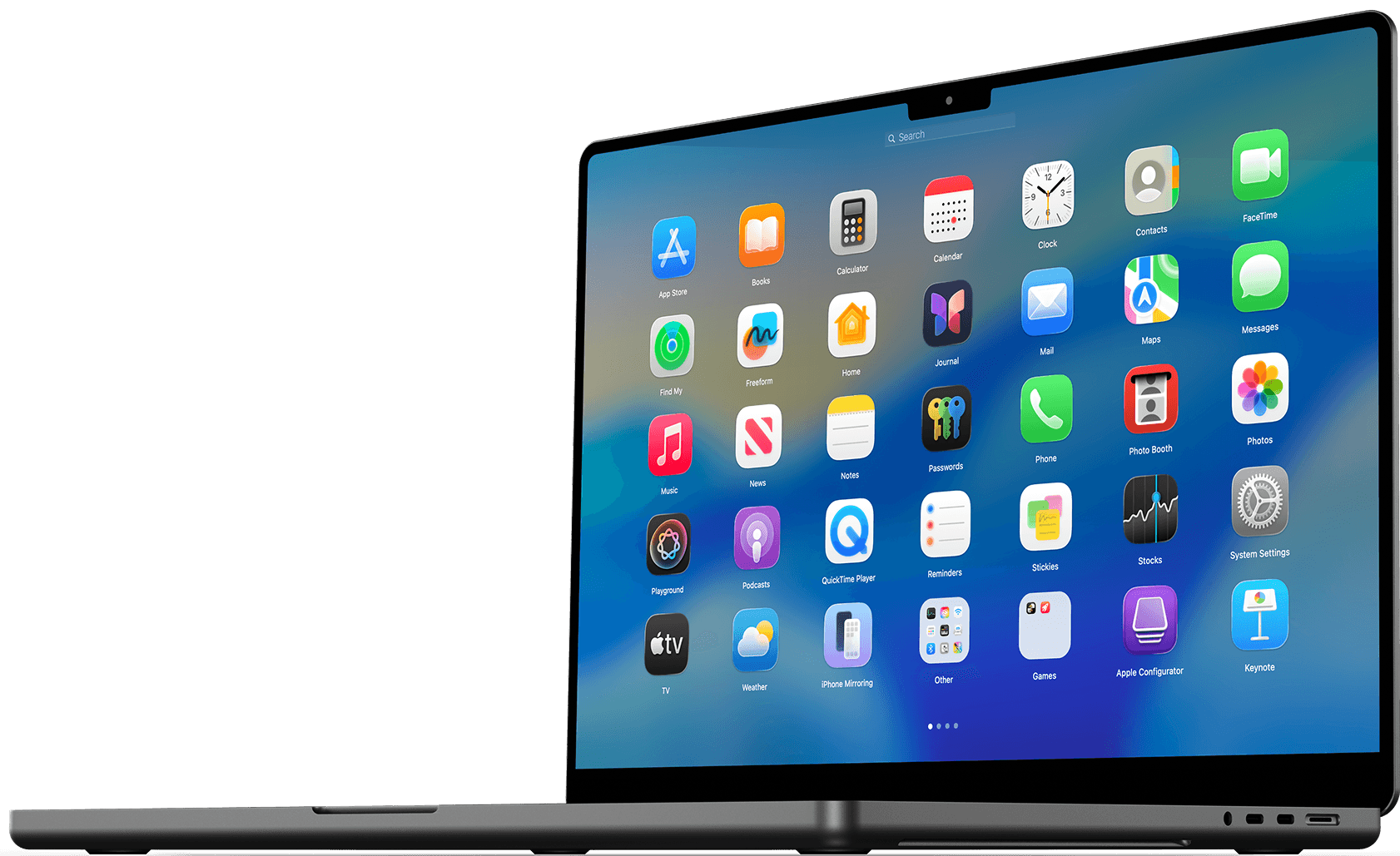
Launchpad weg op MacBook? Zo krijg je Launchpad terug op macOS Tahoe

Na het upgraden naar macOS 26 Tahoe merken veel gebruikers hetzelfde probleem: Launchpad is weg op de MacBook. Geen foutmelding, geen pauze-icoon — Launchpad lijkt simpelweg verdwenen.
Apple heeft Launchpad namelijk volledig verwijderd en vervangen door Spotlight. Apps openen kan nu alleen nog via zoeken of via Finder, wat voor veel gebruikers onhandig aanvoelt.
Gebruik je Launchpad al jaren en voelt het alsof Launchpad is gepauzeerd of gestopt? Dan ben je hier op de juiste plek. In deze gids leggen we uit waarom Launchpad is verdwenen en hoe je het toch weer kunt terugkrijgen op macOS Tahoe.
Belangrijkste punten in het kort
- Launchpad kan niet worden hersteld met Terminal-commando’s.
- Met een alternatief zoals BuhoLaunchpad kun je de Launchpad-ervaring wél terugbrengen op macOS Tahoe.
Waarom is Launchpad verdwenen in macOS Tahoe?
Launchpad was jarenlang een vaste functie op macOS. Het maakte het eenvoudig om:
- apps snel te openen
- apps te verwijderen
- apps visueel te ordenen
Voor veel gebruikers was Launchpad een essentieel onderdeel van hun dagelijkse workflow.
In macOS Tahoe heeft Apple Launchpad echter volledig verwijderd en de functies geïntegreerd in Spotlight.


Waarschijnlijke redenen van Apple:
- De interface vereenvoudigen en dubbele functies schrappen
- macOS en iOS verder naar elkaar toe brengen
Hoewel sommige gebruikers dit prima vinden, ervaren anderen het alsof Launchpad is gepauzeerd of plotseling weg is van hun MacBook.
Launchpad terugkrijgen op macOS 26 Tahoe: wat werkt wel en niet?
Methode 1: Launchpad herstellen via Terminal (getest — werkt niet ❌)
Online circuleren verschillende Terminal-commando’s die zouden helpen om Launchpad terug te halen, zoals:
sudo mkdir -p /Library/Preferences/FeatureFlags/Domain
sudo defaults write /Library/Preferences/FeatureFlags/Domain/SpotlightUI.plist SpotlightPlus -dict Enabled -bool false
Resultaat: Deze methode werkt niet.
Apple heeft Launchpad volledig uit macOS Tahoe verwijderd, inclusief de bijbehorende systeembestanden. Daardoor kan geen enkel Terminal-commando Launchpad herstellen.
- Terminal-opdrachten wijzigen systeeminstellingen — gebruik ze altijd voorzichtig.
- Het sudo-commando vereist beheerdersrechten en foutief gebruik kan problemen veroorzaken.
Methode 2: Launchpad vervangen met een alternatief (aanbevolen ✅)
Wil je Launchpad terug op je MacBook, dan is de beste oplossing een Launchpad-alternatief.
Een van de meest betrouwbare opties is BuhoLaunchpad. Deze app bootst de originele Launchpad-interface vrijwel perfect na en werkt probleemloos op macOS Tahoe.
Belangrijkste functies van BuhoLaunchpad:
- Apps openen in een vertrouwde Launchpad-weergave
- App-categorieën en lay-out aanpassen
- Pictogrammen herschikken met slepen
- Snel zoeken via het toetsenbord
- Regelmatige updates en nieuwe functies
Voor gebruikers die het gevoel hebben dat Launchpad op hun MacBook weg is, is BuhoLaunchpad de meest complete oplossing.
Tot slot
Hoewel Apple Launchpad heeft verwijderd uit macOS Tahoe, hoef je niet zonder deze functie te werken. Met een alternatief zoals BuhoLaunchpad krijg je de vertrouwde Launchpad-ervaring terug — zonder ingewikkelde instellingen.
Gebruik je Spotlight graag? Dan kun je die natuurlijk blijven gebruiken. Maar als je Launchpad mist en het gevoel hebt dat het gepauzeerd of verdwenen is, dan is dit de beste manier om het terug te halen.
Willem is een redacteur die schrijft over Mac/iPhone-gerelateerde onderwerpen. De focus ligt vooral op het verstrekken van informatie over Mac en iPhone aan gebruikers, en het consequent aanbieden van duidelijke en gemakkelijk te begrijpen handleidingen voor het oplossen van problemen.