macOS Golden Gate 27 traag? 8 manieren om je Mac sneller te maken

Is macOS Golden Gate traag op je Mac? In dit artikel lees je waarom je Mac na de update langzamer kan zijn en vind je 8 praktische oplossingen om de prestaties te verbeteren.
Heb je je Mac bijgewerkt naar macOS Golden Gate en voelt alles ineens trager aan? Apps doen er langer over om te openen, vensters reageren minder snel of de ventilator blijft voortdurend draaien.
Een tijdelijke vertraging na een macOS-update is normaal. Het systeem kan op de achtergrond nog bestanden indexeren, gegevens synchroniseren en andere installatietaken afronden. Blijft je Mac echter langdurig traag? Dan kunnen onvoldoende vrije opslagruimte, een hoog geheugengebruik of te veel actieve apps de oorzaak zijn.
Hieronder lees je hoe je ontdekt wat je Mac vertraagt en hoe je macOS Golden Gate sneller kunt maken.

Waarom is macOS Golden Gate traag?
Dit zijn de meest voorkomende oorzaken van een trage Mac na de update naar macOS Golden Gate:
- macOS voert nog achtergrondtaken uit.
- De opstartschijf van je Mac is bijna vol.
- Je Mac heeft onvoldoende beschikbaar werkgeheugen.
- Een app of proces gebruikt te veel CPU of geheugen.
- Er zijn te veel veeleisende apps tegelijk geopend.
- Een app is nog niet volledig compatibel met macOS Golden Gate.
- Te veel apps en voorzieningen zijn actief op de achtergrond.
- De hardware van je Mac wordt zwaarder belast dan vóór de update.
8 oplossingen wanneer macOS Golden Gate traag is
Nu je weet waarom macOS Golden Gate mogelijk traag werkt, kun je de onderstaande oplossingen proberen om je Mac weer normaal te laten functioneren of sneller te maken.
1. Net bijgewerkt? Geef je Mac wat tijd
Heb je macOS Golden Gate pas geïnstalleerd? Geef het systeem dan eerst voldoende tijd om de installatie volledig af te ronden voordat je instellingen gaat wijzigen.
Na een grote macOS-update kan je Mac onder andere de volgende taken uitvoeren:
- Bestanden opnieuw indexeren voor Spotlight.
- De fotobibliotheek analyseren en bijwerken.
- iCloud-gegevens synchroniseren.
- Apps en systeembestanden optimaliseren.
- Achtergrondprocessen van de installatie afronden.
Tijdens deze periode zijn een hoger CPU-gebruik, meer ventilatoractiviteit en tijdelijk tragere prestaties niet ongebruikelijk.
Laat je Mac enige tijd ingeschakeld en aangesloten op de stroom. Controleer daarna opnieuw of de prestaties zijn verbeterd.
2. Controleer de beschikbare opslagruimte
Wanneer de opstartschijf bijna vol is, heeft macOS minder ruimte voor tijdelijke bestanden, caches en virtueel geheugen. Hierdoor kan je Mac trager reageren.
Controleer hoeveel vrije opslagruimte je nog hebt via:
Apple-menu > Systeeminstellingen > Algemeen > Opslag


Heeft je Mac weinig vrije opslagruimte? Probeer dan het volgende:
- Verwijder oude downloads en installatiebestanden.
- Verwijder grote bestanden die je niet meer nodig hebt.
- Zoek en verwijder dubbele bestanden.
- Verwijder apps die je niet gebruikt.
- Leeg de prullenmand.
Wil je dit sneller doen? BuhoCleaner kan hierbij helpen. Deze Mac-opschoontool scant je computer en toont grote bestanden, dubbele bestanden, oude downloads, caches en ongebruikte apps op één plek.
Zo kun je snel zien welke bestanden opslagruimte innemen zonder handmatig door verschillende mappen te hoeven zoeken.


Nadat je opslagruimte hebt vrijgemaakt, gebruik je de Mac enige tijd zoals je gewend bent. Controleer vervolgens of het systeem sneller reageert.
Is onvoldoende opslagruimte niet de oorzaak? Controleer dan het gebruik van het werkgeheugen.
3. Controleer het RAM-gebruik
Je Mac kan aanzienlijk trager worden wanneer er onvoldoende beschikbaar RAM-geheugen is.
Open:
Apps > Hulpprogramma’s > Activiteitenweergave > Geheugen
Controleer onderaan het venster de grafiek bij Geheugendruk.

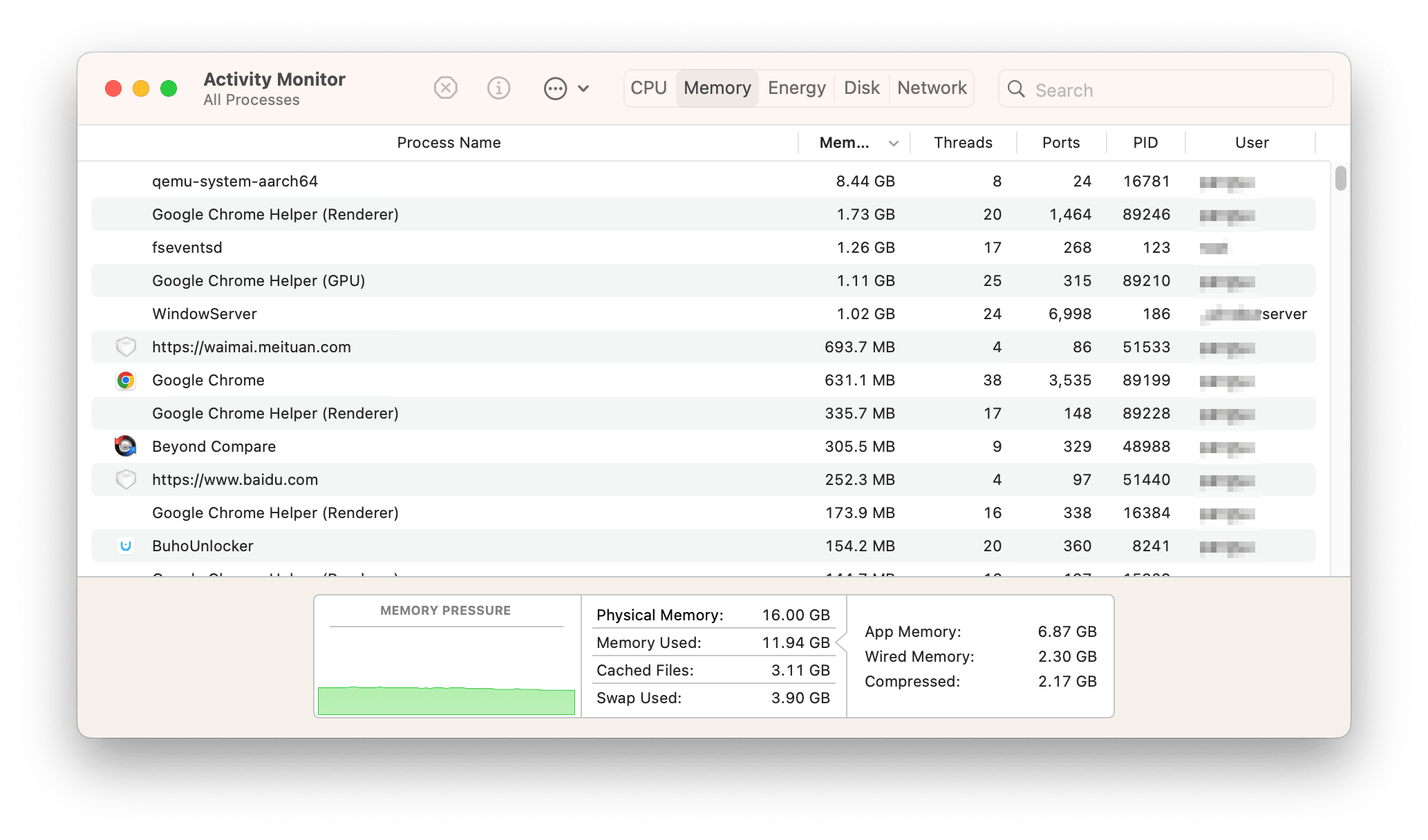
De kleur van de grafiek geeft aan hoe zwaar het geheugen wordt belast:
- Groen: je Mac beschikt over voldoende geheugen.
- Geel: je Mac staat onder geheugendruk.
- Rood: je Mac heeft moeite om met het beschikbare geheugen te werken.
Is de geheugendruk geel of rood? Sluit dan de apps die het meeste RAM gebruiken. Browsers met veel geopende tabbladen, zoals Google Chrome, en verschillende AI-tools kunnen veel geheugen in beslag nemen.
Selecteer in Activiteitenweergave de kolom Geheugen om apps en processen op geheugengebruik te sorteren. Sluit vervolgens niet-essentiële apps en controleer of je Mac sneller reageert.
4. Controleer welke processen veel CPU gebruiken
Lijkt het geheugengebruik normaal? Controleer dan het CPU-gebruik.
Open Activiteitenweergave, ga naar het tabblad CPU en klik op % CPU om de lijst te sorteren op processorgebruik.


Je hoeft niet precies te weten wat ieder proces doet. Let vooral op apps of processen die gedurende langere tijd veel CPU gebruiken terwijl je geen zware taken uitvoert.
Selecteer indien mogelijk de bijbehorende app, sluit deze af en controleer daarna of je Mac beter reageert.
Stop geen onbekende systeemprocessen zonder te weten waarvoor ze worden gebruikt. Sluit bij voorkeur alleen apps en processen die je zelf hebt gestart.
5. Sluit apps die je niet gebruikt
Een browser met tientallen tabbladen, Photoshop, Slack, een ontwikkelomgeving, videobewerkingssoftware en meerdere AI-tools kunnen samen een zware belasting vormen voor je Mac.
Zelfs wanneer je deze apps niet actief gebruikt, kunnen ze op de achtergrond geheugen, CPU-capaciteit en energie blijven verbruiken.
Sluit daarom alle apps die je op dat moment niet nodig hebt. Controleer vervolgens opnieuw de onderdelen Geheugen en CPU in Activiteitenweergave.
Reageert je Mac daarna sneller? Dan werd de vertraging waarschijnlijk veroorzaakt door een combinatie van te veel actieve of veeleisende apps.
6. Controleer welke apps automatisch worden gestart
Sommige apps worden iedere keer dat je je Mac inschakelt automatisch geopend. Andere apps blijven voortdurend op de achtergrond actief, zelfs wanneer je ze zelden gebruikt.
Ga naar:
Systeeminstellingen > Algemeen > Inlogonderdelen en extensies
Controleer bij Open bij inloggen welke apps automatisch worden gestart. Verwijder apps die je niet direct na het inloggen nodig hebt.


Controleer ook welke apps toestemming hebben om op de achtergrond te worden uitgevoerd. Mogelijk zie je hulpprogramma’s en andere apps die voortdurend actief zijn, terwijl je ze nauwelijks gebruikt.
Schakel alleen achtergrondonderdelen uit die je herkent en niet nodig hebt. Beveiligingssoftware, synchronisatie-apps en stuurprogramma’s kunnen bepaalde achtergrondfuncties nodig hebben om correct te werken.
7. Start je Mac opnieuw op
Een herstart sluit actieve processen af, wist tijdelijke gegevens uit het werkgeheugen en geeft macOS een nieuwe sessie.
Klik op het Apple-menu en kies Herstart. Wacht tot je Mac opnieuw is opgestart en open daarna alleen de apps die je werkelijk nodig hebt.
Voor veel gebruikers voelt de Mac na deze stap weer normaal aan, vooral wanneer de vertraging werd veroorzaakt door vastgelopen processen of een te hoog tijdelijk geheugengebruik.
Is macOS Golden Gate nog steeds traag? Probeer dan de veilige modus.
8. Start je Mac op in de veilige modus
Met de veilige modus kun je onderzoeken of de vertraging wordt veroorzaakt door software van derden, inlogonderdelen of bepaalde achtergrondextensies.
Start je Mac op in de veilige modus en gebruik hem enige tijd zoals je gewend bent. Let erop of de vertraging nog steeds aanwezig is.
Werkt je Mac in de veilige modus duidelijk sneller? Dan wordt het probleem waarschijnlijk veroorzaakt door een app, extensie of achtergrondproces van derden.
De manier waarop je de veilige modus start, hangt af van het type Mac.
Op een Mac met Apple silicon:
- Schakel de Mac volledig uit.
- Houd de aan-uitknop ingedrukt totdat de opstartopties verschijnen.
- Selecteer je opstartschijf.
- Houd de Shift-toets ingedrukt.
- Klik op Ga door in veilige modus.
Op een Mac met een Intel-processor:
- Schakel de Mac in of start hem opnieuw op.
- Houd onmiddellijk de Shift-toets ingedrukt.
- Laat de toets los zodra het inlogvenster verschijnt.
- Log in op je gebruikersaccount.
Start de Mac na de test opnieuw op om de veilige modus te verlaten.
Wat als macOS Golden Gate nog steeds traag is?
Is je Mac na alle bovenstaande oplossingen nog steeds traag? Dan kan het probleem specifiek verband houden met macOS Golden Gate, een bepaalde app of de configuratie van jouw Mac.
Controleer eerst of er een nieuwere macOS-update beschikbaar is via:
Systeeminstellingen > Algemeen > Software-update
Een aanvullende update kan fouten, compatibiliteitsproblemen en prestatieproblemen oplossen.
Een andere mogelijkheid is downgraden van macOS Golden Gate naar macOS Tahoe of een eerdere compatibele macOS-versie.
Houd er rekening mee dat je voor een downgrade meestal de opstartschijf moet wissen en macOS opnieuw moet installeren. Maak daarom eerst een volledige reservekopie van alle belangrijke bestanden, bijvoorbeeld met Time Machine.
Tot slot
Het is frustrerend wanneer je Mac na de update naar macOS Golden Gate ineens traag wordt. Gelukkig zijn de meeste veelvoorkomende oorzaken eenvoudig te controleren en op te lossen.
Geef macOS eerst voldoende tijd om achtergrondtaken af te ronden. Controleer daarna de beschikbare opslagruimte, het RAM-gebruik en het CPU-gebruik. Sluit ongebruikte apps, verwijder overbodige inlogonderdelen en start je Mac opnieuw op.
Blijft macOS Golden Gate traag nadat je alle 8 oplossingen hebt geprobeerd? Dan kan het probleem door macOS zelf of door een incompatibele app worden veroorzaakt. Je kunt in dat geval wachten op een nieuwe systeemupdate of terugkeren naar een andere compatibele macOS-versie.
Welke optie je ook kiest, maak altijd eerst een volledige reservekopie van je Mac.
Willem is een redacteur die schrijft over Mac/iPhone-gerelateerde onderwerpen. De focus ligt vooral op het verstrekken van informatie over Mac en iPhone aan gebruikers, en het consequent aanbieden van duidelijke en gemakkelijk te begrijpen handleidingen voor het oplossen van problemen.