

macOS Ventura volledig installatieprogramma downloaden (met of zonder App Store)

Samenvatting: Deze gids laat zien hoe je het volledige installatieprogramma van macOS Ventura 13.7.8 op je Mac kunt downloaden, zowel met als zonder de App Store.
Wil je macOS Ventura handmatig installeren of een schone installatie van macOS Ventura uitvoeren? Dan heb je het volledige installatieprogramma van macOS Ventura 13 nodig. Bekijk hieronder onze uitgebreide macOS Ventura downloadgids.
Voordat je begint
1. Compatibiliteit controleren
Controleer eerst of jouw Mac compatibel is met macOS Ventura voordat je het installatieprogramma downloadt.
De volgende Mac-modellen ondersteunen macOS Ventura:
- MacBook: modellen van 2017 en nieuwer
- MacBook Air: begin 2018 en nieuwer
- MacBook Pro: modellen van 2017 en nieuwer
- Mac mini: 2018 en nieuwer
- iMac: modellen van 2017 en nieuwer
- iMac Pro: 2017
- Mac Pro: 2019 en nieuwer
2. Voldoende opslagruimte vrijmaken
Het volledige installatieprogramma van macOS Ventura is groter dan 12 GB. Zorg er daarom voor dat je Mac voldoende vrije opslagruimte heeft voordat je begint met downloaden.
Als je Mac bijna vol is of niet genoeg ruimte heeft om macOS Sonoma of Ventura te installeren, kun je BuhoCleaner gebruiken om snel extra opslagruimte vrij te maken.
Met BuhoCleaner kun je ongewenste bestanden verwijderen, apps volledig verwijderen zonder restbestanden, grote bestanden opsporen, dubbele bestanden verwijderen, RAM vrijmaken en het systeemgebruik van je Mac in realtime monitoren.


macOS Ventura volledig installatieprogramma downloaden via de App Store
De meest gebruikte manier om het volledige installatieprogramma van macOS Ventura te downloaden, is via de Mac App Store. Apple biedt macOS-versies gratis aan via de App Store.
Volg de onderstaande stappen:
Open de App Store via de Dock. Je kunt de App Store ook vinden in de map Programma’s of via Spotlight.
- Klik op deze link of typ “macOS Ventura” in de zoekbalk. Klik vervolgens op Download om het volledige installatieprogramma te downloaden.
- Bevestig het downloaden wanneer hierom wordt gevraagd.


macOS Ventura volledig installatieprogramma downloaden met Terminal
Je kunt het volledige installatieprogramma van macOS Ventura ook gratis downloaden via Terminal.
Zo werkt het:
Open Terminal via Spotlight of Finder > Hulpprogramma’s.
Kopieer en plak het onderstaande commando in Terminal en druk op Enter.
softwareupdate --fetch-full-installer --full-installer-version 13.7.8- Wacht tot het scan- en downloadproces is voltooid.


macOS Ventura volledig installatieprogramma downloaden zonder App Store
Als je Mac compatibel is met macOS Ventura, kun je het installatieprogramma eenvoudig downloaden via de App Store of Terminal. Maar wat als jouw Mac macOS Ventura niet ondersteunt?
Geen probleem. Ook zonder de App Store kun je het volledige installatieprogramma van macOS Ventura downloaden.
Volg deze stappen:
- Download macOS Ventura 13.7.8 InstallAssistant.pkg.
- Open na het downloaden het bestand InstallAssistant.pkg om het bestand Install macOS Ventura.app uit te pakken in de map Programma’s.


Bonus: Een opstartbare USB-installer voor macOS Ventura maken
Wil je een opstartbare USB maken om macOS Ventura op meerdere Macs te installeren of een schone installatie van macOS Ventura uit te voeren? Volg dan de stappen hieronder.
- Sluit een USB-stick van minimaal 16 GB aan op je Mac.
- Open Schijfhulpprogramma, selecteer de USB-stick en klik op Wis. Kies Mac OS Extended (Journaled) als structuur en klik op Wis.
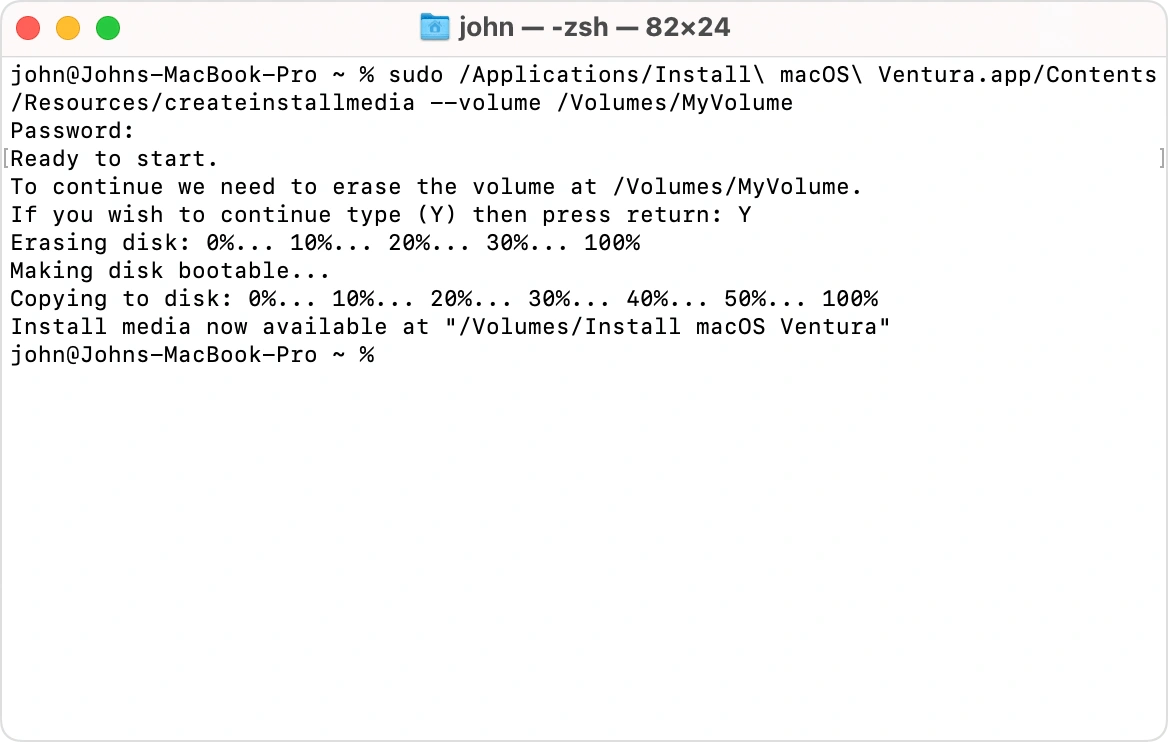
- Open Terminal en voer het volgende commando in:
sudo /Applications/Install\ macOS\ Ventura.app/Contents/Resources/createinstallmedia --volume /Volumes/MyVolume
- Vervang MyVolume door de exacte naam van je USB-stick en druk op Enter om een opstartbare macOS Ventura USB te maken.
Sluit de USB-stick aan op je Mac, start de Mac op vanaf de USB en volg de instructies om macOS Ventura te installeren.

Conclusie
In deze gids heb je gezien hoe je het volledige installatieprogramma van macOS Ventura kunt downloaden via de App Store, Terminal of InstallAssistant.pkg.
Voor meer tips en handleidingen over Mac en iPhone kun je onze officiële website bezoeken:https://www.drbuho.com/
Willem is een redacteur die schrijft over Mac/iPhone-gerelateerde onderwerpen. De focus ligt vooral op het verstrekken van informatie over Mac en iPhone aan gebruikers, en het consequent aanbieden van duidelijke en gemakkelijk te begrijpen handleidingen voor het oplossen van problemen.



