NTFS-schijf mounten op Mac (Tahoe) met lees- en schrijfrechten – 3 manieren

In dit artikel leer je hoe je een NTFS-schijf kunt mounten op Mac met lees- en schrijfrechten (Tahoe/Sequoia/Sonoma/Ventura). We bespreken drie methoden: NTFS for Mac-software gebruiken, Terminal toepassen of de schijf formatteren naar exFAT/APFS.
Wanneer je een externe NTFS-schijf (USB-stick, HDD of SSD) aansluit op je Mac, wordt deze standaard als alleen-lezen gemount. Dat betekent dat je wel bestanden kunt bekijken, maar geen bestanden kunt kopiëren of bewerken op de schijf.
macOS ondersteunt NTFS standaard niet voor schrijven. Wil je een NTFS-schijf mounten op Mac met schrijfmodus? Hieronder vind je 3 mogelijke oplossingen.
1. NTFS-schijf mounten op Mac met NTFS for Mac-software (aanbevolen)
De eenvoudigste manier om een NTFS-schijf te mounten op Mac met lees- en schrijfrechten is via speciale NTFS for Mac-software. Er zijn zowel gratis als betaalde oplossingen beschikbaar.
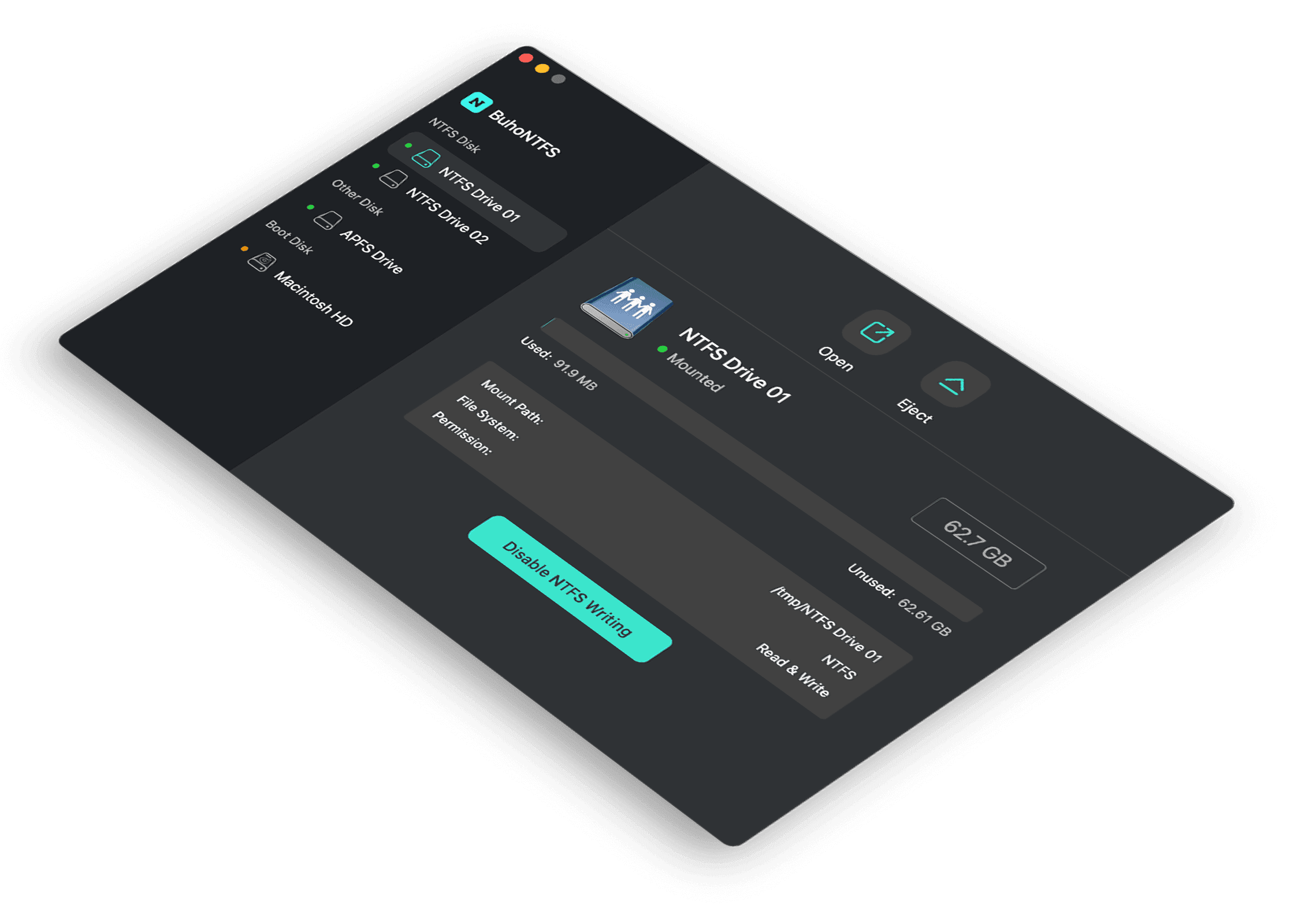
Een gebruiksvriendelijke optie is BuhoNTFS.
BuhoNTFS is een professionele NTFS-tool waarmee je NTFS-schijven direct in read & write-modus kunt gebruiken op macOS.
Stappen:
Stap 1. Download en installeer BuhoNTFS via de officiële website.
Stap 2. Open de app. Je ziet een lijst met aangesloten schijven.
Stap 3. Selecteer de gewenste NTFS-schijf en vink “Allow Read & Write permission” aan.
Daarna kun je zonder beperkingen bestanden lezen, kopiëren en bewerken op de NTFS-schijf.

Voordelen:
- Snel en veilig
- Geen Terminal-kennis vereist
- Compatibel met recente macOS-versies (Tahoe/Sequoia/Sonoma/Ventura)
2. NTFS-schijf mounten via Terminal (geavanceerd)
Je kunt ook proberen NTFS-schrijfondersteuning handmatig te activeren via de Terminal.
Let op: deze methode wordt niet officieel ondersteund door Apple en kan risico op gegevensbeschadiging veroorzaken.
Stappen:
Stap 1. Open Terminal via Spotlight.
Stap 2. Typ: sudo nano /etc/fstab
Druk op Return.
Stap 3. Voeg de volgende regel toe: LABEL=NAAM none ntfs rw,auto,nobrowse
Vervang NAAM door de exacte naam van je NTFS-schijf.
Stap 4. Sla het bestand op en koppel de schijf opnieuw aan.
De NTFS-schijf zou nu in lees- en schrijfrechten gemount moeten zijn.
Maak vooraf altijd een back-up van belangrijke bestanden.
3. NTFS-schijf formatteren naar exFAT of APFS
Is de NTFS-schijf leeg? Dan kun je deze formatteren naar een formaat dat macOS volledig ondersteunt.
Populaire opties:
- exFAT (compatibel met Mac én Windows)
- FAT32
- APFS (alleen voor Mac)
Zo doe je dat:
Stap 1. Open Schijfhulpprogramma via Spotlight.
Stap 2. Selecteer de NTFS-schijf in de linkerzijbalk.
Stap 3. Klik op Wis.
Stap 4. Kies het gewenste bestandsformaat (bijvoorbeeld exFAT) en bevestig.

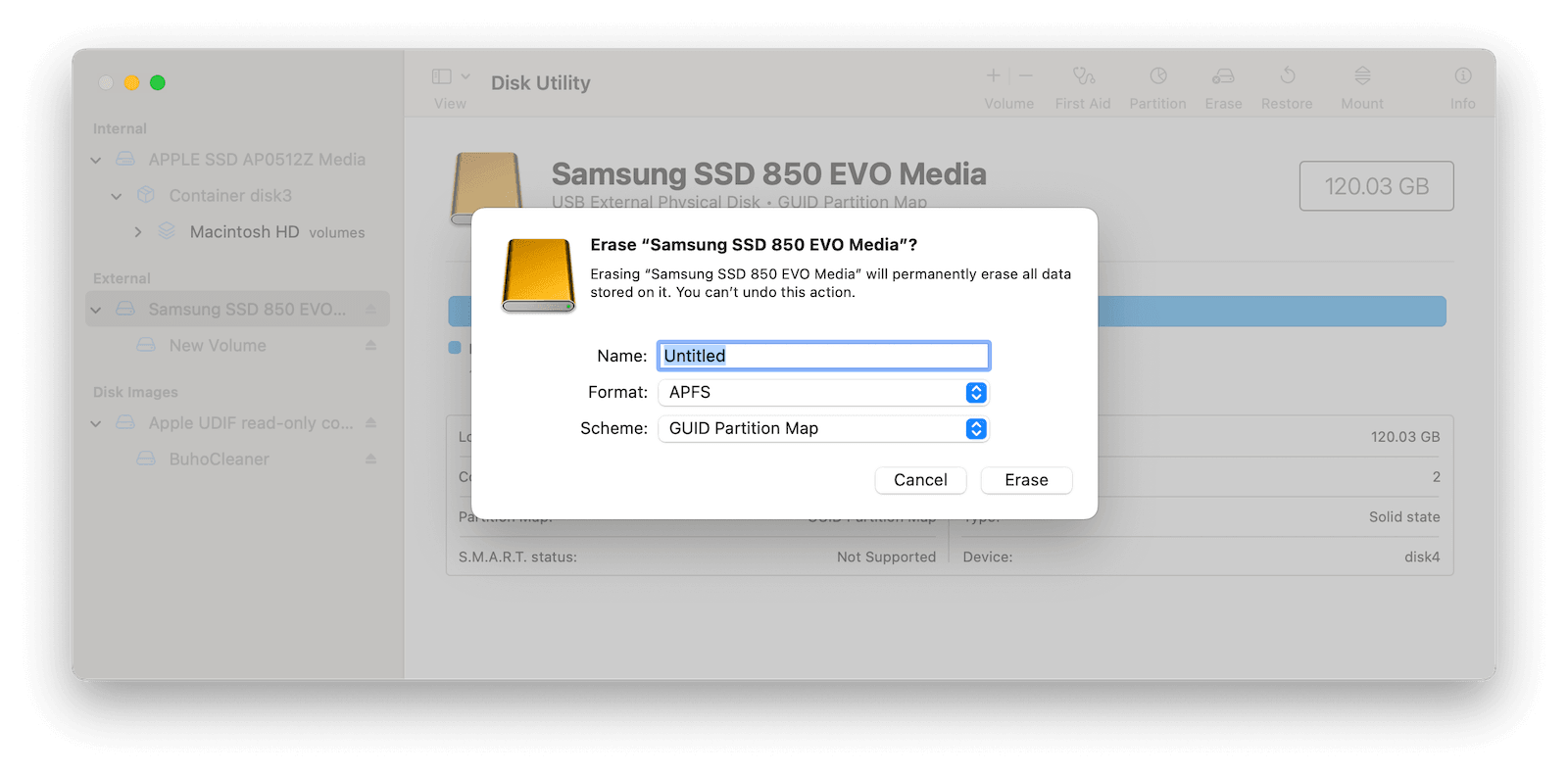
Gebruik je de schijf zowel op Windows als Mac? Kies dan exFAT voor maximale compatibiliteit.
Conclusie
Een NTFS-schijf mounten op Mac met schrijfrechten kan op drie manieren:
- NTFS for Mac-software (veiligste en eenvoudigste methode)
- Terminal (technisch en risicovol)
- Formatteren naar exFAT/APFS (alleen geschikt als de schijf leeg is)
Voor de meeste gebruikers is een speciale NTFS-tool de snelste en veiligste oplossing.
Heb je daarnaast behoefte aan een tool om je Mac op te schonen en opslagruimte vrij te maken? Dan kun je ook BuhoCleaner proberen.
Willem is een redacteur die schrijft over Mac/iPhone-gerelateerde onderwerpen. De focus ligt vooral op het verstrekken van informatie over Mac en iPhone aan gebruikers, en het consequent aanbieden van duidelijke en gemakkelijk te begrijpen handleidingen voor het oplossen van problemen.