

3 manieren om Docker Desktop volledig van je Mac te verwijderen

Samenvatting: In deze gids leer je hoe je Docker Desktop volledig van je Mac verwijdert met drie verschillende methoden.
Docker is een open-source platform waarmee je software kunt verpakken en uitvoeren in containers. Als Docker niet meer goed werkt, vastloopt of simpelweg te veel opslagruimte inneemt, is het verstandig om het volledig te verwijderen. Hieronder leggen we uit hoe je dat veilig en grondig doet.
Docker Desktop snel en volledig verwijderen van je Mac
Wil je een snelle en veilige manier om Docker Desktop volledig van je Mac te verwijderen? Gebruik dan BuhoCleaner, een krachtige app-verwijdertool voor macOS.
Met BuhoCleaner kun je:
- Docker volledig verwijderen zonder restbestanden
- Overgebleven bestanden van apps in één klik opschonen
Zo verwijder je Docker met BuhoCleaner:
Download, installeer en open BuhoCleaner.
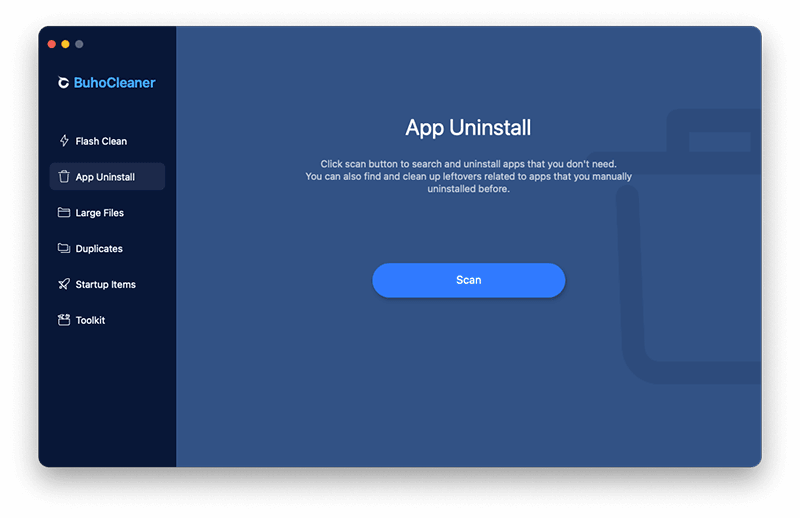
- Klik op App Uninstaller in de zijbalk en vervolgens op Scan.
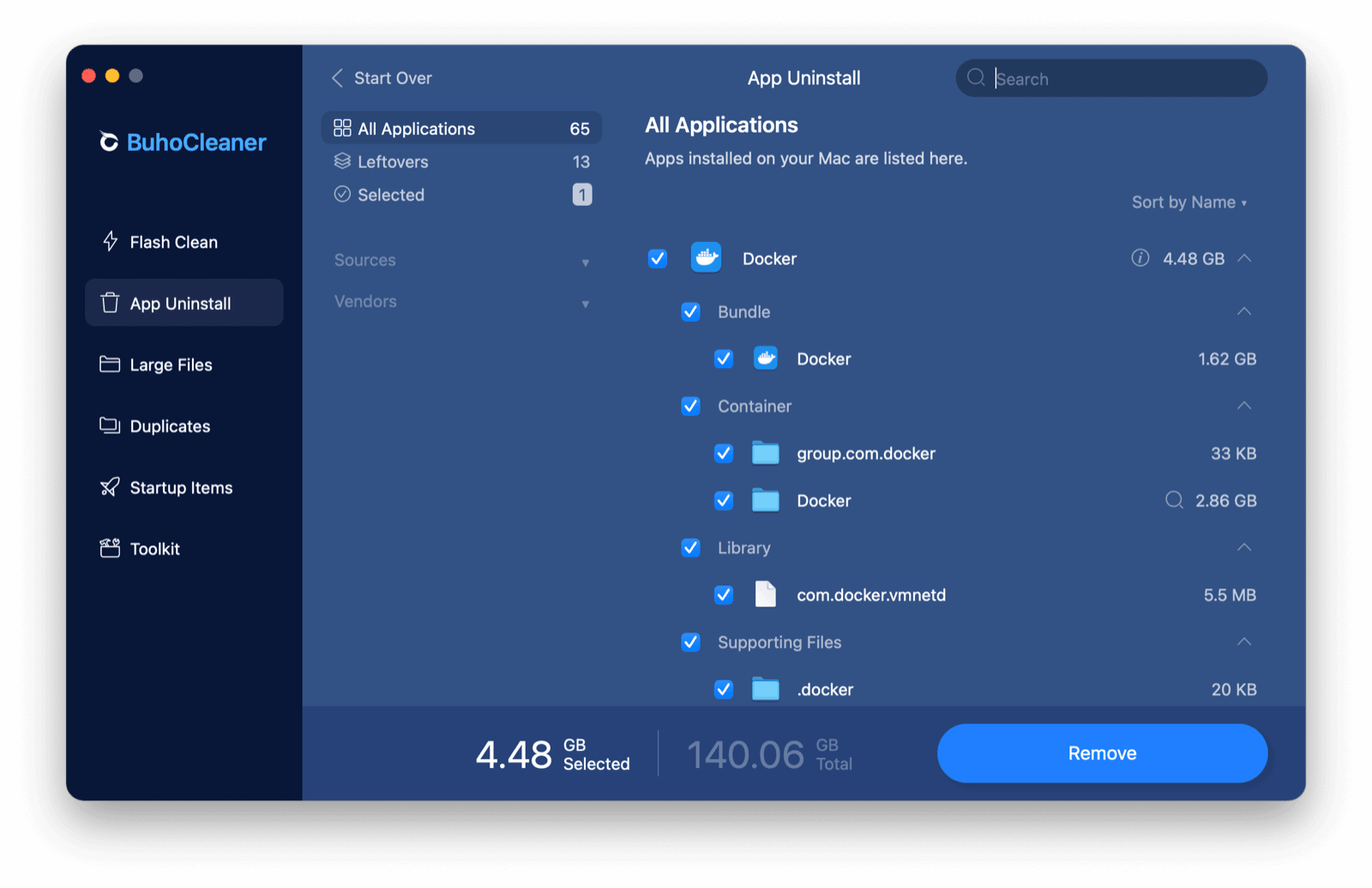
- Selecteer Docker, vink het aan en klik op Verwijderen.
(Als Docker nog actief is, moet je het eerst afsluiten.)


Docker Desktop handmatig verwijderen op Mac
Docker heeft een ingebouwde uninstaller, maar die verwijdert niet alle bestanden. Om Docker Desktop volledig van je Mac te verwijderen, moet je ook handmatig restbestanden wissen via Finder.
Stap 1. Sluit Docker volledig af
Als Docker nog op de achtergrond draait, kun je het niet verwijderen.
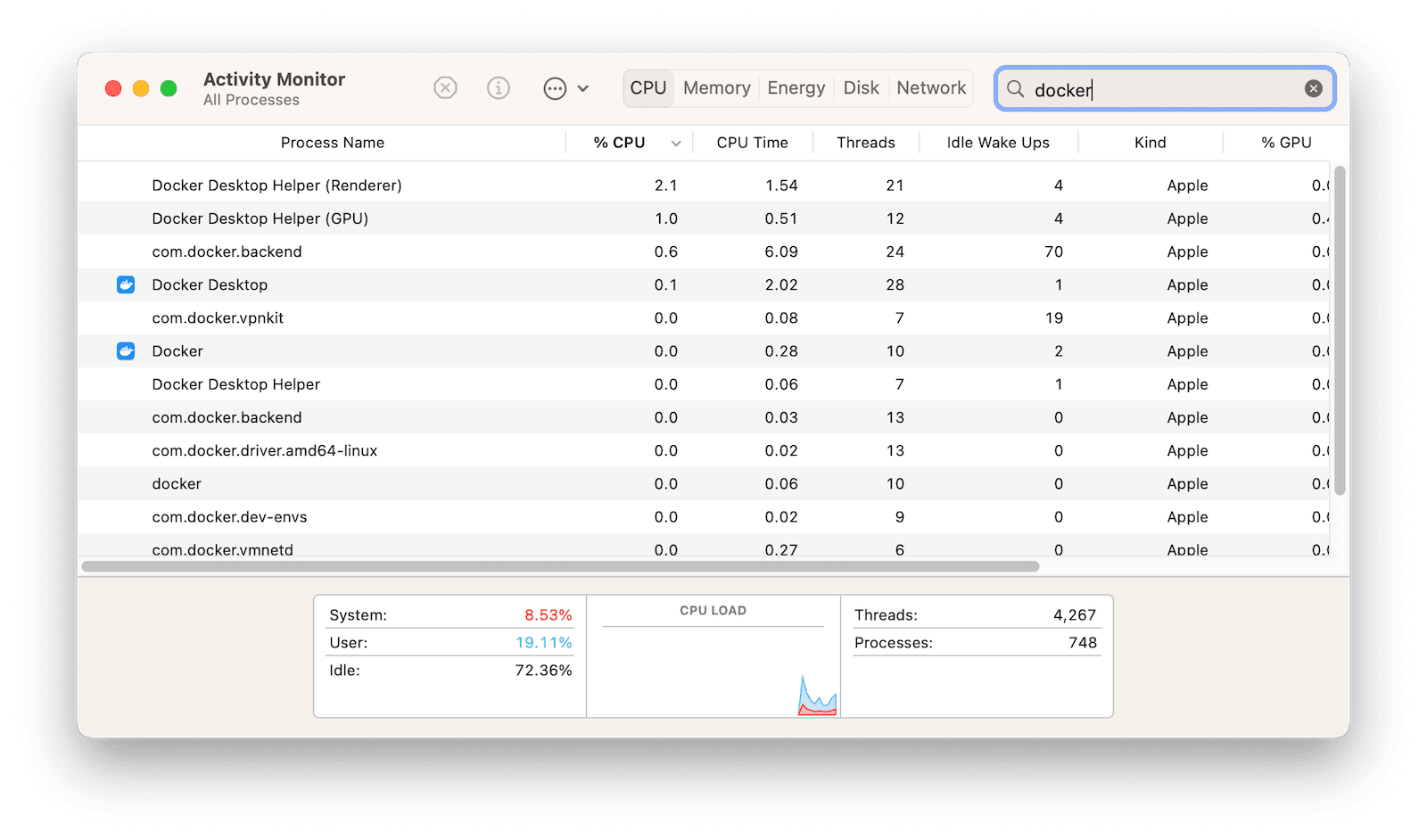
- Open Activiteitenweergave (Activity Monitor) via Launchpad of Spotlight.
- Selecteer alle Docker-processen en klik op Stop > Stop of Forceer stop.

Stap 2. Verwijder de Docker-app
- Open Finder > Programma’s (Applications).
- Zoek Docker en sleep het naar de prullenmand.

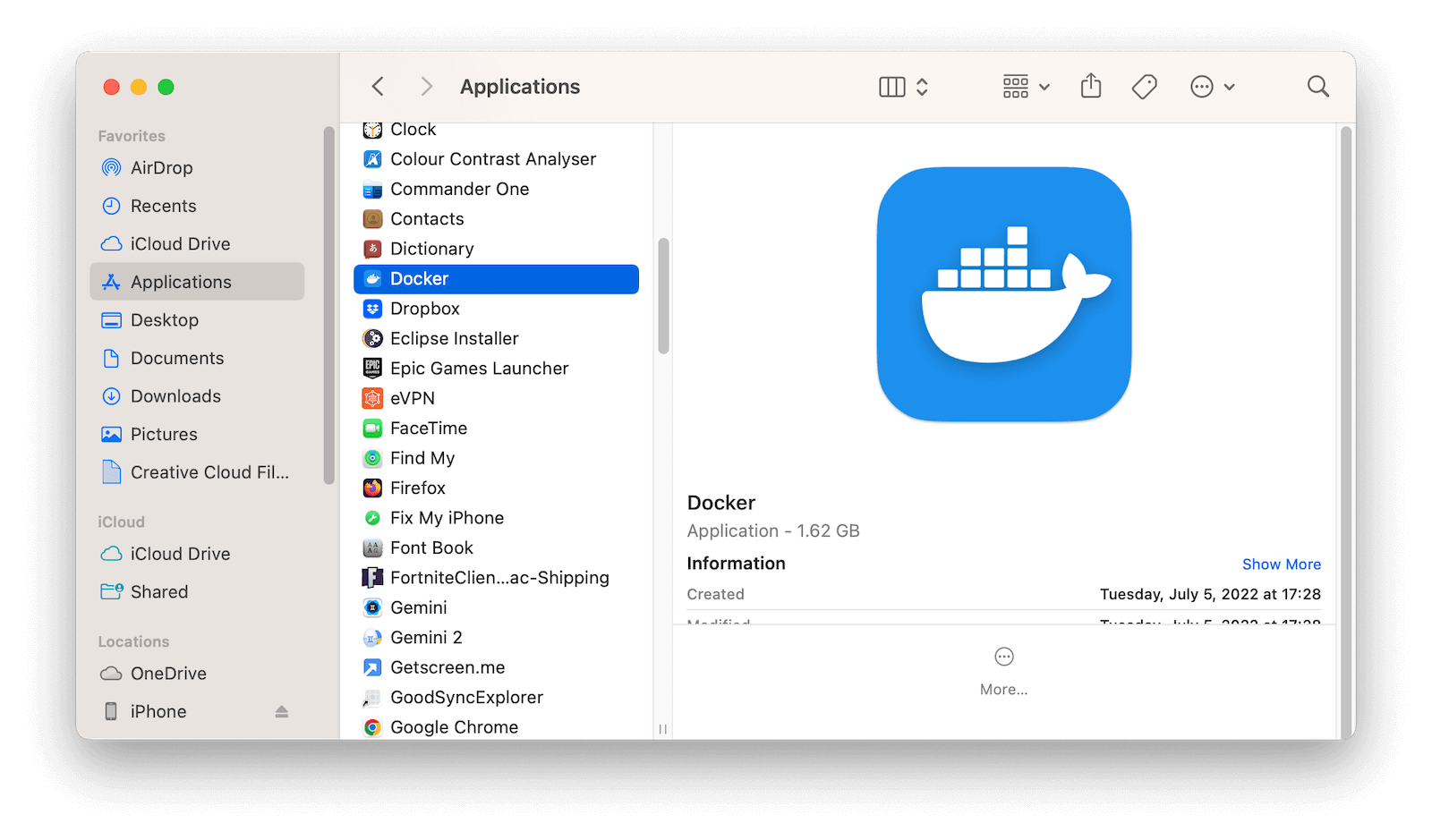
Stap 3. Verwijder alle Docker-gerelateerde bestanden
- Open Finder, klik op Ga > Ga naar map.
- Ga naar de volgende locaties en verwijder de bestanden:
~/Library/Caches/com.docker.docker/~/Library/Cookies/com.docker.docker.binarycookies/~/Library/Group Containers/group.com.docker/~/Library/Logs/Docker Desktop/~/Library/Preferences/com.docker.docker.plist/~/Library/Preferences/com.electron.docker-frontend.plist/~/Library/Saved Application State/com.electron.docker-frontend.savedState/~/.docker//Library/LaunchDaemons/com.docker.vmnetd.plist//Library/PrivilegedHelperTools/com.docker.vmnetd//usr/local/lib/docker/

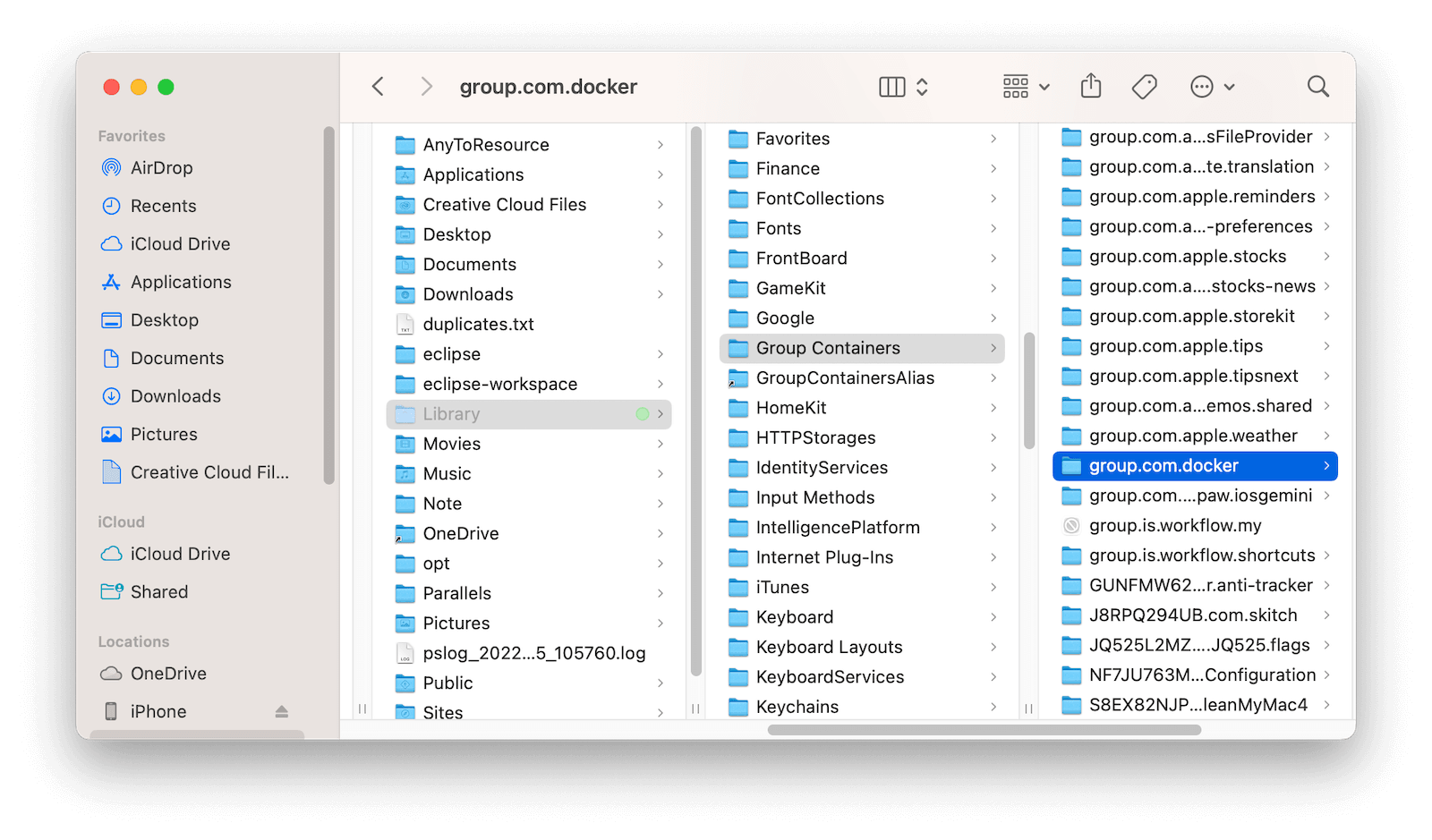
- Leeg daarna de prullenmand.
Docker Desktop verwijderen via Terminal
Een andere manier om Docker Desktop volledig van je Mac te verwijderen is via Terminal. Let op: deze methode is risicovoller en alleen aanbevolen voor gevorderde gebruikers.
Stappen:
- Open Terminal.
- Voer onderstaande commando’s één voor één uit:
sudo rm -rf ~/.docker
sudo rm -rf ~/Library/Containers/com.docker.docker
sudo rm -rf ~/Library/Group\ Containers/group.com.docker
sudo rm -rf ~/Library/Caches/com.docker.docker
sudo rm -rf /Library/PrivilegedHelperTools/com.docker.vmnetd
sudo rm -rf /Library/LaunchDaemons/com.docker.vmnetd.plist
sudo rm -rf /usr/local/lib/docker
sudo rm -rf ~/Library/Application\ Support/Docker\ Desktop
sudo rm -rf ~/Library/Preferences/com.docker.docker.plist
sudo rm -rf ~/Library/Saved\ Application\ State/com.electron.docker-frontend.savedState
sudo rm -rf ~/Library/Group\ Containers/group.com.docker
sudo rm -rf ~/Library/Logs/Docker\ Desktop
sudo rm -rf ~/Library/Preferences/com.electron.docker-frontend.plist
sudo rm -rf ~/Library/Cookies/com.docker.docker.binarycookies
rm -rf commando is krachtig en kan gevaarlijk zijn. Gebruik dit met uiterste voorzichtigheid en kopieer de commando’s om fouten te voorkomen.Conclusie
Je hebt nu 3 effectieve manieren geleerd om Docker Desktop volledig van je Mac te verwijderen:
- Snelle methode met BuhoCleaner (aanbevolen)
- Handmatige verwijdering via Finder
- Geavanceerde methode via Terminal
Wil je het jezelf makkelijk maken en zeker weten dat er geen restbestanden achterblijven? Dan is BuhoCleaner de beste keuze. Daarnaast helpt het je ook om je Mac op te schonen en sneller te maken.
Probeer het gerust uit en ervaar het verschil
Willem is een redacteur die schrijft over Mac/iPhone-gerelateerde onderwerpen. De focus ligt vooral op het verstrekken van informatie over Mac en iPhone aan gebruikers, en het consequent aanbieden van duidelijke en gemakkelijk te begrijpen handleidingen voor het oplossen van problemen.



