NTFS for Mac: Alles wat je moet weten (heb je het echt nodig?)

Twijfel je wat NTFS for Mac is en of je het nodig hebt? In deze gids ontdek je hoe NTFS op macOS werkt, wanneer je een NTFS for Mac-tool nodig hebt en welke gratis opties het beste zijn.
Wanneer je een NTFS-geformatteerde externe schijf aansluit op een Mac, merk je al snel dat je bestanden wel kunt lezen, maar niet kunt bewerken, kopiëren of verwijderen. Dit zorgt vaak voor verwarring bij Mac-gebruikers, vooral als de schijf probleemloos werkt op Windows.
In deze gids leggen we stap voor stap uit wat NTFS for Mac is, wanneer je het nodig hebt en welke gratis NTFS for Mac-software het overwegen waard is.
Wat is NTFS for Mac?
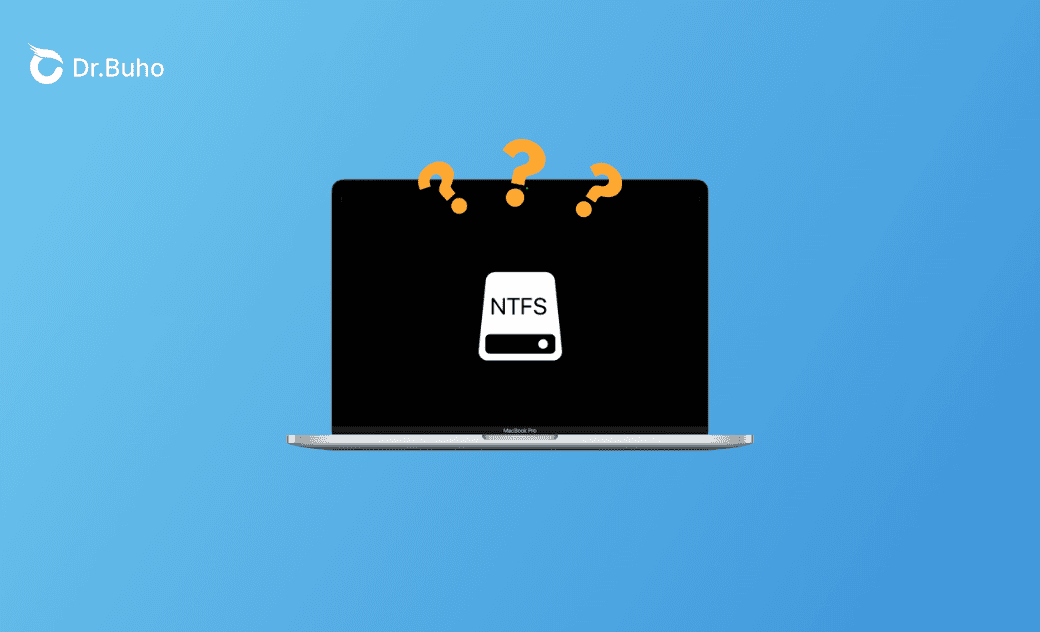
NTFS for Mac, ook wel een NTFS-driver genoemd, is software van derden waarmee je NTFS-schijven volledig kunt gebruiken op macOS. Dat betekent: niet alleen lezen, maar ook schrijven, kopiëren, verwijderen en bewerken van bestanden.
Zonder zo’n tool ondersteunt macOS NTFS namelijk slechts gedeeltelijk.
Wat is het NTFS-bestandssysteem?
NTFS (New Technology File System) is het standaard bestandssysteem van Windows. macOS gebruikt daarentegen APFS als standaard. Door deze verschillen kan macOS NTFS-schijven standaard alleen-lezen openen.
Wil je een NTFS-schijf volledig gebruiken op je Mac, dan heb je een NTFS for Mac-tool nodig die deze beperking opheft.
Heb je een NTFS for Mac-tool nodig?
Dat hangt volledig af van hoe je je NTFS-schijf gebruikt.
Je hebt waarschijnlijk geen NTFS for Mac nodig als:
- je alleen bestanden wilt bekijken of kopiëren van de schijf;
- je de schijf zelden gebruikt op macOS.
Je hebt wel een NTFS for Mac-tool nodig als:
- je bestanden wilt kopiëren naar een NTFS-schijf;
- je bestanden wilt bewerken of verwijderen;
- je regelmatig data uitwisselt tussen Windows en macOS.
Kort samengevat: Alleen lezen? macOS is voldoende. Schrijven, bewerken of verwijderen? Dan is een NTFS for Mac-tool essentieel.
Beste GRATIS NTFS for Mac-software (getest)
Er bestaan zowel betaalde als gratis NTFS for Mac-oplossingen. Hieronder vind je drie populaire gratis opties die goed werken op macOS.
1. BuhoNTFS
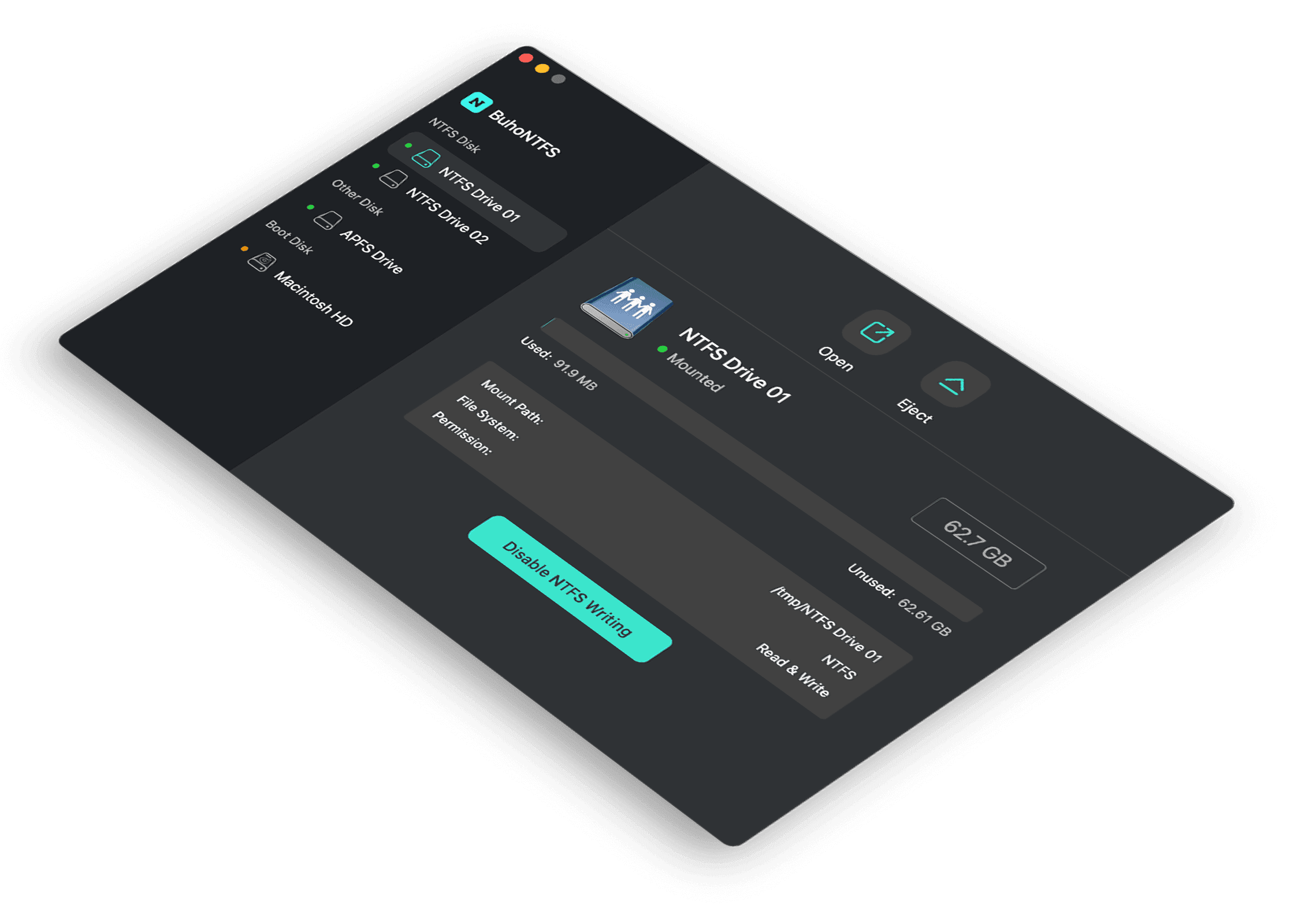
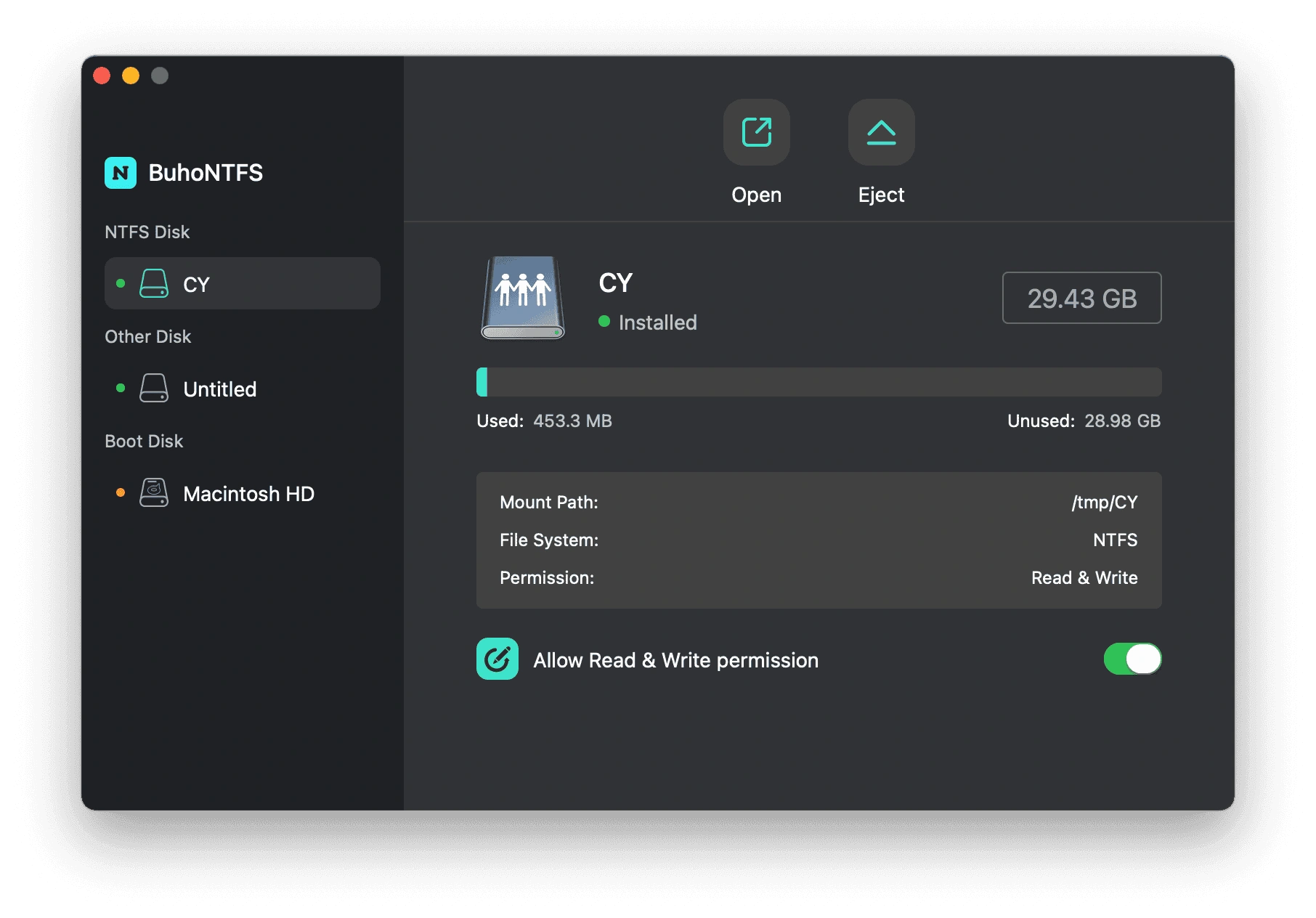
BuhoNTFS is een moderne en gebruiksvriendelijke NTFS for Mac-app, ontwikkeld door Dr. Buho Inc. De software maakt het mogelijk om NTFS-schijven direct te lezen én te schrijven, zonder ingewikkelde instellingen.

Waarom kiezen voor BuhoNTFS?
- Direct schrijven naar NTFS-schijven
- Geen Terminal-commando’s nodig
- Lichtgewicht en eenvoudig in gebruik
BuhoNTFS is vooral geschikt voor gebruikers die een snelle en gratis NTFS for Mac-oplossing zoeken zonder technische complexiteit.
2. NTFS Tool
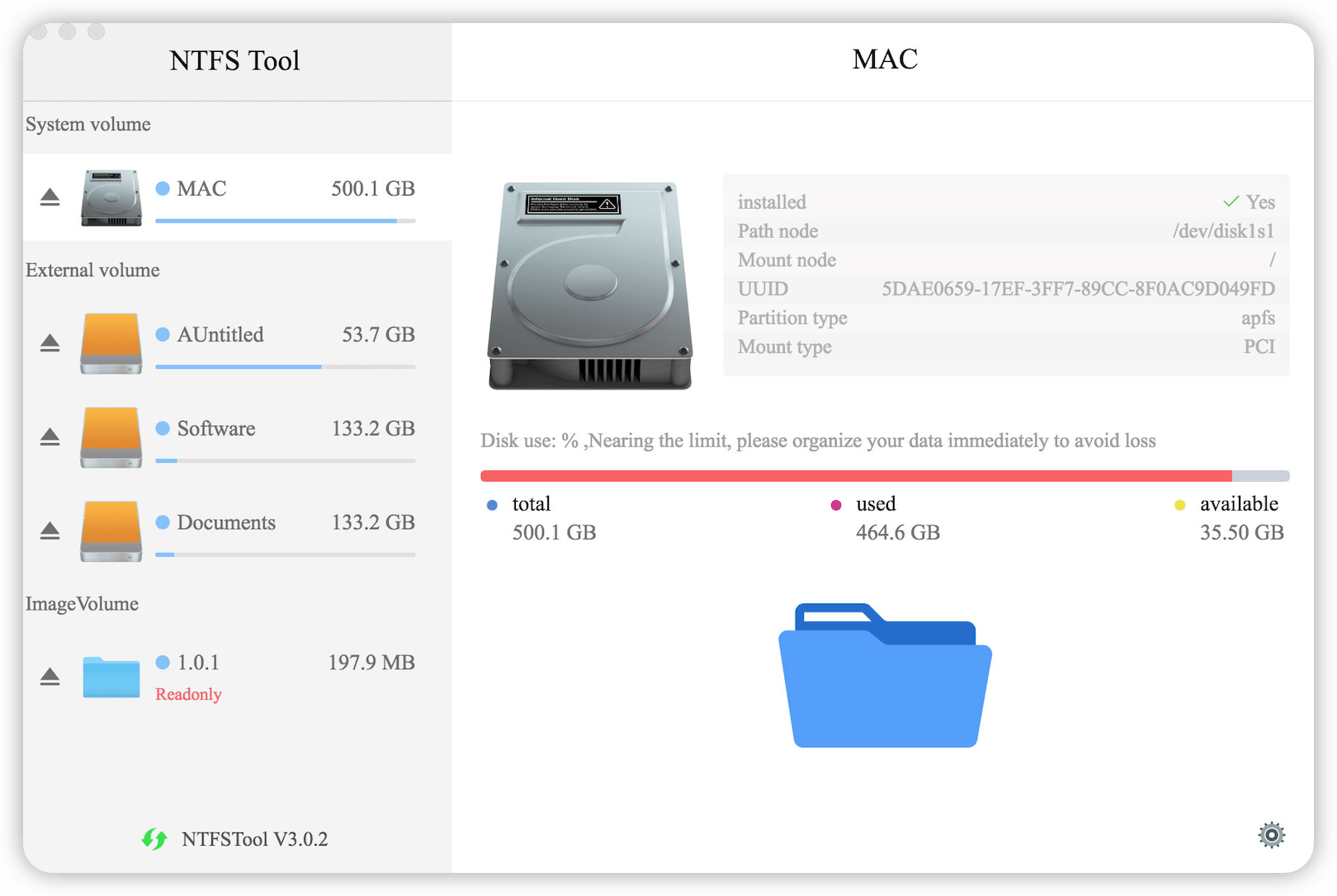
NTFS Tool is een andere gratis optie die lees- en schrijfrechten toevoegt aan NTFS-schijven op macOS. De tool is eenvoudig en doet wat hij belooft: compatibiliteitsproblemen met NTFS oplossen.
3. macFUSE
macFUSE is een open-source extensie waarmee macOS extra bestandssystemen, waaronder NTFS, kan ondersteunen. Na installatie is een herstart van je Mac vereist.
Hoewel macFUSE krachtig is, is het vooral geschikt voor gevorderde gebruikers die bekend zijn met systeeminstellingen en extra configuratie niet erg vinden.
Conclusie
Nu weet je precies wat NTFS for Mac is en wanneer je het nodig hebt. Werk je regelmatig met NTFS-schijven op macOS, dan bespaart een betrouwbare NTFS for Mac-tool je veel tijd en frustratie.
Wil je een snelle en gratis oplossing, dan is BuhoNTFS een praktische keuze. Geef je liever geen toegang aan software van derden, dan kun je overwegen om je NTFS-schijf te formatteren naar een macOS-compatibel formaat zoals FAT32 of exFAT.
Willem is een redacteur die schrijft over Mac/iPhone-gerelateerde onderwerpen. De focus ligt vooral op het verstrekken van informatie over Mac en iPhone aan gebruikers, en het consequent aanbieden van duidelijke en gemakkelijk te begrijpen handleidingen voor het oplossen van problemen.