Jak zrzucić zdjęcia z iPhone'a na dysk zewnętrzny przez Maca | Instrukcja krok po kroku ze zrzutami ekranu

Na moim iPhonie 16 Pro Max niepostrzeżenie zebrało się ponad 8 000 zdjęć i filmów, które zajmowały już przeszło 100 GB pamięci. Do tego w iCloud miałem zapisane kolejne 200 GB zdjęć, co kosztowało mnie około 50 zł miesięcznie.
Wtedy znajomy polecił mi backup bezpośrednio na zewnętrzny dysk HDD/SSD. Problem w tym, że po podłączeniu zewnętrznego dysku do Maca nie da się tak po prostu zapisać na nim zdjęć z iPhone'a. Przyczyną jest niezgodność formatowania między Makiem a dyskiem HDD.
W tym poradniku wyjaśniamy dwie rzeczy:
- Jak rozwiązać problem z formatowaniem między Makiem a HDD
- Jak krok po kroku zrzucić zdjęcia z iPhone'a na dysk zewnętrzny przez Maca
Część 1: Jak rozwiązać problem z formatowaniem między Makiem a HDD
Podłączając zewnętrzny dysk HDD/SSD do Maca, możesz napotkać problemy z kompatybilnością formatowania. Istnieją dwa główne sposoby ich rozwiązania.
Metoda 1: Sformatowanie dysku HDD do użytku z Makiem
Polega na przekonwertowaniu dysku HDD do formatu rozpoznawanego przez macOS, takiego jak APFS lub Mac OS Rozszerzony. Minusem jest to, że formatowanie usuwa wszystkie dane z dysku. Co więcej, po sformatowaniu dysk nie będzie działać z Windowsem bez ponownego formatowania.
Kroki
- Podłącz zewnętrzny dysk HDD do Maca i otwórz „Narzędzie dyskowe"
- Kliknij przycisk „Widok" w lewym górnym rogu i wybierz „Pokaż wszystkie urządzenia"
- Wybierz dysk HDD do sformatowania i kliknij „Wymaż" na górnym pasku
- Ustaw nazwę dysku i format, a następnie kliknij „Wymaż"


Dysk jest teraz zgodny z Makiem, ale pamiętaj — utracił kompatybilność z Windowsem.
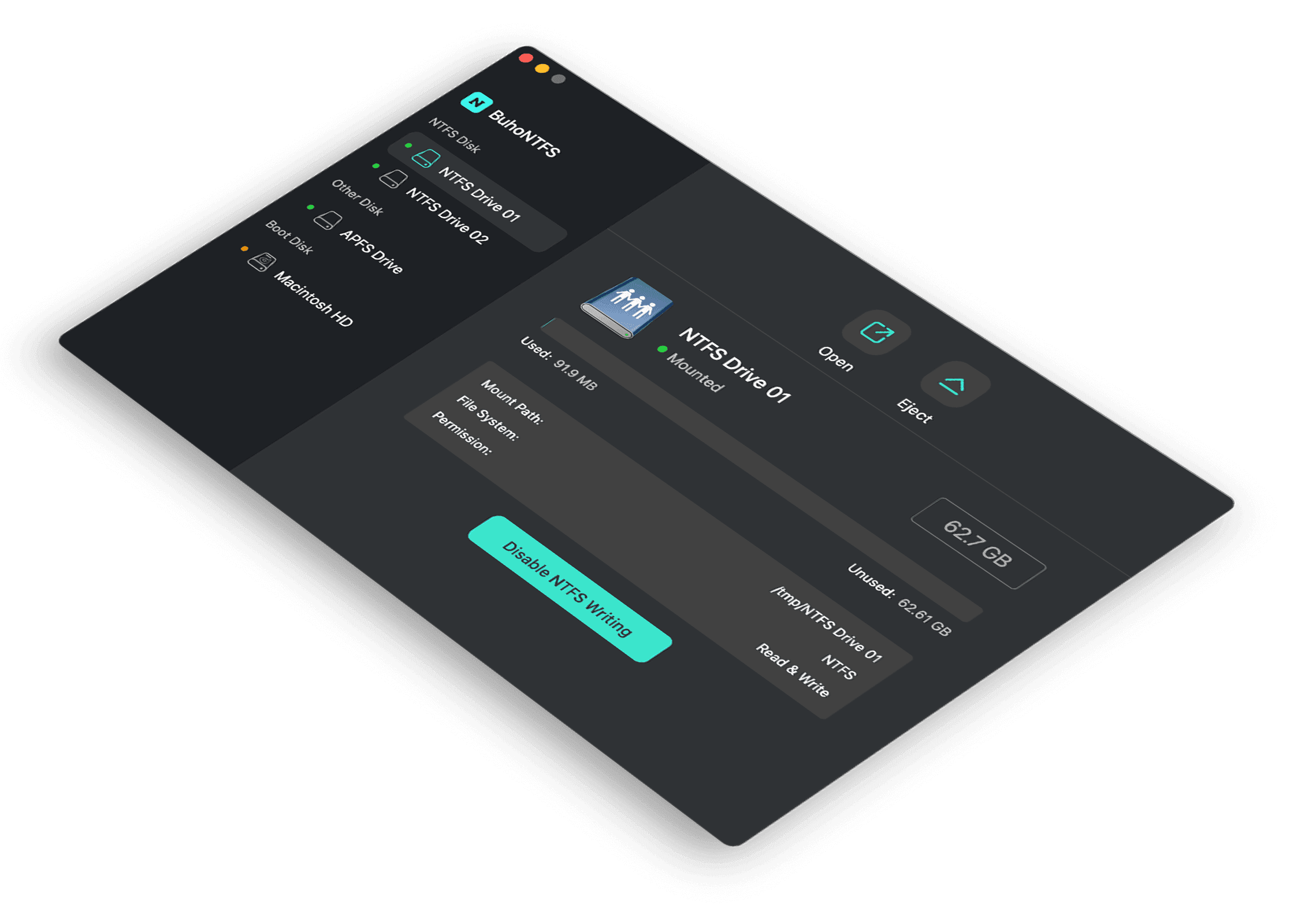
Metoda 2: Użycie BuhoNTFS (zalecane)
To sposób na korzystanie z dysku HDD na Macu bez formatowania.
Dzięki BuhoNTFS możesz podłączyć dysk HDD do Maca bez usuwania danych, a dysk nadal będzie działać z Windowsem.
- Pobierz i zainstaluj oprogramowanie z oficjalnej strony BuhoNTFS
- Podłącz zewnętrzny dysk HDD do Maca i uruchom BuhoNTFS
- Wybierz podłączony dysk HDD z lewego paska bocznego
- Kliknij „Włącz zapis NTFS"


Część 2: Jak zgrać zdjęcia z iPhone'a na zewnętrzny dysk HDD/SSD przez Maca
Gdy problem z formatowaniem jest już rozwiązany, możesz przystąpić do tworzenia kopii zapasowej zdjęć i filmów. Poniżej pokazujemy, jak to zrobić za pomocą aplikacji „Przechwytywanie obrazu" (Image Capture).
Krok 1: Podłącz iPhone'a do Maca
- Połącz iPhone'a z Makiem za pomocą kabla Lightning
- Odblokuj iPhone'a
- Uruchom aplikację „Przechwytywanie obrazu" na Macu


Krok 2: Wybierz zdjęcia
- Po prawej stronie wyświetli się lista wszystkich zdjęć i filmów z iPhone'a
- Kliknij jedno zdjęcie, a następnie naciśnij Command + A, aby zaznaczyć wszystkie


Krok 3: Zmień miejsce docelowe na zewnętrzny dysk HDD/SSD
Sprawdź opcję „Importuj do" na dole ekranu
- Domyślnie zdjęcia zapisywane są w folderze „Obrazy" na Macu
- Kliknij „Obrazy" przy „Importuj do", a następnie wybierz na samym dole „Inne"
- Wybierz zewnętrzny dysk HDD lub zewnętrzny dysk SSD
W razie potrzeby utwórz „Nowy folder" na dysku HDD, nadaj mu nazwę i ustaw jako miejsce docelowe


Krok 4: Tworzenie kopii zapasowej zdjęć i filmów
- Po sprawdzeniu miejsca docelowego kliknij „Pobierz wszystkie" lub „Pobierz"
- Zdjęcia i filmy zostaną skopiowane na zewnętrzny dysk HDD/SSD
Przy dużej liczbie zdjęć proces może chwilę potrwać. Jeśli masz dużo filmów, zajmie to jeszcze więcej czasu. Backup jest zakończony, gdy zniknie komunikat „Importowanie".
Otwórz zewnętrzny dysk HDD/SSD na Macu, aby sprawdzić, czy wszystkie zdjęcia zostały poprawnie zapisane.
Ze względu na ograniczenia czasowe autor przetestował backup jedynie na kilku zdjęciach na zewnętrznym dysku HDD.

Podsumowanie
Dzięki tej metodzie możesz w prosty sposób zrzucić zdjęcia z iPhone'a na dysk zewnętrzny przez Maca — nawet jeśli masz tysiące zdjęć i filmów. Dla bezpieczeństwa najpierw sprawdź, czy kopia zapasowa na dysku HDD/SSD jest kompletna, a dopiero potem usuń zdjęcia z iPhone'a. W ten sposób odzyskasz cenne miejsce na swoim telefonie.
Nazywam się Daniela, jestem entuzjastką technologii Apple i pasjonuję się wszystkim, co jest związane z iPhonem, iPadem i komputerem Macu. Przez ostatnie 10 lat napisałem wiele artykułów, dzięki czemu stałem się godnym zaufania źródłem informacji dla fanów Apple.