

Jak zmienić kod w iPhone? Instrukcja krok po kroku (iOS 26/18/17)

Ten poradnik pokazuje, jak zmienić lub zresetować kod blokady ekranu iPhone’a na różne sposoby – na samym urządzeniu, przez iCloud, komputer lub inne urządzenie Apple. Nawet jeśli nie znasz aktualnego kodu, znajdziesz tu skuteczne rozwiązanie.
W dzisiejszych czasach iPhone przechowuje ogromną ilość danych osobowych, dlatego ustawienie bezpiecznego kodu blokady ekranu jest niezwykle ważne. Niezależnie od tego, czy chcesz zmienić aktualny kod, odzyskać zapomniany kod czy zwiększyć bezpieczeństwo urządzenia, ten kompleksowy poradnik przeprowadzi Cię krok po kroku przez cały proces.
Zaczynajmy.
Jak zmienić lub ponownie ustawić kod blokady ekranu bezpośrednio na iPhone
Apple umożliwia łatwą zmianę kodu bezpośrednio na iPhone’ie. Ta metoda działa tylko wtedy, gdy znasz aktualny kod blokady.
Wykonaj poniższe kroki:
Odblokuj iPhone’a za pomocą obecnego kodu lub Face ID.
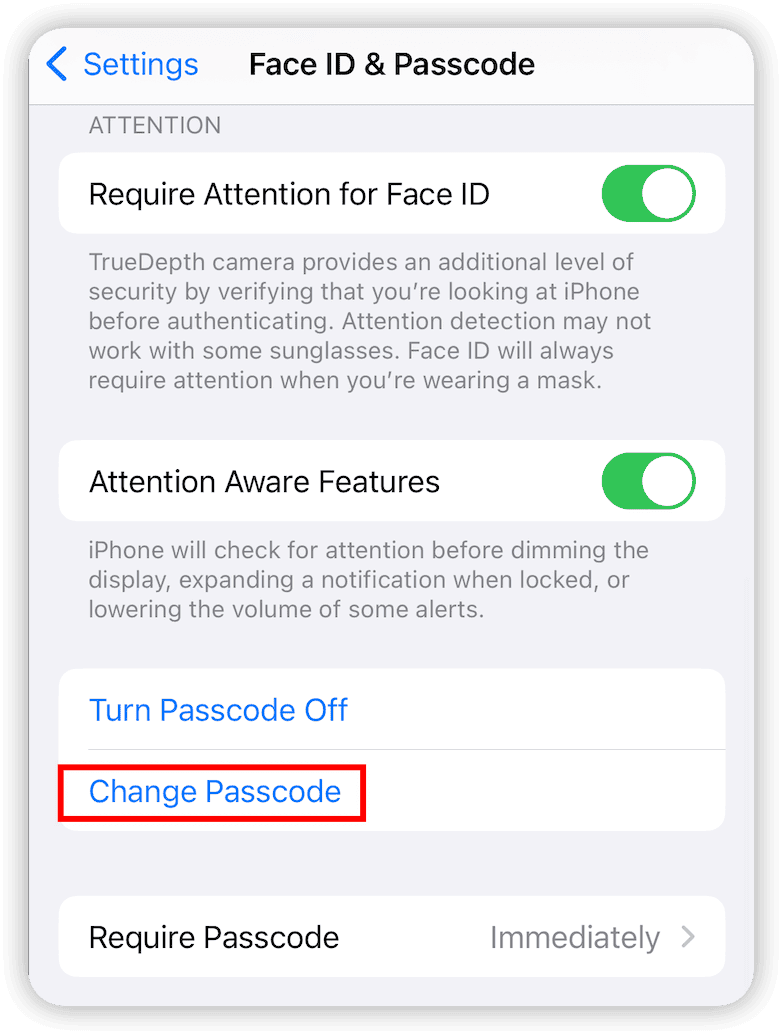
Wejdź w Ustawienia > Face ID i kod.
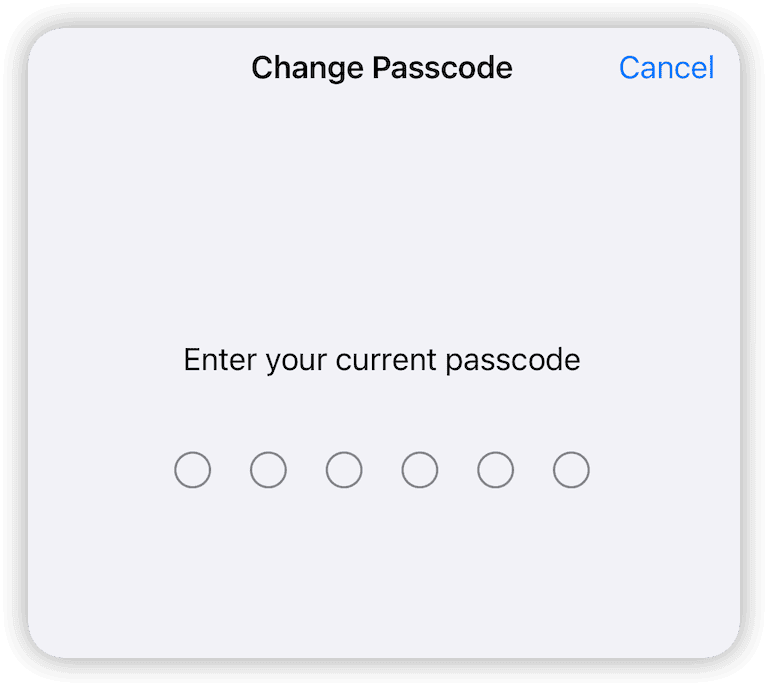
Wprowadź aktualny kod blokady.
- Przewiń w dół i wybierz Zmień kod.
- Wpisz aktualny kod, a następnie ustaw nowy.
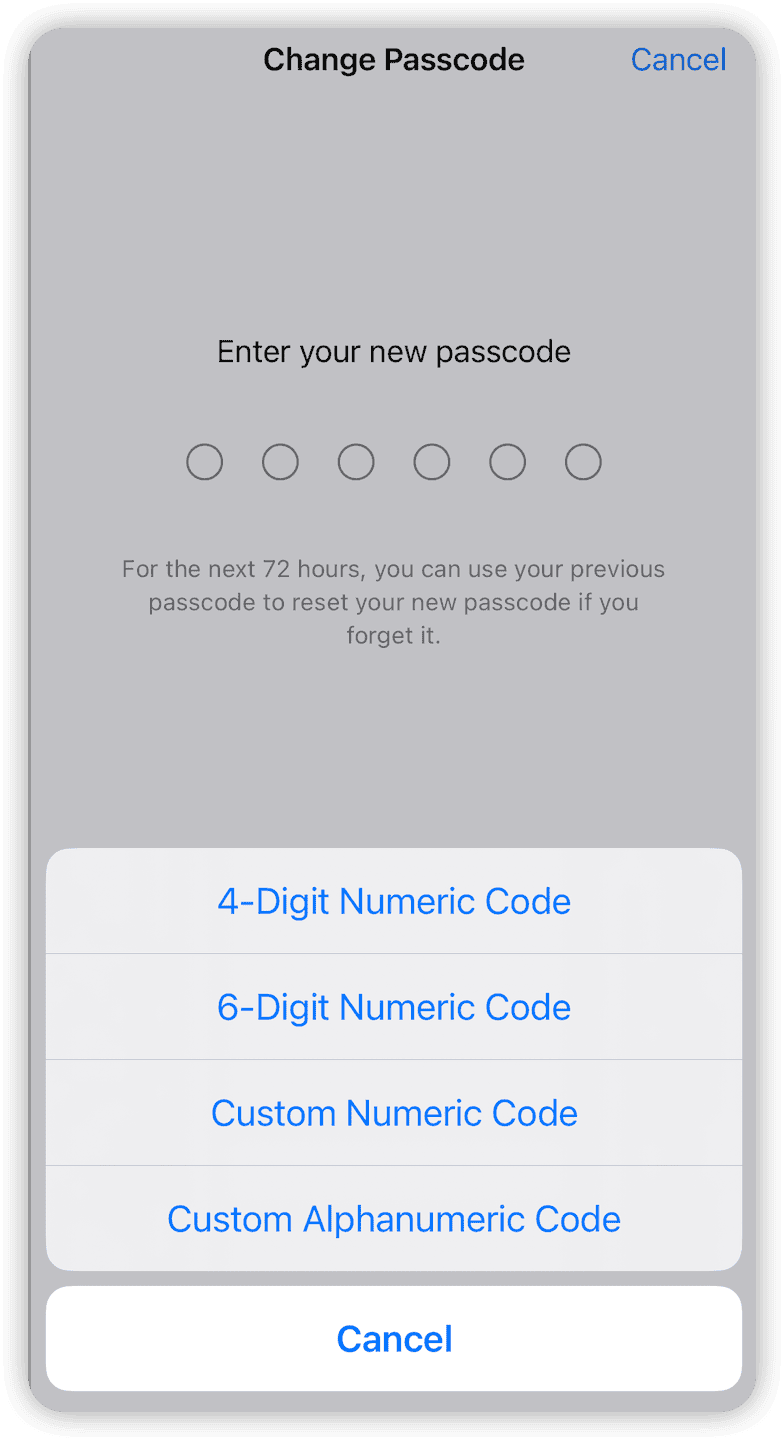
- Aby zmienić format kodu (np. z 6-cyfrowego na 4-cyfrowy), wybierz Opcje kodu i zdecyduj, jaki typ kodu chcesz ustawić.



Jak zresetować kod iPhone’a przy użyciu starego kodu
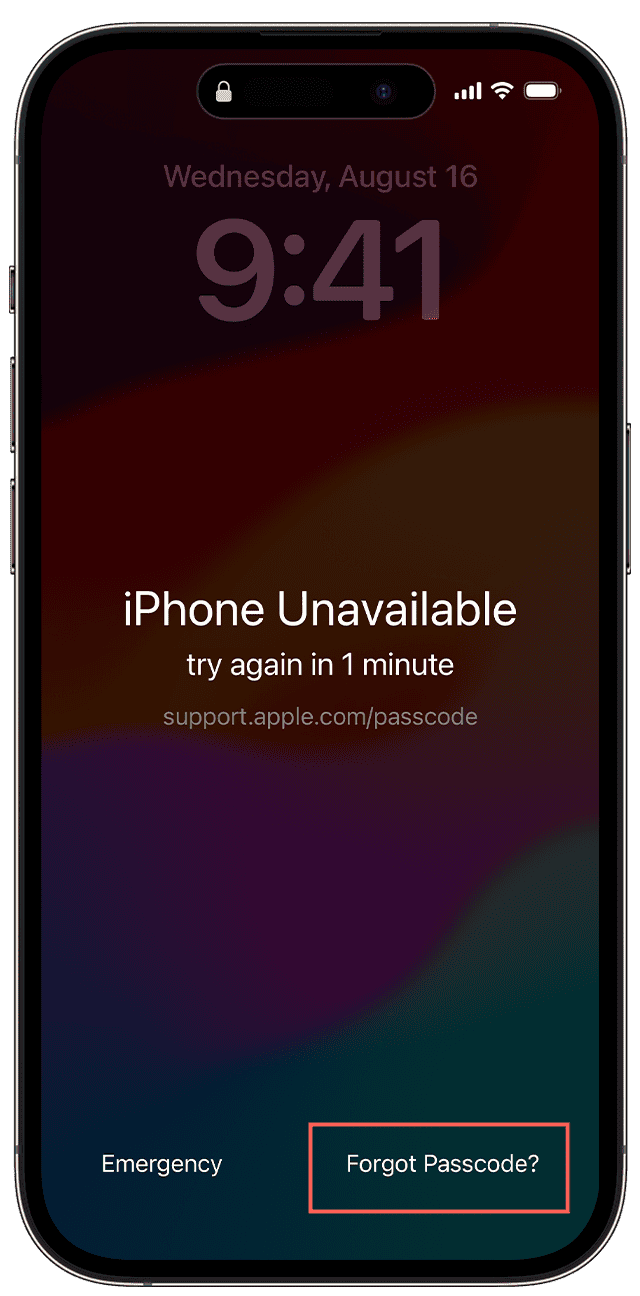
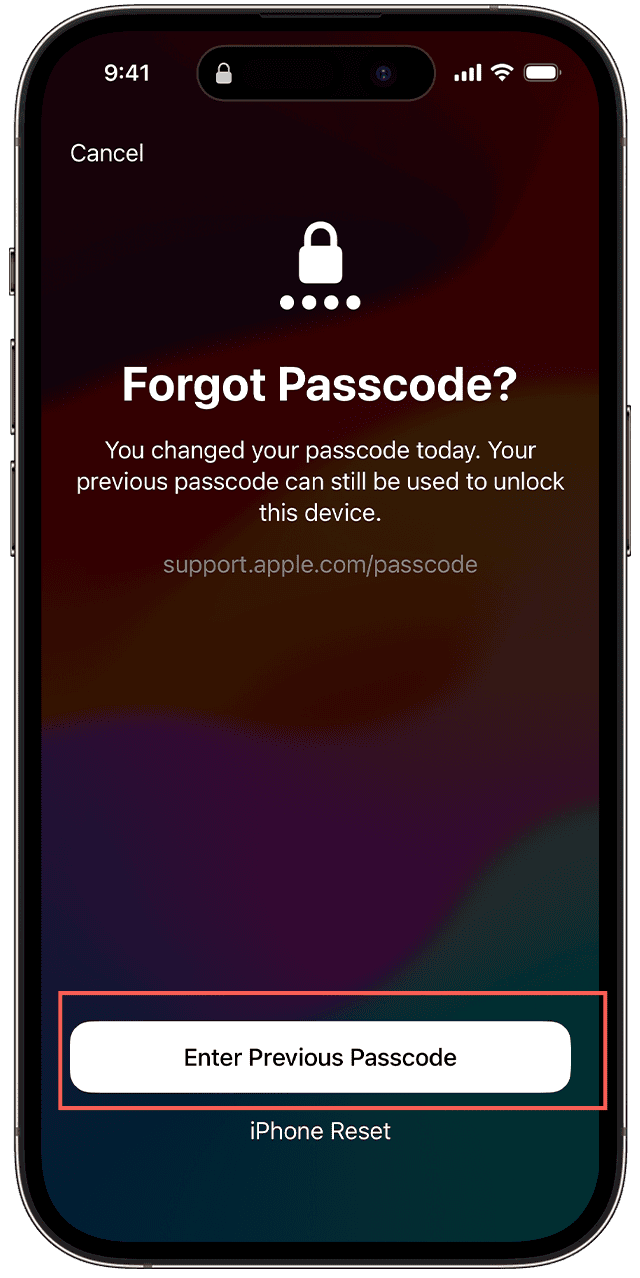
Jeśli niedawno zmieniłeś kod iPhone’a i szybko o nim zapomniałeś, Apple umożliwia reset przy użyciu poprzedniego kodu. Warunki są jednak konkretne: urządzenie musi działać na iOS 17 lub iOS 18, a reset musi nastąpić w ciągu 72 godzin od zmiany kodu.
Kroki:
Wpisz błędny kod cztery razy.
- Gdy pojawi się ekran „iPhone niedostępny”, wybierz Nie pamiętasz kodu?
- Stuknij Wprowadź poprzedni kod.
Wpisz stary kod i ustaw nowy.


Jak zmienić kod iPhone’a za pomocą innego urządzenia Apple
Jeśli nie masz iPhone’a pod ręką, możesz zresetować kod przy użyciu innego urządzenia Apple, np. iPada lub Maca.
Instrukcja:
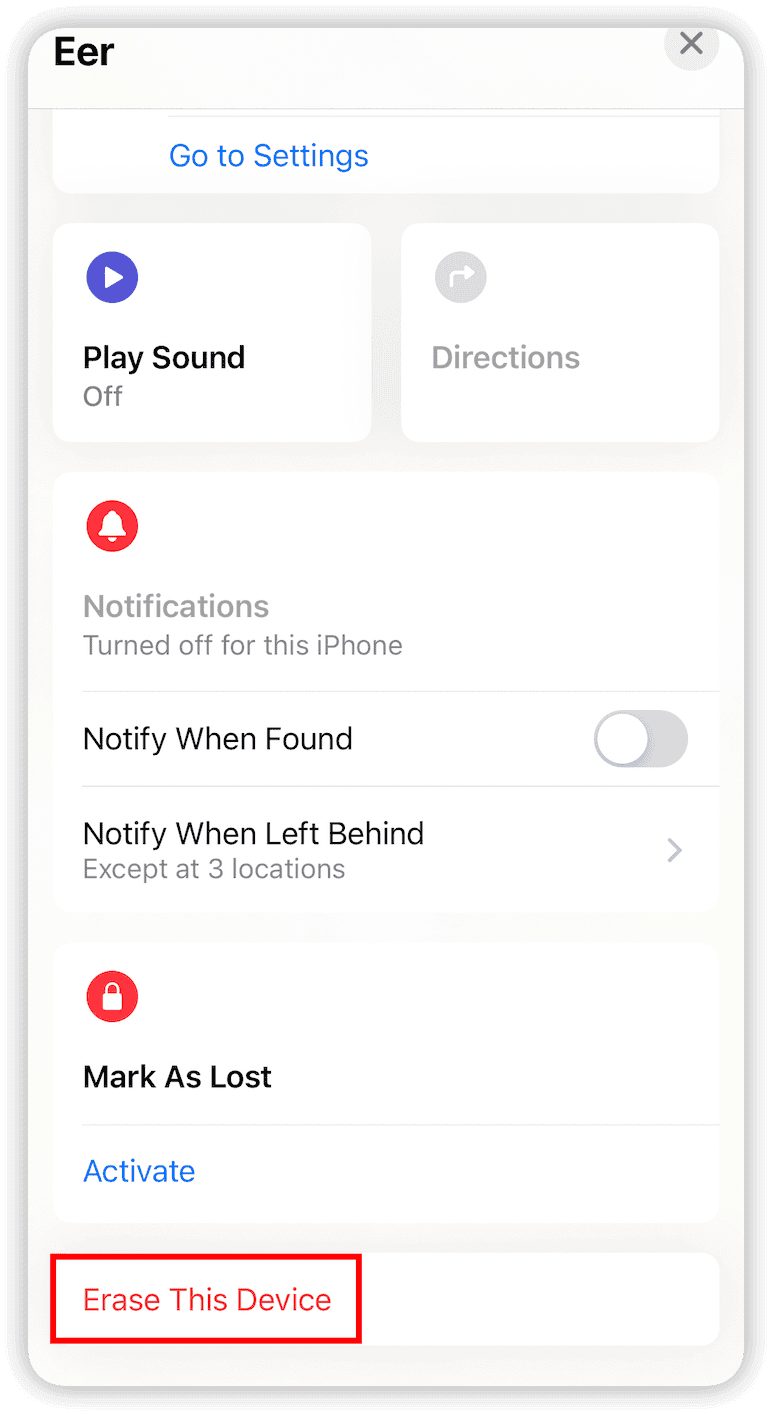
Upewnij się, że funkcja Znajdź iPhone’a jest włączona.
Otwórz aplikację Znajdź na iPadzie lub Macu.
Przejdź do Urządzenia i wybierz iPhone’a.
- Kliknij Wymaż to urządzenie > Kontynuuj > Usuń.
Wpisz hasło Apple ID. Jeśli go nie pamiętasz, zobacz: co zrobić, gdy zapomnisz hasła Apple ID.
Po zakończeniu procesu skonfiguruj nowy kod.

Jak zmienić kod iPhone’a przez iCloud
Funkcja Znajdź jest częścią iCloud i umożliwia zdalne wymazanie urządzenia – idealne rozwiązanie w przypadku zgubienia lub kradzieży iPhone’a.
Kroki:
Otwórz przeglądarkę i przejdź do icloud.com/find.
Zaloguj się przy użyciu Apple ID.
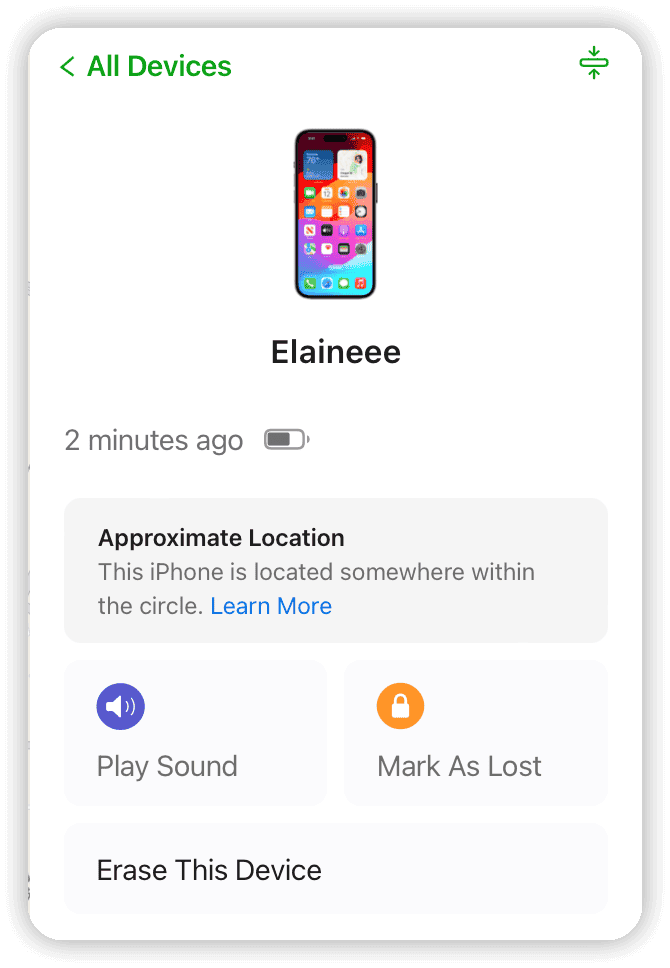
Wybierz iPhone’a z listy Wszystkie urządzenia.
- Kliknij Wymaż urządzenie i postępuj zgodnie z instrukcjami.
Po wymazaniu ustaw nowy kod blokady.

Jak zmienić kod blokady iPhone’a za pomocą komputera
Jeśli wolisz zarządzać iPhone’em z komputera, możesz użyć Findera (macOS Catalina i nowsze) lub iTunes (Windows).
Instrukcja:
Podłącz iPhone’a do komputera za pomocą kabla USB.
Na Macu otwórz Finder, na Windows – iTunes.
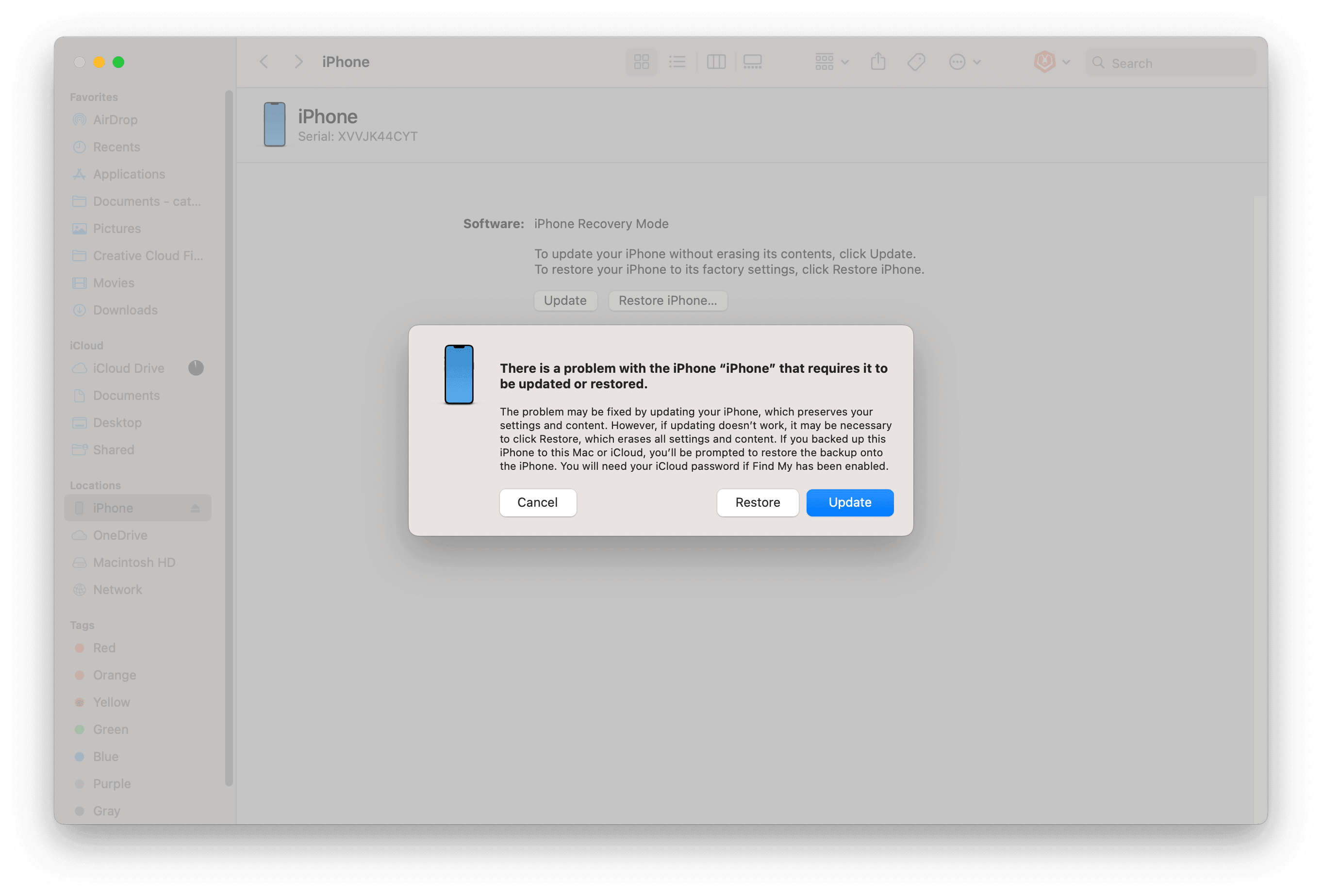
Jeśli znasz kod, odblokuj iPhone’a. Jeśli nie, wprowadź go w tryb odzyskiwania.
- Gdy urządzenie zostanie wykryte, kliknij Odtwórz iPhone’a.
Po zakończeniu procesu ustaw nowy kod.

Jak zmienić kod iPhone’a bez hasła i bez iTunes
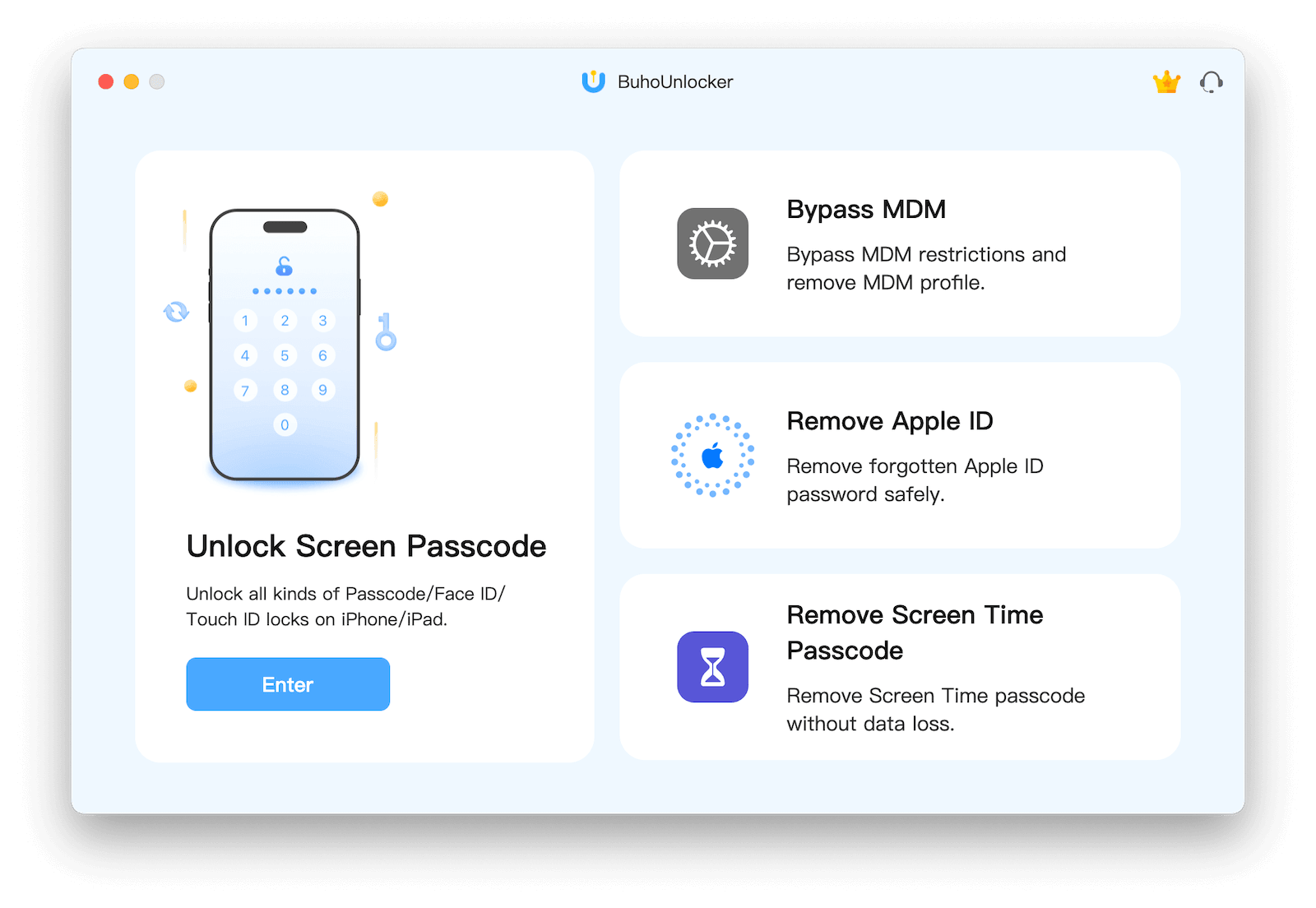
Jeśli całkowicie zapomniałeś kodu i nie masz dostępu do iTunes, możesz skorzystać z profesjonalnego narzędzia BuhoUnlocker. Umożliwia ono usunięcie kodu blokady, hasła Czasu przed ekranem, ograniczeń MDM oraz Apple ID.
Instrukcja:
Pobierz i zainstaluj BuhoUnlocker na komputerze.
- Uruchom program i wybierz Usuń kod ekranu > Rozpocznij.
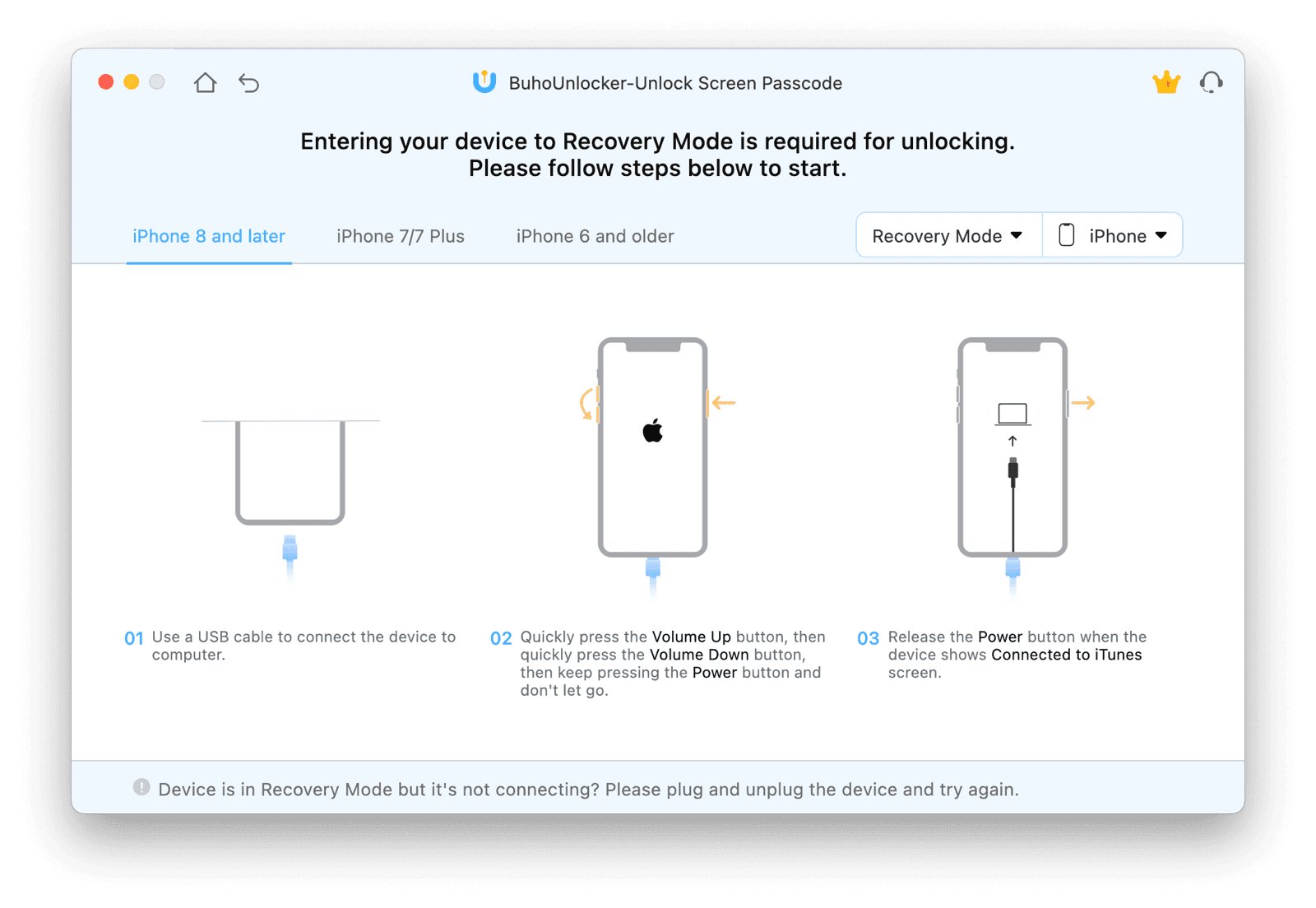
- Podłącz iPhone’a i wprowadź go w tryb odzyskiwania.
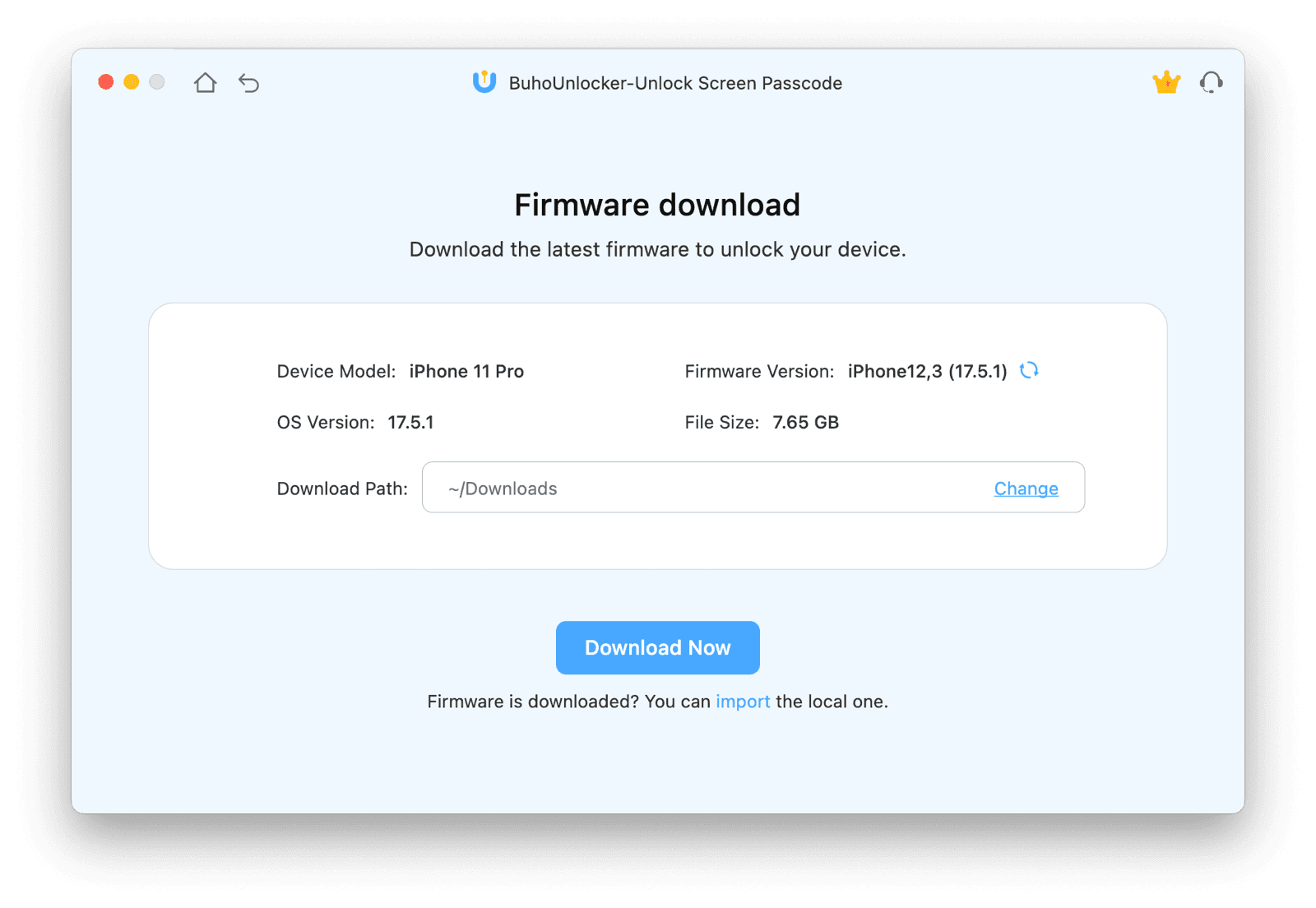
- Pobierz odpowiednie oprogramowanie układowe.
Kliknij Odblokuj i poczekaj na zakończenie procesu.
Po usunięciu kodu ustaw nowy.

Najczęściej zadawane pytania dotyczące zmiany kodu iPhone’a
Czy mogę zmienić kod iPhone’a przez Chmurę rodzinną?
Nie. Chmura rodzinna nie umożliwia zarządzania kodem blokady ekranu.
Czy mogę zresetować kod iPhone’a za pomocą Apple ID?
Bezpośrednio – nie. Jednak przy włączonej funkcji Znajdź iPhone’a możesz użyć Apple ID do zdalnego wymazania urządzenia przez iCloud.
Czy da się zresetować kod bez wymazywania iPhone’a?
Tak, jeśli znasz aktualny kod lub korzystasz z funkcji resetu kodu w iOS 17 i nowszych.
Czy mogę zmienić kod z 4-cyfrowego na 6-cyfrowy?
Tak. iOS 16 i nowsze oferują różne formaty kodów: 4-cyfrowy, 6-cyfrowy, niestandardowy numeryczny oraz alfanumeryczny.
Nazywam się Daniela, jestem entuzjastką technologii Apple i pasjonuję się wszystkim, co jest związane z iPhonem, iPadem i komputerem Macu. Przez ostatnie 10 lat napisałem wiele artykułów, dzięki czemu stałem się godnym zaufania źródłem informacji dla fanów Apple.



