

Jak zwolnić miejsce na Macu – usuwanie „Purgeable Space”

Podsumowanie: W tym artykule dowiesz się, czym jest przestrzeń do zwolnienia na Macu, jak sprawdzić, ile miejsca zajmuje, oraz poznasz kilka prostych i skutecznych sposobów na zwolnienie miejsca na dysku i przyspieszenie działania Maca.
Czy podczas sprawdzania pamięci dyskowej Maca zauważyłeś tajemniczą kategorię „Przestrzeń do zwolnienia”? Pewnie zastanawiasz się, co dokładnie ona oznacza, ile miejsca zajmuje i — co najważniejsze — czy można ją bezpiecznie usunąć.
Dobrze trafiłeś. W tym artykule wyjaśnimy wszystko prostym językiem. Po jego przeczytaniu bez problemu zwolnisz przestrzeń do zwolnienia i sprawisz, że Twój Mac znów będzie działał płynnie.
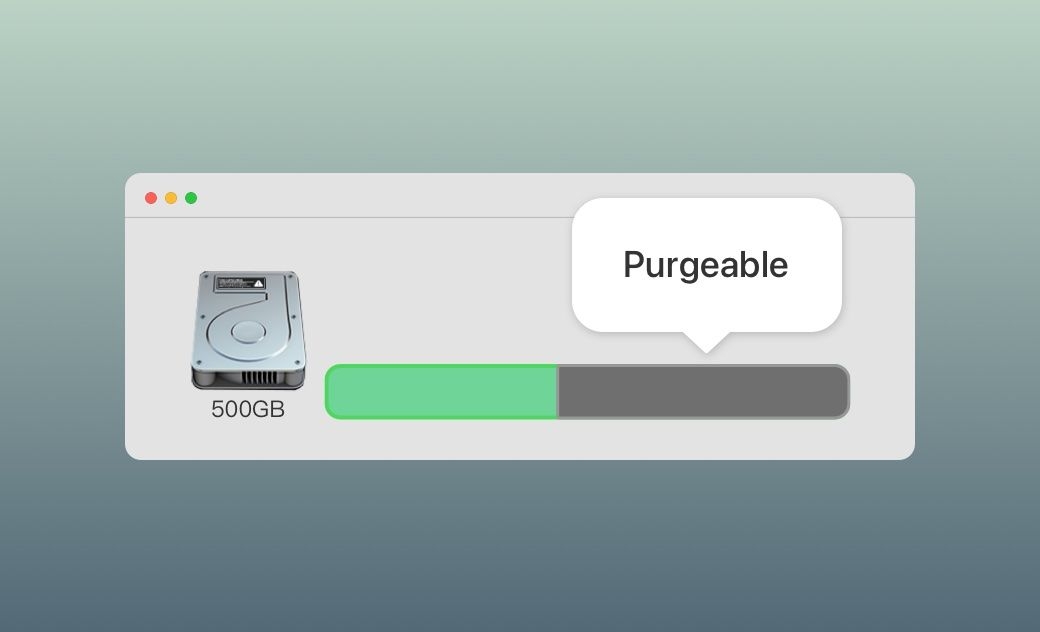
Czym jest przestrzeń do zwolnienia na Macu?
Przestrzeń do zwolnienia (Purgeable Space) to miejsce zajmowane przez dane, które macOS uznaje za możliwe do automatycznego usunięcia w razie potrzeby. Są to zazwyczaj:
- pliki tymczasowe
- pamięć podręczna (cache)
- stare kopie zapasowe aplikacji
- pliki, z których dawno nie korzystałeś
Jej celem jest optymalne zarządzanie miejscem na dysku. Gdy masz dużo wolnej przestrzeni, macOS przechowuje te dane, aby zapewnić szybki dostęp. Gdy jednak zaczyna brakować miejsca, system automatycznie je usuwa.
Przykładowo: pamięć podręczna przeglądarki lub tymczasowe pliki instalacyjne aktualizacji systemu często trafiają właśnie do przestrzeni do zwolnienia.
Jak sprawdzić przestrzeń do zwolnienia na Macu?
Od macOS Sierra (10.12) Apple umożliwia podgląd tej przestrzeni:
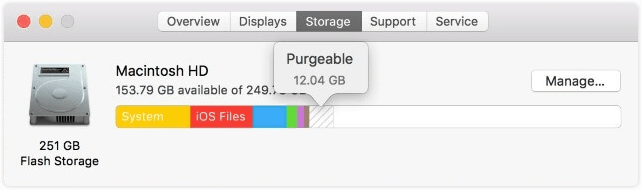
- Kliknij menu Apple i wybierz Ten Mac.
- Przejdź do zakładki Pamięć.
- Jeśli widzisz biało-szary, paskowany obszar — to właśnie przestrzeń do zwolnienia.
- Najedź kursorem, aby sprawdzić, ile miejsca zajmuje.

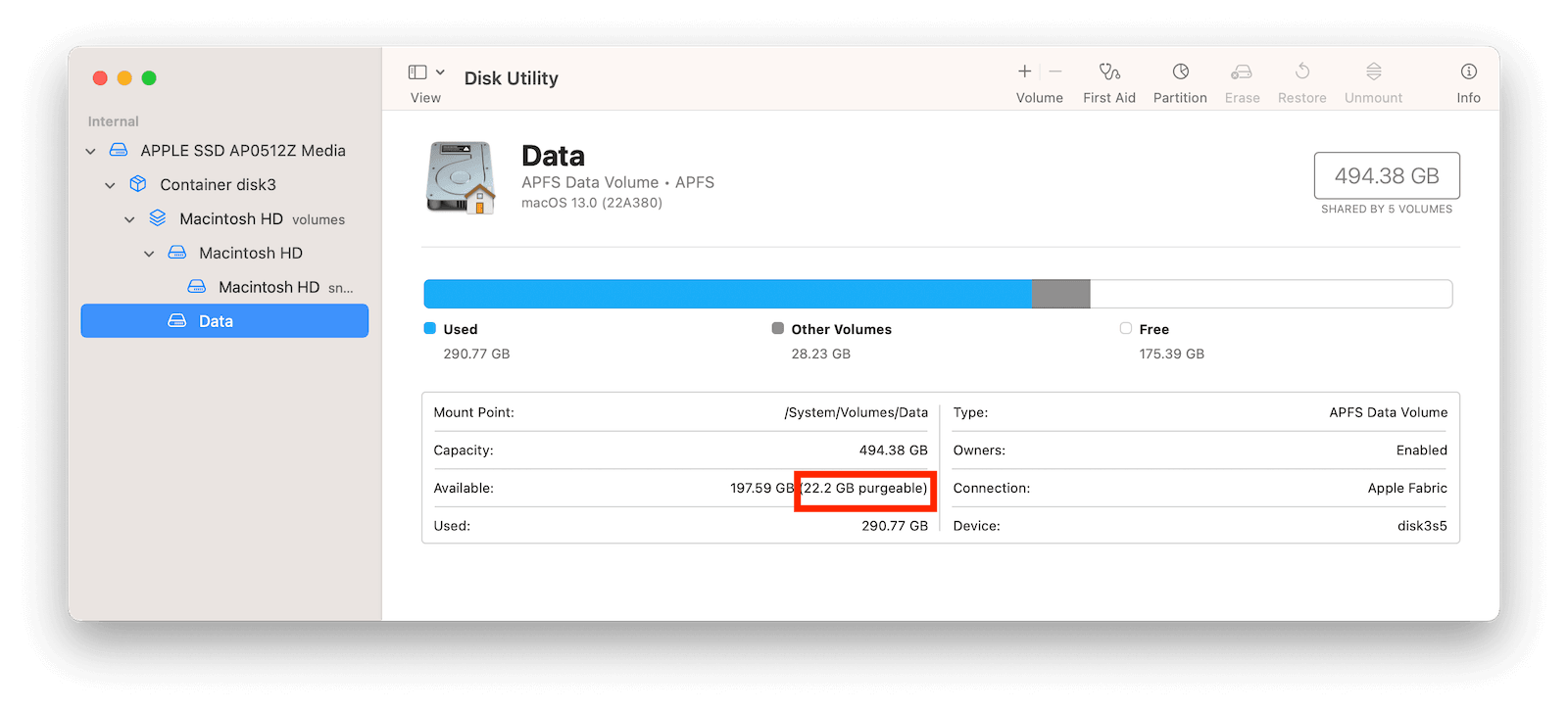
W nowszych systemach (Ventura, Sonoma, Sequoia, Tahoe) ta kategoria może nie być widoczna w menedżerze pamięci. W takim przypadku skorzystaj z Narzędzia dyskowego:
- Otwórz Finder > Aplikacje > Narzędzia > Narzędzie dyskowe.
- Wybierz Macintosh HD.
- Przejdź do zakładki Dane.
- Na wykresie zobaczysz ilość miejsca zajmowaną przez przestrzeń do zwolnienia.

Przestrzeń do zwolnienia jest dynamiczna i bezpieczna do usunięcia. Zwykle macOS sam ją czyści, ale jeśli chcesz ręcznie zwolnić miejsce na Macu, przejdź do kolejnych kroków.
Jak usunąć przestrzeń do zwolnienia na Macu – najlepszy sposób
Najprostszym i najszybszym sposobem jest użycie BuhoCleaner — narzędzia stworzonego z myślą o użytkownikach Maca, także tych mniej technicznych.
Bez terminala, bez ukrytych folderów. Kilka kliknięć i gotowe.
Instrukcja:
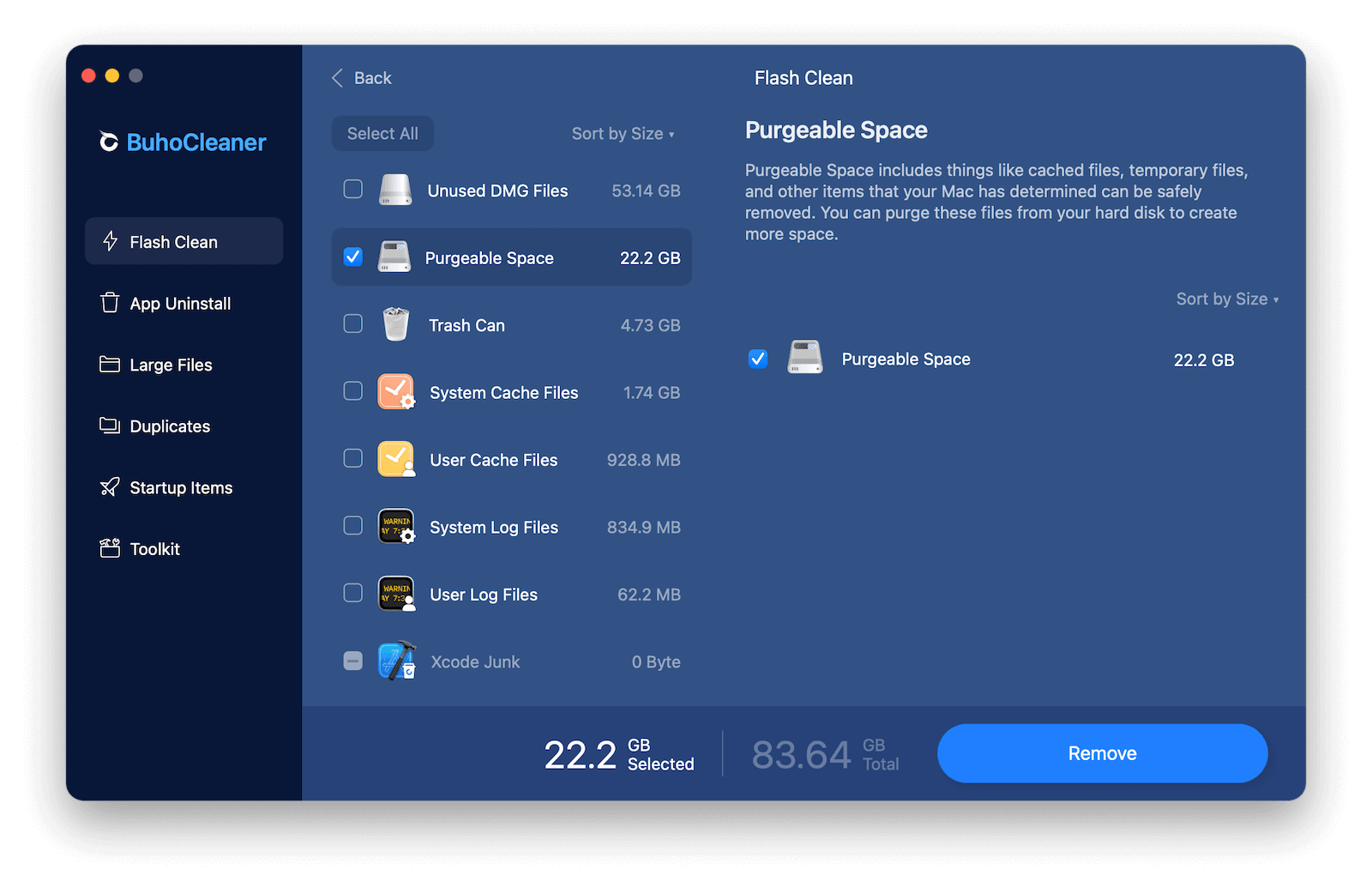
- Pobierz, zainstaluj i uruchom BuhoCleaner.
- Kliknij Skanuj > Wyświetl wyniki.
- Zaznacz Przestrzeń do zwolnienia i kliknij Usuń.

BuhoCleaner pozwala także:
- usuwać duże i zduplikowane pliki
- odinstalowywać aplikacje
- zarządzać programami startowymi
- monitorować stan systemu
Dzięki temu możesz odzyskać nawet kilka GB miejsca w kilka minut.
Jak ręcznie usunąć przestrzeń do zwolnienia na Macu
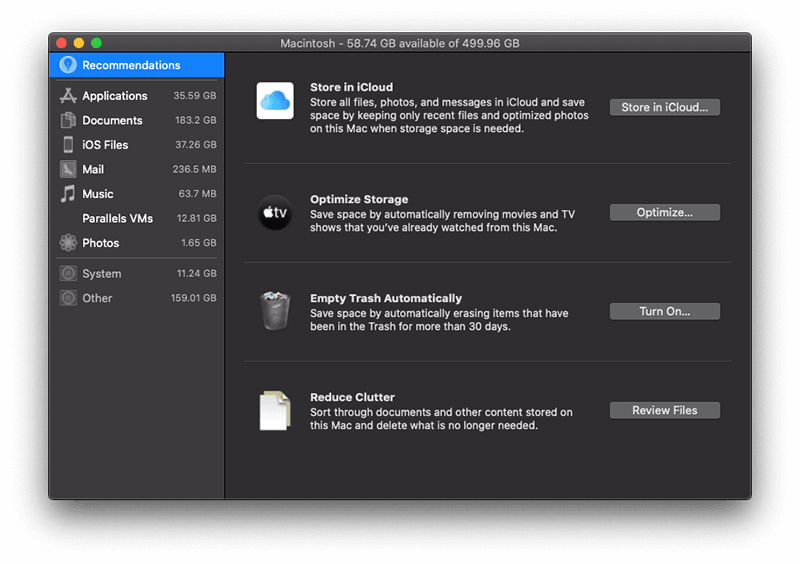
Optymalizacja pamięci Maca
- Kliknij Zarządzaj w sekcji Pamięć.
- Skonfiguruj opcje:
- Wyłącz Przechowuj w iCloud
- Wyłącz Optymalizuj pamięć Maca
- Włącz Automatycznie opróżniaj kosz
- Usuń duże i stare pliki
- Uruchom ponownie Maca.

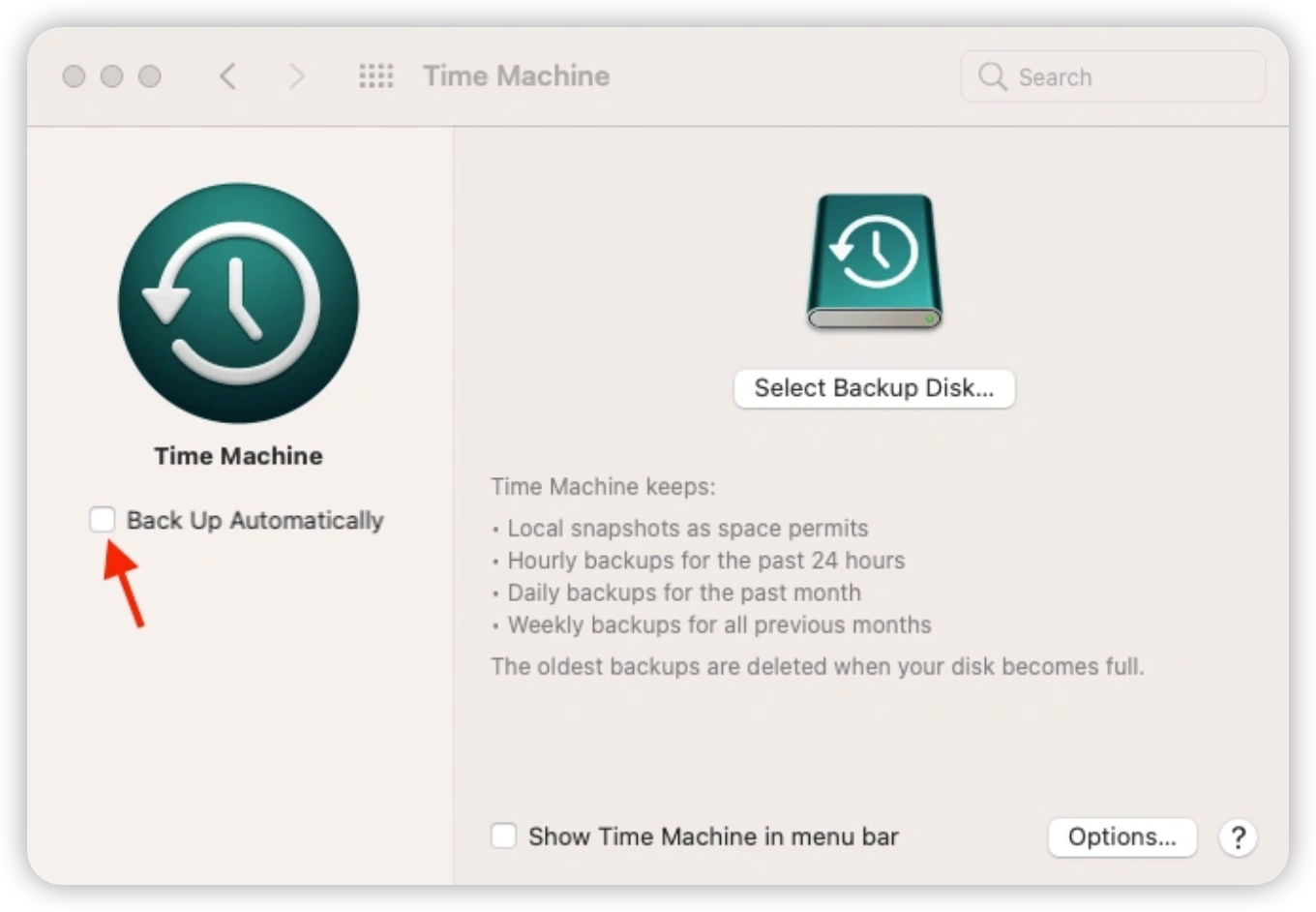
Wyłącz kopie zapasowe Time Machine
- Apple > Ustawienia systemowe > Time Machine
- Odznacz Twórz kopie zapasowe automatycznie
- Zamknij ustawienia

Usuń pliki pamięci podręcznej
- Finder > Idź > Biblioteka
- Otwórz folder Caches
- Usuń zbędne pliki i opróżnij kosz

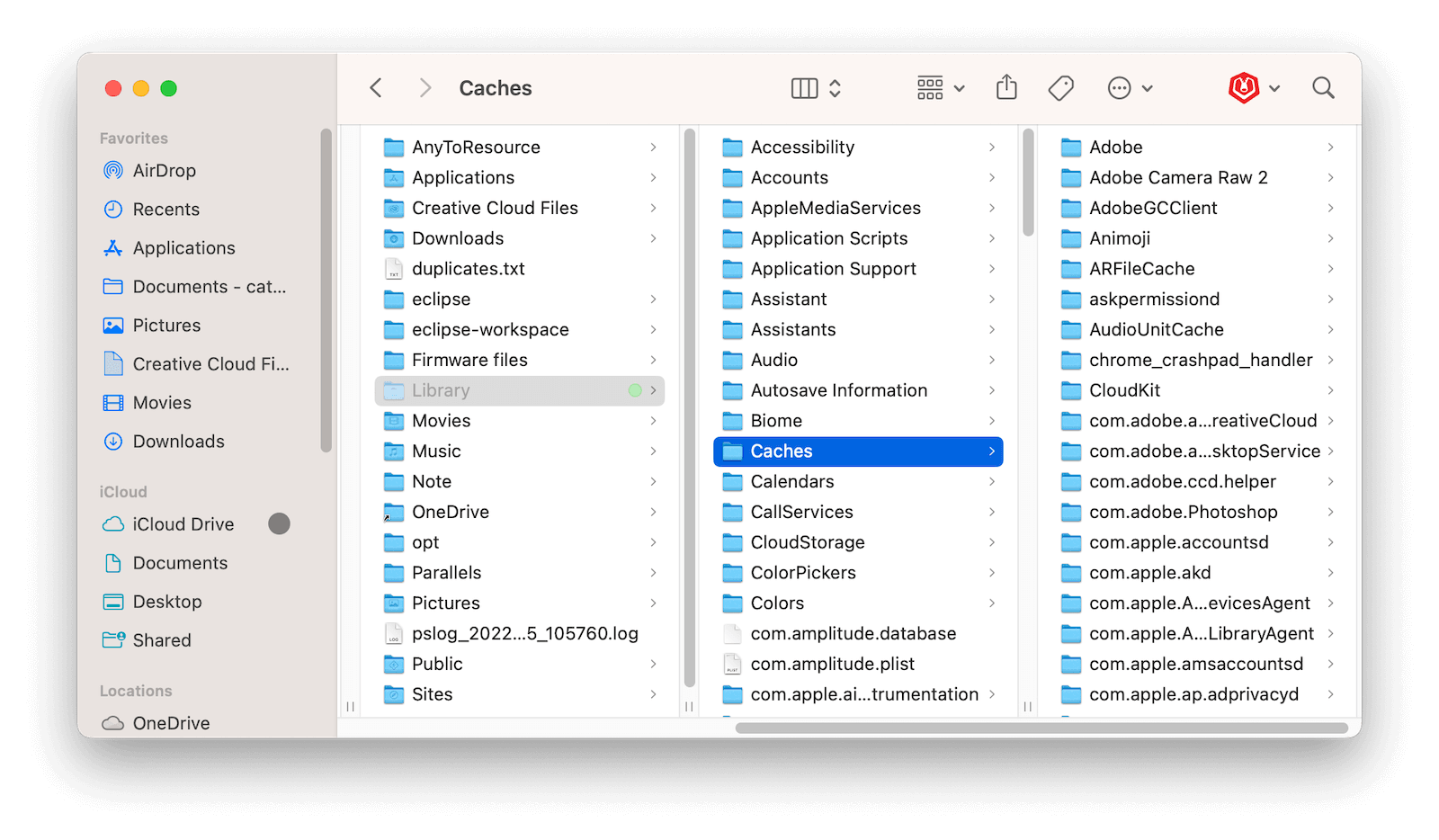
⚠️ Uwaga: ręczne usuwanie cache niesie ryzyko błędu. Bezpieczniejszą alternatywą jest BuhoCleaner.
Usuń przestrzeń do zwolnienia przez Terminal (zaawansowane)
Ta metoda wymusza zwolnienie miejsca poprzez sztuczne zapełnienie dysku.
- Otwórz Terminal
- Wpisz: mkdir ~/largefiles
- Następnie: dd if=/dev/random of=~/largefiles/largefile bs=15m
- Po kilku minutach przerwij Ctrl + C
- Kopiuj plik kilkukrotnie (largefile2, largefile3…)
- Gdy system zgłosi brak miejsca, wpisz: rm -rf ~/largefiles/
- Opróżnij kosz
Podsumowanie
Zarządzanie przestrzenią do zwolnienia na Macu jest kluczowe, jeśli chcesz zachować wydajność systemu. Zamiast zgadywać, które pliki można usunąć, użyj BuhoCleaner — narzędzia, które zrobi to szybko, bezpiecznie i skutecznie.
Nazywam się Daniela, jestem entuzjastką technologii Apple i pasjonuję się wszystkim, co jest związane z iPhonem, iPadem i komputerem Macu. Przez ostatnie 10 lat napisałem wiele artykułów, dzięki czemu stałem się godnym zaufania źródłem informacji dla fanów Apple.



