Dlaczego nie mogę usunąć plików z zewnętrznego dysku na moim komputerze Mac? [8 sposobów naprawy]

Jeśli nie możesz usunąć plików z pendrive'a lub zewnętrznego dysku twardego na Macu, sprawdź poniższe 8 rozwiązań, które pomogą zdiagnozować i naprawić problem.
![Dlaczego nie mogę usunąć plików z zewnętrznego dysku na moim komputerze Mac? [8 sposobów naprawy]](/_next/image?url=https%3A%2F%2Fwww.drbuho.com%2Fstr-apiv4%2Fuploads%2Ffix_cant_delete_files_from_usb_hdd_on_mac_thumbnail_70327a66c2.png&w=3840&q=100)
Dlaczego nie mogę usunąć plików z zewnętrznego dysku na Macu?
Istnieje kilka możliwych powodów, dla których nie można usunąć plików z zewnętrznego dysku na Macu:
- Dysk jest sformatowany w systemie NTFS, który macOS obsługuje tylko w trybie odczytu.
- Plik jest aktualnie używany przez aplikację.
- Dysk lub plik jest zabezpieczony przed zapisem.
- Nie masz odpowiednich uprawnień do usunięcia pliku.
- Dysk jest uszkodzony lub zawiera błędy.
8 sposobów na naprawę problemu „nie można usunąć plików z USB / dysku zewnętrznego na Macu”
Wskazówka 1. Uruchom ponownie Maca i podłącz dysk ponownie
Uruchom ponownie komputer Mac, a następnie ponownie podłącz USB lub zewnętrzny dysk twardy. Ten prosty krok często rozwiązuje tymczasowe błędy systemowe, które uniemożliwiają usuwanie plików.
Wskazówka 2. Sprawdź, czy plik nie jest używany
Jeśli plik jest otwarty lub używany przez aplikację, nie można go usunąć.
Zamknij plik oraz wszystkie uruchomione aplikacje, a następnie spróbuj ponownie. Jeśli nie wiesz, która aplikacja korzysta z pliku, zrestartuj Maca.
Wskazówka 3. Sprawdź uprawnienia do pliku
Jeśli nie możesz usunąć pliku z USB na Macu, sprawdź uprawnienia dostępu:
- Kliknij plik prawym przyciskiem myszy > Informacje (Get Info).
- Rozwiń sekcję Udostępnianie i uprawnienia (Sharing & Permissions).
- Upewnij się, że Twoje konto użytkownika ma dostęp Odczyt i zapis (Read & Write).
Wskazówka 4. Sprawdź, czy dysk nie jest zabezpieczony przed zapisem
Jeśli dysk jest zabezpieczony przed zapisem, nie będzie możliwe usuwanie plików.
- Kliknij dysk prawym przyciskiem myszy > Informacje (Get Info).
- Rozwiń sekcję Sharing & Permissions.
- Upewnij się, że Twoje konto ma dostęp Read & Write. W razie potrzeby zmień ustawienia.
Wskazówka 5. Rozwiąż problem z dyskiem NTFS na Macu
Mac domyślnie nie pozwala zapisywać danych na dyskach NTFS, dlatego nie można usuwać plików.
Aby to zrobić, potrzebny jest sterownik NTFS dla Maca.
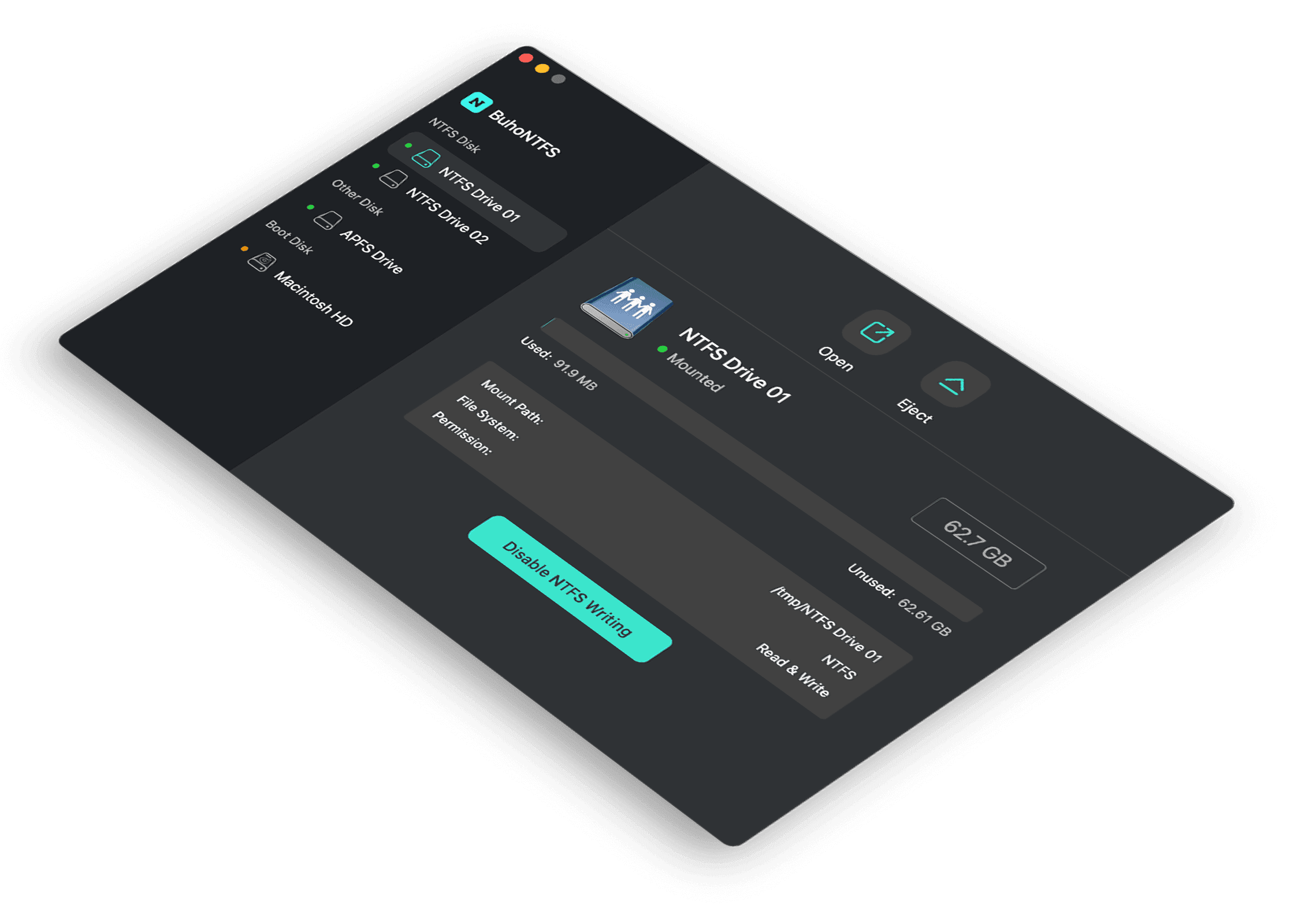
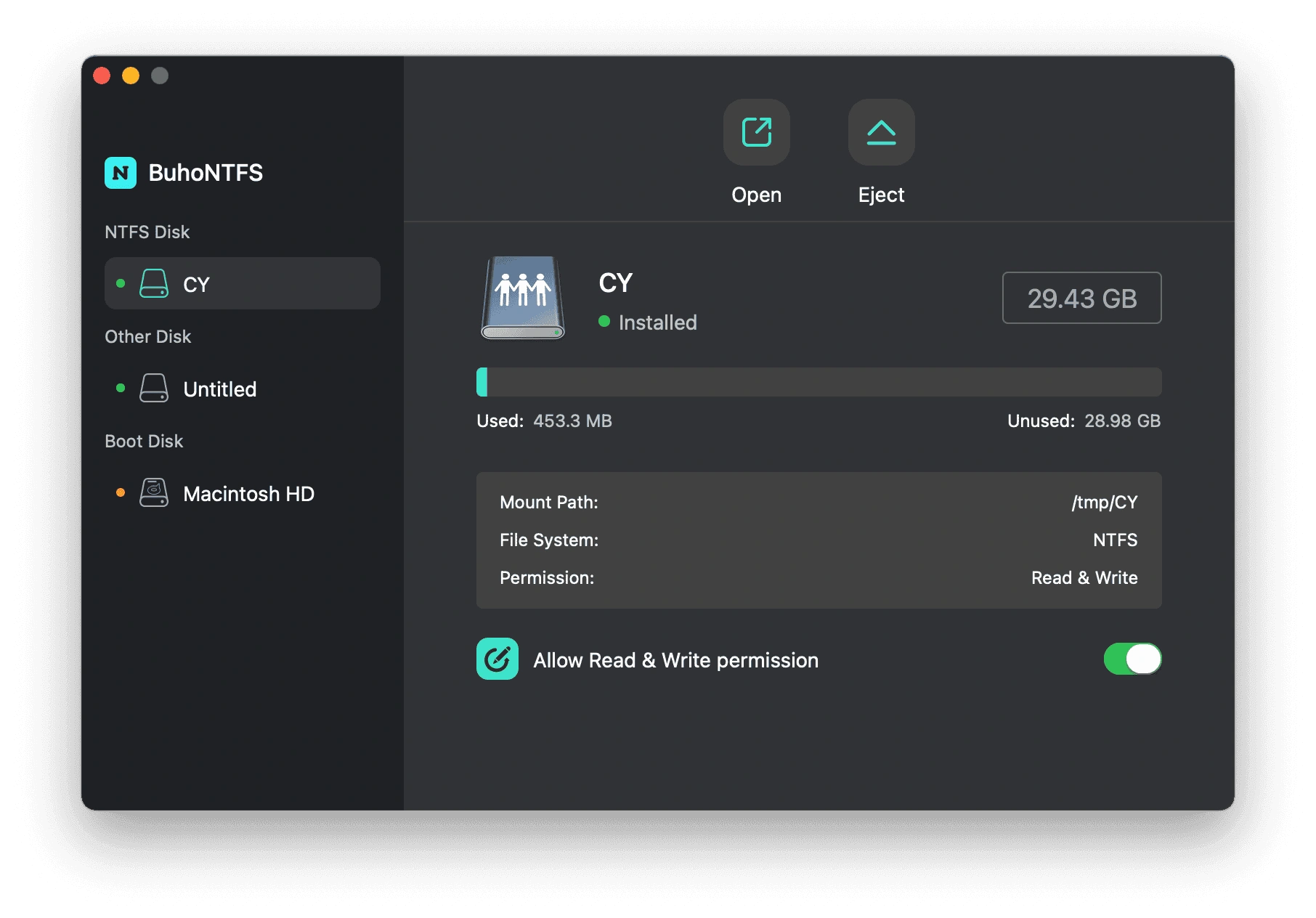
BuhoNTFS to łatwe w obsłudze narzędzie, które pozwala odczytywać i zapisywać dane na dyskach NTFS na Macu bez ich formatowania.
W porównaniu z podobnymi narzędziami BuhoNTFS oferuje:
- prędkość zapisu zbliżoną do natywnej
- brak konieczności restartowania Maca
- brak potrzeby obniżania zabezpieczeń systemu
Wystarczy podłączyć dysk i można od razu z niego korzystać — idealne rozwiązanie dla początkujących użytkowników.

Wskazówka 6. Napraw dysk USB lub dysk zewnętrzny
Jeśli dysk jest uszkodzony, możesz nie być w stanie usuwać plików. Spróbuj go naprawić:
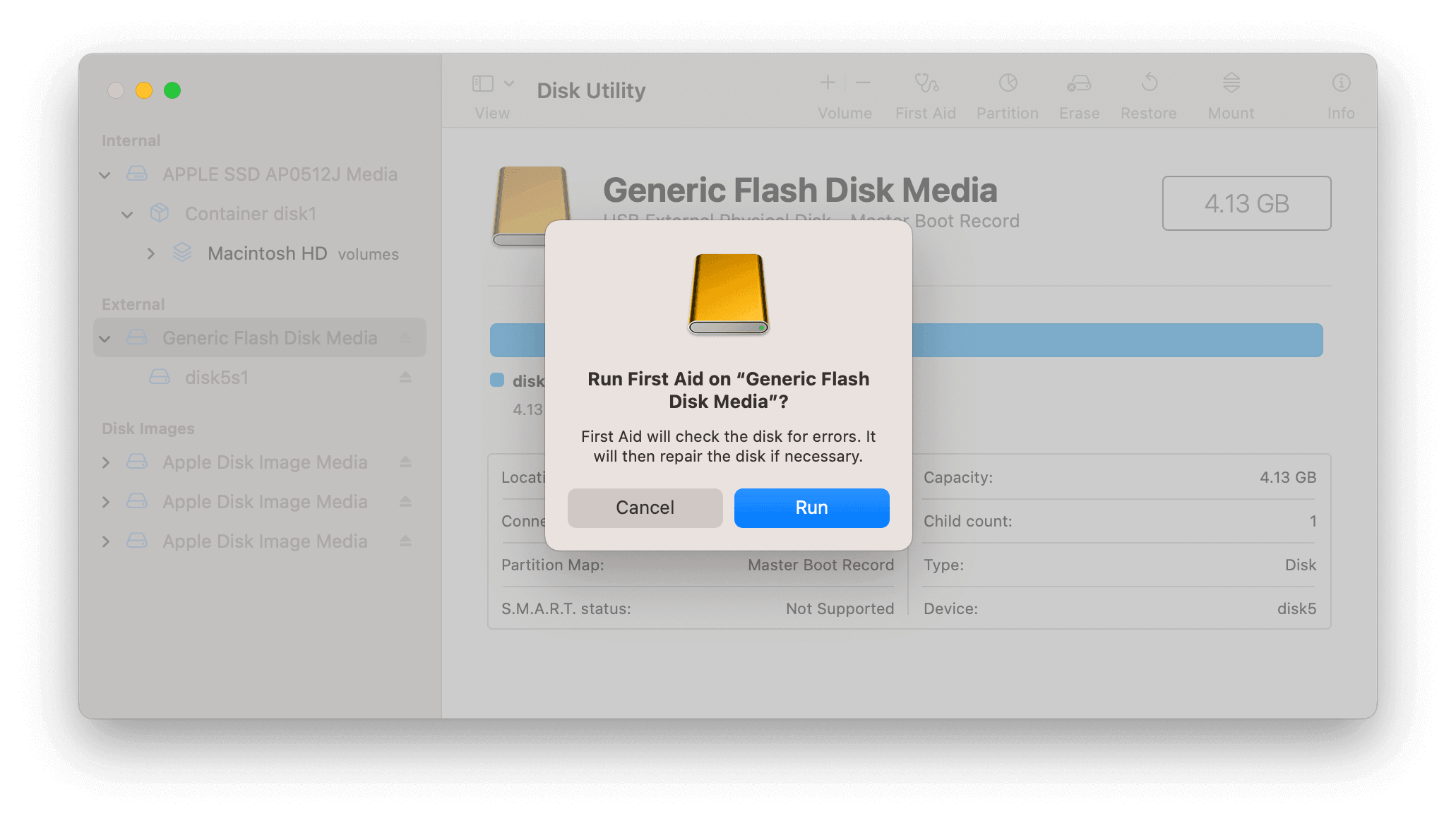
- Otwórz Disk Utility (Narzędzie dyskowe) przez Spotlight.
- Wybierz dysk.
- Kliknij First Aid (Pierwsza pomoc) > Run (Uruchom), aby naprawić dysk.

Wskazówka 7. Wymuś usunięcie pliku przez Terminal
Jeśli nadal nie możesz usunąć pliku z USB lub dysku zewnętrznego, spróbuj wymusić usunięcie przez Terminal.
- Otwórz Terminal przez Spotlight.
- Wpisz:
rm -f - Przeciągnij plik do okna Terminala, aby automatycznie wstawić jego ścieżkę.
- Naciśnij Enter, aby usunąć plik.
Wskazówka 8. Sformatuj dysk na Macu
Jeśli żadna z powyższych metod nie działa, wykonaj kopię zapasową danych i sformatuj dysk w Narzędziu dyskowym.
Oto jak to zrobić:
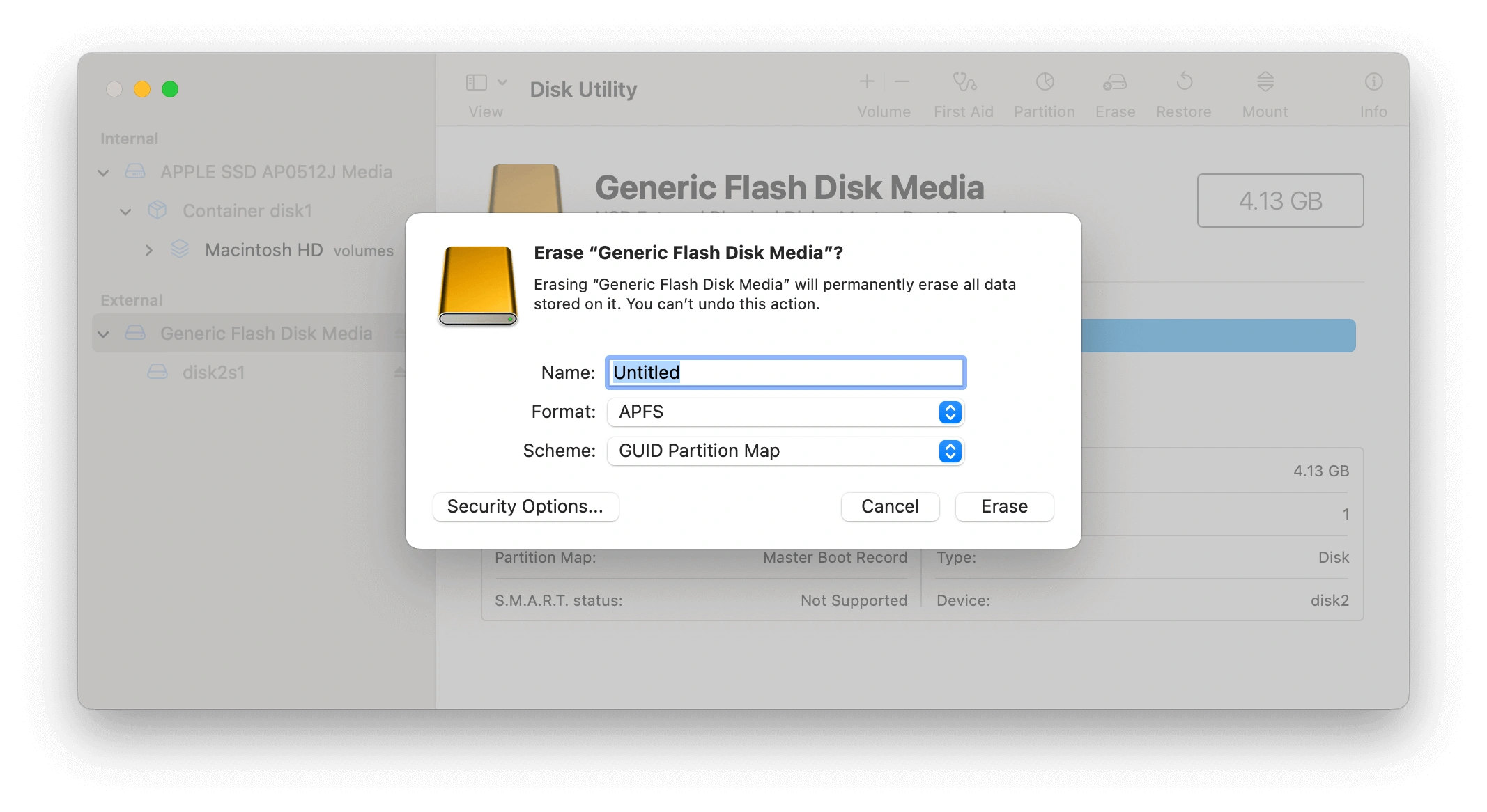
- Otwórz Disk Utility.
- Wybierz dysk USB lub zewnętrzny > kliknij Erase (Wymaż).
- Wybierz format, np. exFAT, FAT32 lub APFS, oraz schemat GUID Partition Map.
- Kliknij Erase, aby rozpocząć formatowanie.

Podsumowanie
W tym artykule przedstawiliśmy 8 sposobów rozwiązania problemu braku możliwości usuwania plików z USB lub zewnętrznego dysku na Macu. Mamy nadzieję, że któryś z nich pomoże Ci rozwiązać problem.
Aby znaleźć więcej porad dotyczących Mac i iPhone, odwiedź stronę:Dr.Buho
Nazywam się Daniela, jestem entuzjastką technologii Apple i pasjonuję się wszystkim, co jest związane z iPhonem, iPadem i komputerem Macu. Przez ostatnie 10 lat napisałem wiele artykułów, dzięki czemu stałem się godnym zaufania źródłem informacji dla fanów Apple.