Nie można wyłączyć kodu iPhone’a? 7 rozwiązań

Opcja „Wyłącz kod” na iPhonie lub iPadzie jest wyszarzona i nie reaguje na dotyk? Problem może być związany z profilem konfiguracyjnym lub MDM, zasadami bezpieczeństwa konta służbowego albo błędem iOS/iPadOS. Poniżej znajdziesz siedem sposobów, które warto wypróbować — od ponownego uruchomienia urządzenia po aktualizację systemu.
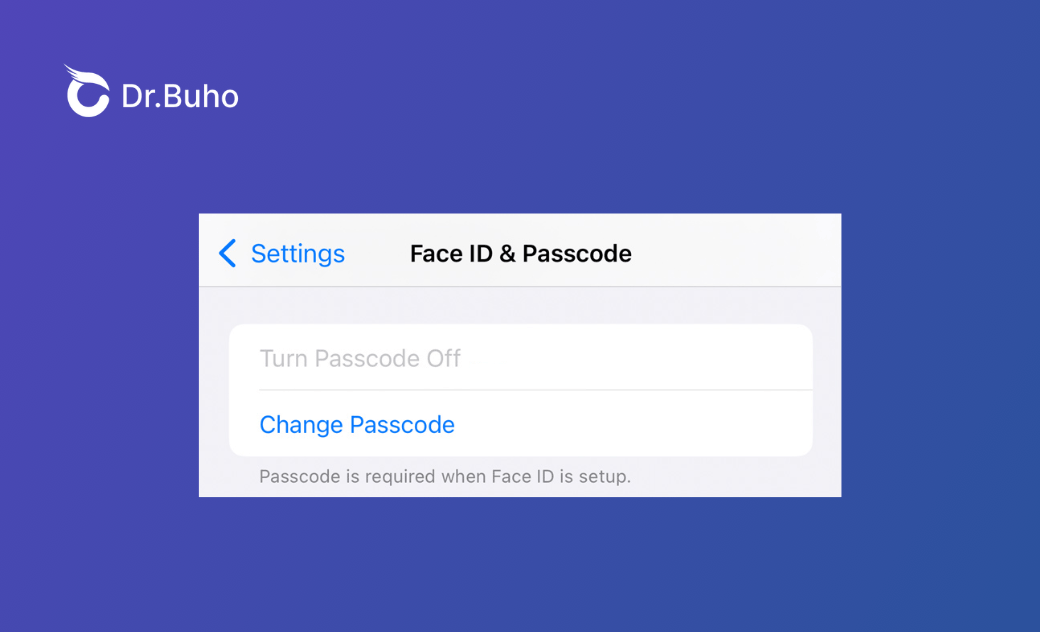
Na iPhonie lub iPadzie opcja „Wyłącz kod” może być wyszarzona, przez co nie można jej stuknąć ani wyłączyć kodu blokady.
Standardowo opcję tę znajdziesz w:
Ustawienia > Face ID i kod lub Touch ID i kod > Wyłącz kod
Gdy przycisk nie jest dostępny, zacznij od ponownego uruchomienia urządzenia. Jeśli problem nadal występuje, sprawdź profile konfiguracyjne, ustawienia kont służbowych oraz aktualizacje iOS lub iPadOS.
W tym poradniku szczegółowo wyjaśniamy, co zrobić, gdy nie można wyłączyć kodu iPhone’a lub iPada.
Co zrobić, gdy opcja „Wyłącz kod” jest wyszarzona?
Jeżeli chcesz wyłączyć kod iPhone’a lub iPada, ale przycisk „Wyłącz kod” jest wyszarzony, wypróbuj po kolei poniższe rozwiązania.

Sposób 1. Uruchom ponownie iPhone’a lub iPada
Jeżeli nie można wyłączyć kodu iPhone’a, najpierw ponownie uruchom urządzenie. Prosty restart może usunąć tymczasowy błąd systemu lub aplikacji Ustawienia.
- Naciśnij i przytrzymaj jednocześnie przycisk boczny oraz jeden z przycisków głośności.
- Przeciągnij suwak „wyłącz”, aby wyłączyć iPhone’a.
- Po wyłączeniu urządzenia naciśnij i przytrzymaj przycisk boczny, aż pojawi się logo Apple.
Po ponownym uruchomieniu przejdź do Ustawienia > Face ID i kod lub Touch ID i kod i ponownie spróbuj wybrać opcję „Wyłącz kod”.
Sposób 2. Usuń profil konfiguracyjny lub profil MDM
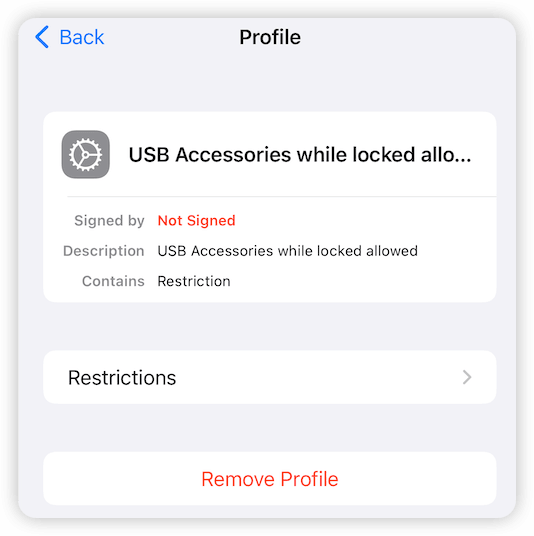
Zainstalowany profil konfiguracyjny może wymuszać korzystanie z kodu blokady. Dotyczy to zwłaszcza urządzeń służbowych, szkolnych lub wcześniej zarządzanych przez organizację.
Aby sprawdzić i usunąć profil:
- Otwórz Ustawienia > Ogólne > VPN i zarządzanie urządzeniem.
- Wybierz profil, który chcesz usunąć.
- Stuknij „Usuń profil” i potwierdź operację.
Po usunięciu profilu mogą zostać usunięte również powiązane z nim ustawienia, aplikacje oraz dane.
Ważne: jeśli iPhone lub iPad należy do firmy albo szkoły, nie usuwaj profilu bez zgody administratora urządzenia.

Sposób 3. Wyzeruj wszystkie ustawienia iPhone’a
Jeśli usunięcie profilu nie rozwiązało problemu, spróbuj wyzerować wszystkie ustawienia systemowe. Może to pomóc, gdy opcja „Wyłącz kod” jest zablokowana przez nieprawidłową konfigurację iOS lub iPadOS.
- Przejdź do Ustawienia > Ogólne > Przenieś zawartość lub wyzeruj iPhone’a.
- Wybierz Wyzeruj > Wyzeruj wszystkie ustawienia.
- Wprowadź aktualny kod iPhone’a i potwierdź operację.


Sposób 4. Zaktualizuj iOS lub iPadOS
Przycisk „Wyłącz kod” może nie działać z powodu błędu w aktualnie zainstalowanej wersji systemu. Aktualizacja iPhone’a lub iPada może usunąć problem i przywrócić prawidłowe działanie ustawień kodu blokady.
- Podłącz urządzenie do stabilnej sieci Wi-Fi.
- Otwórz Ustawienia > Ogólne > Uaktualnienia.
- Jeżeli dostępna jest nowa wersja systemu, wybierz „Pobierz i zainstaluj”.
- Po aktualizacji ponownie sprawdź opcję „Wyłącz kod”.


Powiązane artykuły:
Sposób 5. Tymczasowo zmień kod iPhone’a
Jeżeli z nieznanego powodu nie możesz wyłączyć obecnego kodu, najpierw ustaw nowy kod, a następnie spróbuj całkowicie wyłączyć zabezpieczenie.
- Otwórz Ustawienia > Face ID i kod lub Touch ID i kod.
- Wprowadź aktualny kod.
- Stuknij „Zmień kod”.
- Ustaw nowy kod i uruchom ponownie urządzenie.
- Wróć do ustawień kodu i wybierz „Wyłącz kod”.
Sposób 6. Ustaw Autoblokadę na „Nigdy”
W niektórych przypadkach zmiana ustawienia Autoblokady może sprawić, że opcja wyłączenia kodu ponownie stanie się dostępna.
- Otwórz Ustawienia > Ekran i jasność.
- Stuknij „Autoblokada”.
- Wybierz „Nigdy”.
- Wróć do ustawień kodu i sprawdź, czy można go wyłączyć.
Nie jest to rozwiązanie gwarantowane. Po zakończeniu testu warto ponownie ustawić automatyczne blokowanie ekranu, aby ograniczyć zużycie baterii i zabezpieczyć urządzenie.
Sposób 7. Usuń konto pocztowe wymuszające kod blokady
Niektóre konta służbowe, zwłaszcza Microsoft Exchange lub Google Workspace, mogą narzucać zasady bezpieczeństwa wymagające aktywnego kodu urządzenia.
W nowszych wersjach systemu:
- Przejdź do Ustawienia > Aplikacje > Mail > Konta Mail.
- Wybierz konto służbowe lub konto Exchange.
- Stuknij „Usuń konto” i potwierdź.
W starszych wersjach iOS odpowiednie ustawienie może znajdować się w sekcji Ustawienia > Mail > Konta.
Usuń konto tylko wtedy, gdy nie jest już potrzebne lub masz pewność, że to ono wymusza korzystanie z kodu. Usunięcie konta wyłączy synchronizację powiązanej poczty, kontaktów i kalendarzy.

Jak usunąć kod blokady za pomocą BuhoUnlocker?
Jeżeli nie możesz wyłączyć kodu, ponieważ go nie pamiętasz, możesz skorzystać ze specjalistycznego narzędzia do odblokowywania urządzeń.
BuhoUnlocker to oprogramowanie przeznaczone do usuwania kodu blokady z iPhone’a i iPada. Może pomóc, gdy kod został zapomniany lub urządzenie zostało zablokowane po zbyt wielu nieudanych próbach logowania.
Program jest dostępny dla systemów Windows i macOS.
Ważne: usunięcie zapomnianego kodu blokady może spowodować wymazanie danych z urządzenia. Przed rozpoczęciem wykonaj kopię zapasową, o ile jest to możliwe. Korzystaj z narzędzia wyłącznie na własnym urządzeniu lub za zgodą jego właściciela.
Pobierz i zainstaluj BuhoUnlocker, a następnie wykonaj poniższe czynności.
- Uruchom BuhoUnlocker i wybierz funkcję „Odblokuj ekran”.
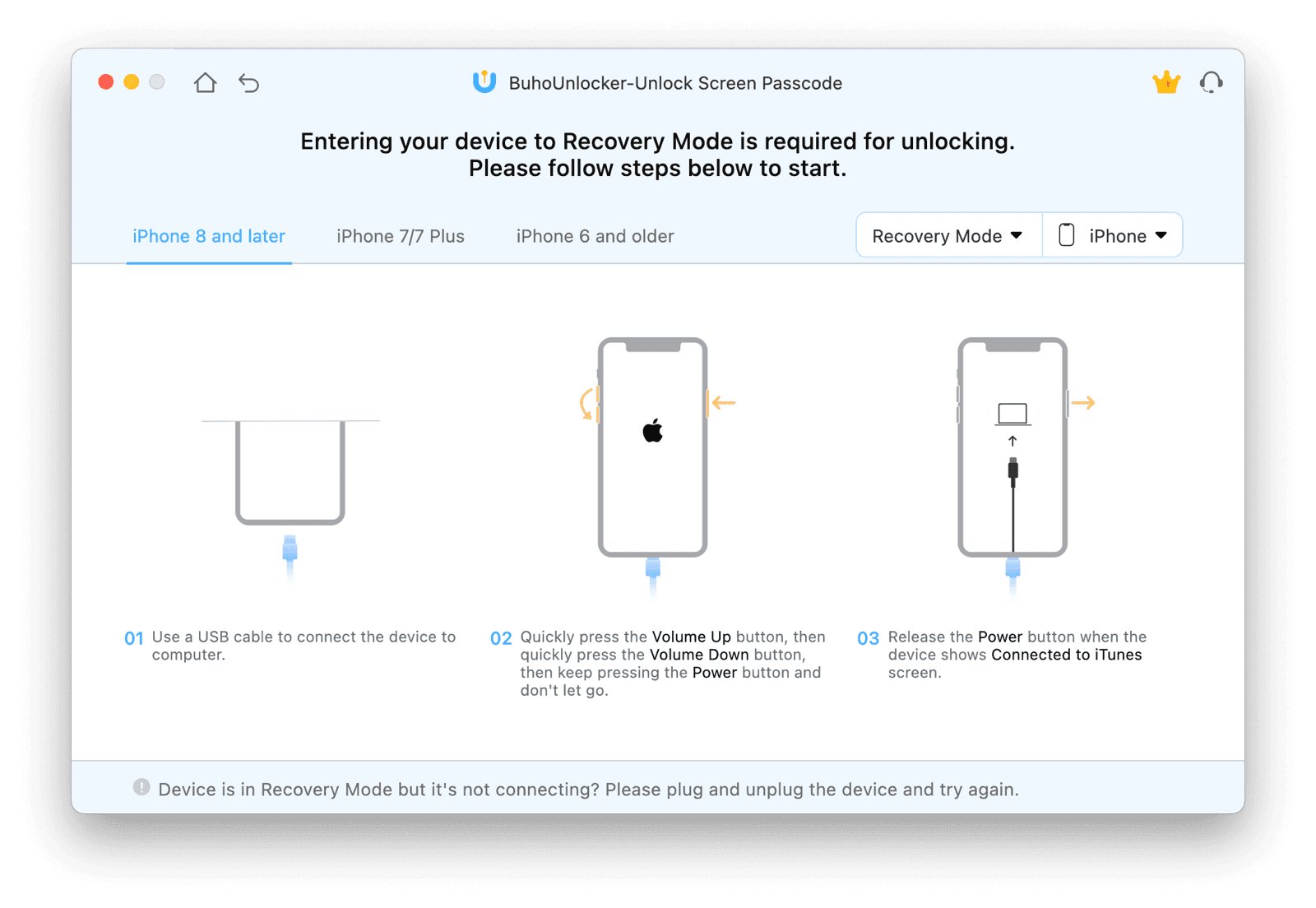
- Przeczytaj informacje wyświetlone w programie, zaznacz wymagane pole, a następnie wprowadź iPhone’a w tryb odzyskiwania zgodnie z instrukcją na ekranie.
Pobierz odpowiedni plik oprogramowania układowego, czyli firmware iOS.
Po zakończeniu pobierania rozpocznij proces usuwania blokady ekranu.
- Po pomyślnym zakończeniu operacji program wyświetli komunikat potwierdzający odblokowanie iPhone’a.




Co się stanie po wyłączeniu kodu iPhone’a?
Wyłączenie kodu blokady powoduje istotne zmiany w działaniu i zabezpieczeniach urządzenia:
- ekran będzie można odblokować samym przesunięciem palca;
- Face ID lub Touch ID przestaną służyć do odblokowywania urządzenia;
- karty dodane do Apple Pay zostaną usunięte i trzeba będzie dodać je ponownie po ponownym ustawieniu kodu;
- podczas pobierania lub instalowania aplikacji z App Store może być wymagane ręczne wpisanie hasła do konta Apple;
- każda osoba mająca fizyczny dostęp do urządzenia będzie mogła łatwiej uzyskać dostęp do przechowywanych na nim informacji.
Kod blokady chroni zdjęcia, wiadomości, konta, dokumenty i inne dane osobiste. Dlatego przed jego wyłączeniem dokładnie rozważ konsekwencje dla bezpieczeństwa.
Podsumowanie
Seniorzy, dzieci oraz osoby korzystające z zapasowego iPhone’a mogą chcieć wyłączyć kod, aby uniknąć jego zapomnienia. Zdarza się jednak, że opcja „Wyłącz kod” jest wyszarzona i nie można jej wybrać.
W takiej sytuacji uruchom ponownie urządzenie, sprawdź profile konfiguracyjne i konta służbowe, wyzeruj ustawienia, zaktualizuj iOS lub tymczasowo zmień kod. Pamiętaj jednak, że korzystanie z iPhone’a bez kodu znacznie zmniejsza ochronę przechowywanych danych.
Jeżeli nie pamiętasz kodu i nie możesz przejść do ustawień urządzenia, BuhoUnlocker może pomóc usunąć blokadę ekranu. Program obsługuje również wybrane scenariusze związane z kontem Apple i blokadą MDM. Z tych funkcji należy korzystać wyłącznie na własnym urządzeniu lub za zgodą jego właściciela bądź administratora.
Nazywam się Daniela, jestem entuzjastką technologii Apple i pasjonuję się wszystkim, co jest związane z iPhonem, iPadem i komputerem Macu. Przez ostatnie 10 lat napisałem wiele artykułów, dzięki czemu stałem się godnym zaufania źródłem informacji dla fanów Apple.