

4 sposoby na naprawę błędu „iPhone jest wyłączony — połącz z iTunes”

W tym poradniku od Dr.Buho przedstawiamy 4 skuteczne metody rozwiązania problemu „iPhone jest wyłączony — połącz z iTunes” i przywrócenia pełnej funkcjonalności urządzenia.
Gdy na ekranie iPhone’a pojawi się komunikat „iPhone jest wyłączony — połącz z iTunes”, oznacza to, że urządzenie zostało zablokowane po zbyt wielu nieudanych próbach wpisania kodu (zwykle po 10 próbach). W tym stanie możesz jedynie korzystać z funkcji połączeń alarmowych.
Zastanawiasz się, jak odblokować iPhone’a, zwłaszcza gdy występuje brak połączenia z iTunes na iPhone lub iTunes nie widzi telefonu? Jesteś we właściwym miejscu. Poniżej pokazujemy 4 sprawdzone sposoby rozwiązania tego problemu.

1. Jak naprawić „iPhone jest wyłączony — połącz z iTunes” za pomocą Findera lub iTunes
Zgodnie z komunikatem na ekranie, najlepszym sposobem odblokowania iPhone’a jest podłączenie go do iTunes (Windows i macOS Mojave lub starsze) lub Findera (macOS Catalina i nowsze).
Ta metoda wymaga komputera PC lub Mac. Jeśli nie masz go pod ręką, przejdź do metody 3 lub 4.
Kroki są niemal identyczne w iTunes i Finderze. Poniżej pokazujemy przykład z użyciem Findera (macOS Catalina i nowsze):
- Wyłącz iPhone’a.
- Podłącz iPhone’a do Maca za pomocą kabla USB.
- Wprowadź iPhone’a w tryb odzyskiwania:
iPhone 8 i nowsze: Naciśnij i szybko puść zwiększanie głośności, następnie zmniejszanie głośności, potem przytrzymaj przycisk boczny, aż pojawi się ekran trybu odzyskiwania.
iPhone 7 i starsze: Przytrzymaj jednocześnie przycisk Home i przycisk zasilania, aż pojawi się ekran trybu odzyskiwania.

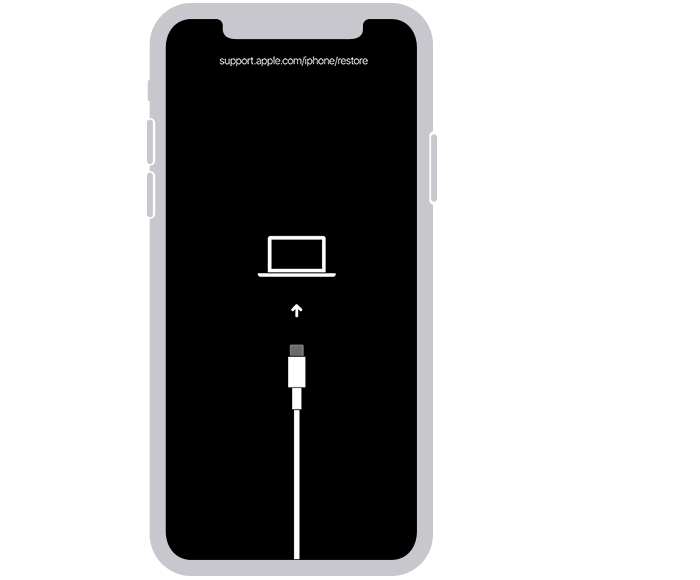
- Finder wyświetli okno z opcją przywracania urządzenia.
- Kliknij Odtwórz, aby rozpocząć proces. Spowoduje to usunięcie wszystkich danych i aktualizację systemu iOS.

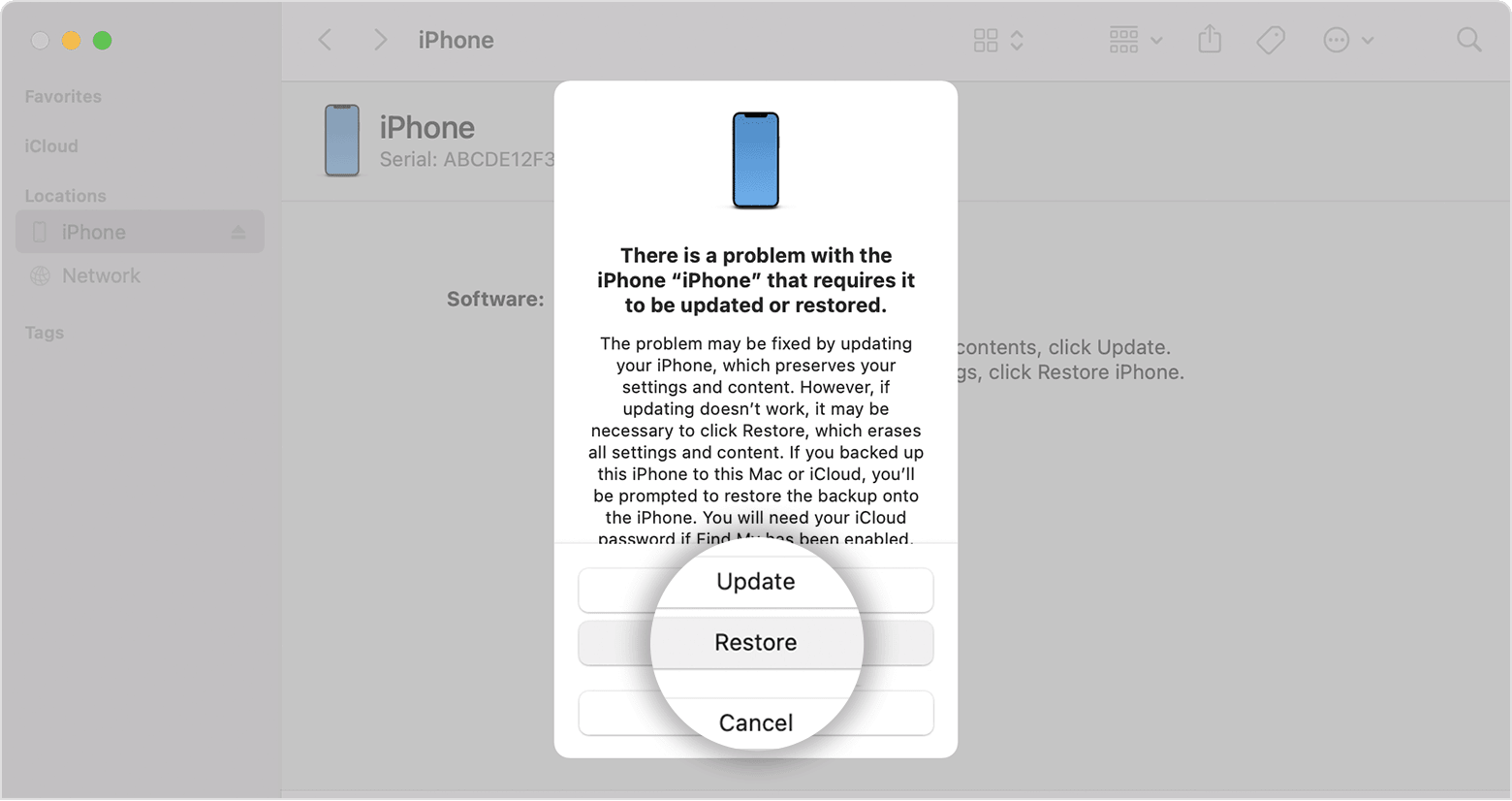
- Jeśli posiadasz kopię zapasową iPhone’a, możesz przywrócić dane po konfiguracji.
- Jeśli występuje brak połączenia z iTunes iPhone lub iTunes nie widzi telefonu, spróbuj ponownie zainstalować iTunes, użyć innego kabla USB albo podłączyć iPhone’a dopiero po wejściu w tryb odzyskiwania.
2. Jak naprawić „iPhone jest wyłączony — połącz z iTunes” za pomocą BuhoUnlocker
Co zrobić, gdy iPhone jest wyłączony, a dodatkowo występuje brak połączenia z iTunes lub iPhone nie pojawia się w Finderze?
W takiej sytuacji warto skorzystać z alternatywnego rozwiązania. Jednym z najlepszych narzędzi do odblokowywania iOS w 2026 roku jest BuhoUnlocker.
Jako profesjonalne narzędzie do odblokowywania iOS umożliwia ono obejście różnych blokad na iPhonie, iPadzie i iPodzie touch.
Pobierz i zainstaluj BuhoUnlocker na komputerze PC lub Mac.
Podłącz iPhone’a do komputera.
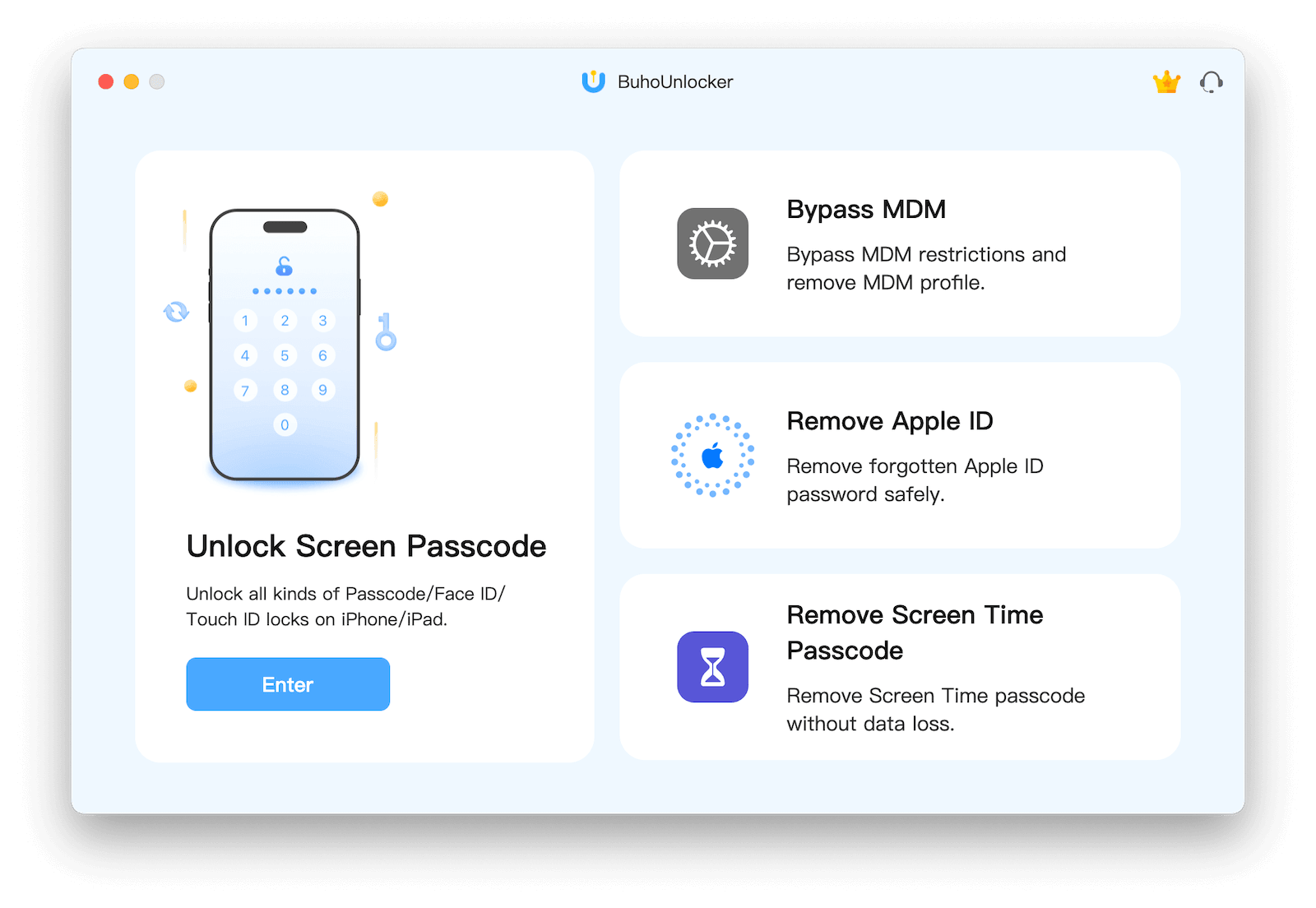
- Uruchom BuhoUnlocker i kliknij Unlock Screen Passcode.
- Kliknij Unlock i postępuj zgodnie z instrukcjami, aby wprowadzić iPhone’a w tryb odzyskiwania.
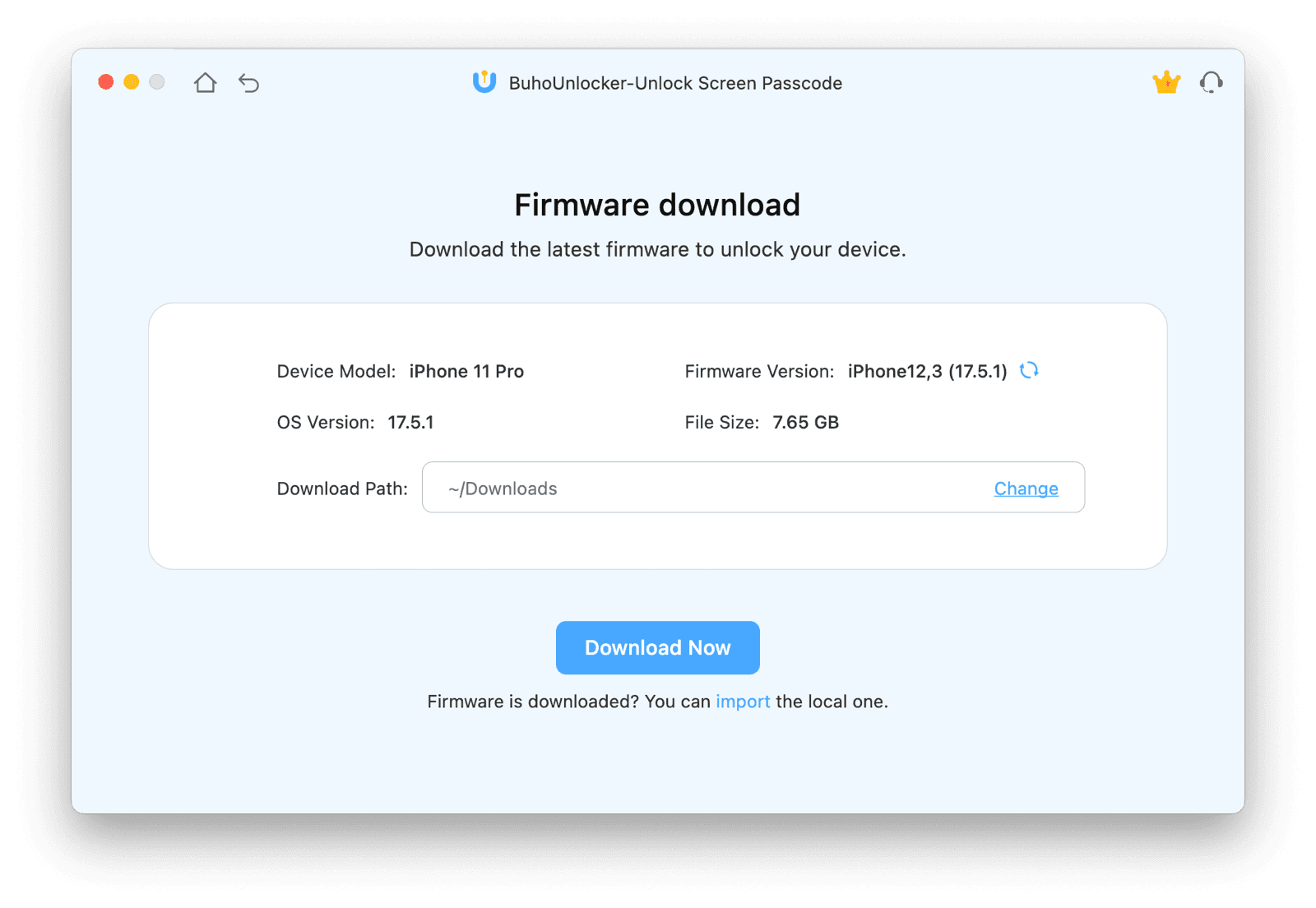
- Pobierz najnowsze oprogramowanie układowe.
- Poczekaj kilka minut na zakończenie procesu.



3. Jak naprawić „iPhone jest wyłączony — połącz z iTunes” za pomocą iCloud
Nie masz komputera? iCloud pozwala odblokować iPhone’a bez użycia iTunes.
Ta metoda działa tylko wtedy, gdy:
- iPhone ma połączenie z internetem,
- funkcja Znajdź iPhone’a jest włączona.
Na innym iPhonie, iPadzie lub komputerze przejdź na icloud.com.
- Zaloguj się na swoje Apple ID.
- Wybierz Znajdź, a następnie z listy Wszystkie urządzenia wybierz zablokowanego iPhone’a.
- Stuknij Wymaż, wpisz hasło Apple ID.
Potwierdź usunięcie danych.
Skonfiguruj iPhone’a i przywróć dane z kopii zapasowej.


4. Jak naprawić „iPhone jest wyłączony — połącz z iTunes” za pomocą aplikacji Znajdź
Aplikacja Znajdź (dawniej Znajdź iPhone’a) również umożliwia odblokowanie urządzenia.
Otwórz aplikację Znajdź na innym iPhonie lub iPadzie.
Przejdź do zakładki Urządzenia i wybierz zablokowanego iPhone’a.
- Stuknij Wymaż iPhone’a lub Wymaż to urządzenie.
Postępuj zgodnie z instrukcjami na ekranie.
Skonfiguruj iPhone’a od nowa.


Bonus: Jak zapobiec ponownemu zablokowaniu iPhone’a
Aby uniknąć sytuacji, w której iPhone znów zostanie wyłączony:
- Ustaw kod łatwy do zapamiętania (ale bezpieczny).
- Włącz Touch ID lub Face ID.
- Unikaj przypadkowych dotknięć w kieszeni.
- Trzymaj iPhone’a z dala od dzieci.
- Rozważ włączenie opcji automatycznego wymazywania danych po 10 błędnych próbach (ostrożnie).
Podsumowanie
Przedstawiliśmy 4 skuteczne sposoby rozwiązania problemu „iPhone jest wyłączony — połącz z iTunes”. Wybierz metodę najlepiej dopasowaną do swojej sytuacji — zwłaszcza jeśli pojawia się brak połączenia z iTunes na iPhone lub iTunes nie widzi telefonu.
Pamiętaj: wszystkie metody powodują usunięcie danych z iPhone’a. Odzyskanie informacji jest możliwe wyłącznie wtedy, gdy posiadasz wcześniejszą kopię zapasową.
Nazywam się Daniela, jestem entuzjastką technologii Apple i pasjonuję się wszystkim, co jest związane z iPhonem, iPadem i komputerem Macu. Przez ostatnie 10 lat napisałem wiele artykułów, dzięki czemu stałem się godnym zaufania źródłem informacji dla fanów Apple.



