

MacBook – bateria nie jest ładowana po aktualizacji Tahoe? 10 szybkich sposobów naprawy

Ten artykuł wyjaśnia, dlaczego bateria nie jest ładowana w MacBooku oraz pokazuje, jak sprawdzić kondycję baterii i naprawić problem krok po kroku.
Jeśli bateria nie jest ładowana w MacBooku po aktualizacji macOS Tahoe, sytuacja może być naprawdę frustrująca. MacBook Air lub MacBook Pro podłączony do zasilania, a poziom baterii stoi w miejscu?
Spokojnie — w tym poradniku znajdziesz 10 sprawdzonych rozwiązań, które pomogą Ci ustalić przyczynę problemu i przywrócić normalne ładowanie.
Dlaczego bateria w MacBooku nie jest ładowana po aktualizacji Tahoe?
Zrozumienie przyczyny to pierwszy krok do rozwiązania problemu. Najczęstsze powody, dla których MacBook bateria nie jest ładowana, to:
- uszkodzony lub źle podłączony kabel zasilania,
- aplikacje nadmiernie zużywające energię,
- problemy sprzętowe,
- zabrudzony port ładowania,
- słaba kondycja baterii,
- przegrzewanie się MacBooka.
Jak naprawić problem „bateria nie jest ładowana MacBook” – 10 sposobów
Jeśli którykolwiek z powyższych punktów pasuje do Twojej sytuacji, zastosuj odpowiednie rozwiązanie poniżej.
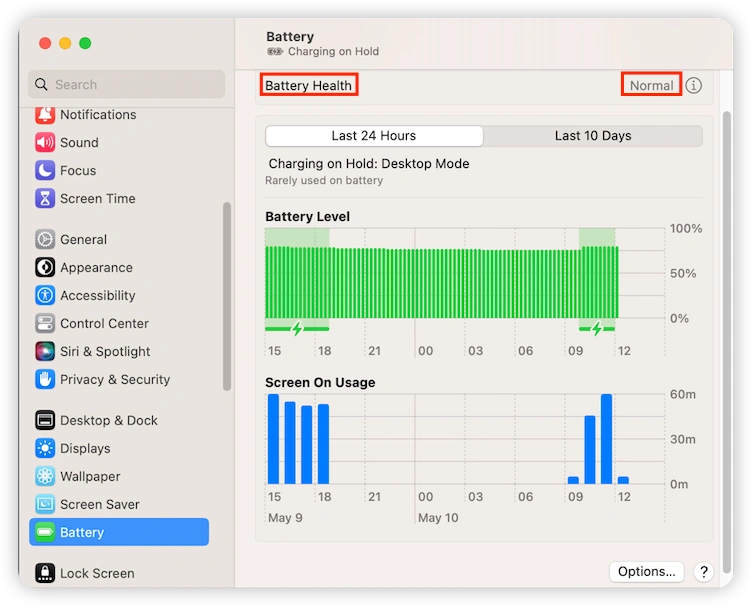
1. Sprawdź stan baterii MacBooka
Najpierw sprawdź kondycję baterii:
Ustawienia systemowe > Bateria
Regularne monitorowanie stanu baterii pomaga uniknąć problemów z ładowaniem.

2. Wymień lub oddaj baterię do serwisu
Z czasem każda bateria traci wydajność. Kliknij ikonę baterii na pasku menu. Jeśli zobaczysz komunikat Zalecany serwis, bateria może wymagać wymiany.
3. Wyłącz funkcje ochrony baterii (tymczasowo)
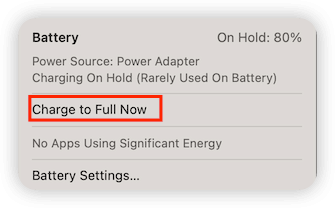
Jeśli włączone jest Zoptymalizowane ładowanie baterii, MacBook może celowo nie ładować się do 100%, aby przedłużyć żywotność baterii.
Możesz:
- kliknąć Naładuj do pełna teraz w menu baterii
- lub tymczasowo wyłączyć tę funkcję w Ustawieniach baterii

Jak sprawdzić ustawienie:
- Ustawienia systemowe > Bateria
- Kliknij Informacje obok Kondycja baterii

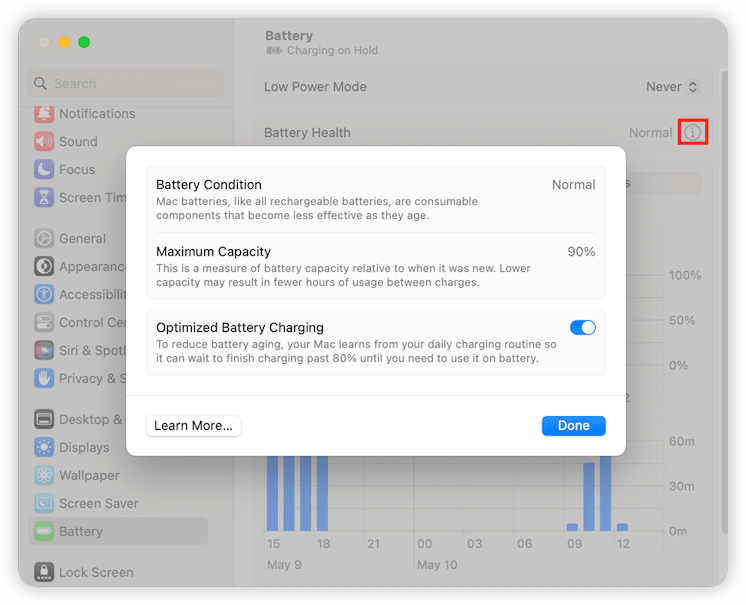
Na co dzień warto zostawić tę funkcję włączoną.
4. Uruchom ponownie MacBooka
Restart często rozwiązuje tymczasowe błędy systemowe. Jeśli bateria nie jest ładowana w MacBooku, przyczyną może być:
- przeciążony system,
- zbyt wiele uruchomionych aplikacji,
- brak miejsca na dysku.
Po restarcie warto wykonać porządne czyszczenie systemu.
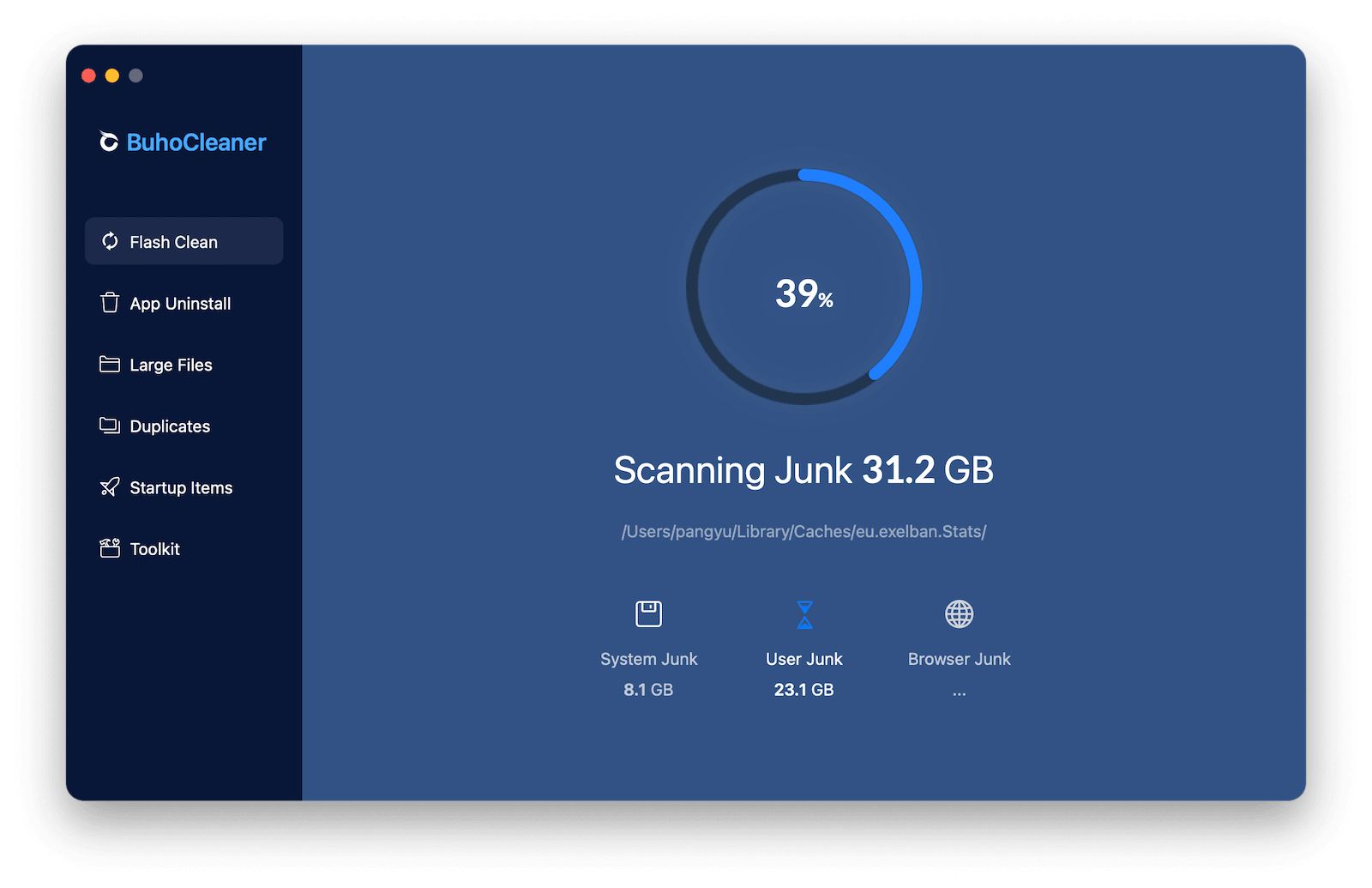
BuhoCleaner to sprawdzone narzędzie, które:
- usuwa pliki tymczasowe i śmieci,
- kasuje duże i zduplikowane pliki,
- monitoruje wydajność Maca.

5. Sprawdź port ładowania
Kurz lub drobne zanieczyszczenia w porcie mogą blokować ładowanie. Odłącz kabel, delikatnie oczyść port i podłącz ponownie.
6. Sprawdź kabel zasilający
Kable zużywają się z czasem. Jeśli widzisz przetarcia, pęknięcia lub przerwy — wymień kabel na nowy, najlepiej oryginalny.
7. Schłódź MacBooka
MacBook działa najlepiej w temperaturze 10°C–35°C. Jeśli jest przegrzany:
- zdejmij go z miękkiej powierzchni,
- zapewnij dobrą wentylację,
- odczekaj kilka minut i spróbuj ponownie ładować.
8. Zamknij aplikacje zużywające dużo energii
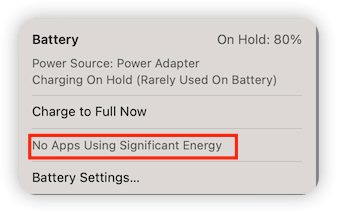
Kliknij ikonę baterii na pasku menu i sprawdź aplikacje zużywające znaczną ilość energii. Zamknij je i sprawdź, czy ładowanie ruszy.

9. Zresetuj SMC
SMC odpowiada za zarządzanie energią.
- Mac z Apple silicon → wystarczy restart
- Mac Intel → postępuj zgodnie z instrukcją Apple: Instrukcja resetu SMC
10. Sprawdź akcję serwisową Apple
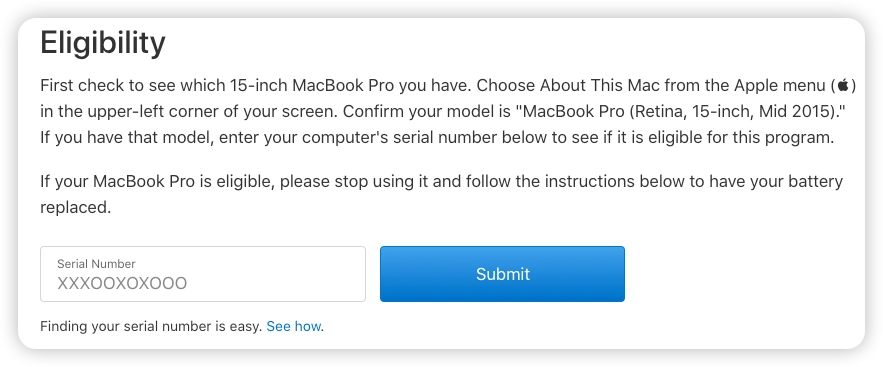
Jeśli nic nie pomogło, sprawdź, czy Twój MacBook kwalifikuje się do programu: Program wymiany baterii MacBook Pro 15″
Dotyczy wybranych modeli sprzedawanych w latach 2015–2017.
Inne rzeczy warte sprawdzenia:
- gniazdko elektryczne,
- aktualizacje systemu,
- inny adapter,
- diagnostyka Apple,
- dłuższe ładowanie (jeśli MacBook długo nie był używany).
Podsumowanie
Jeśli bateria nie jest ładowana w MacBooku, jedna z powyższych metod niemal na pewno rozwiąże problem. Regularna kontrola baterii, czysty system i dobre nawyki ładowania to klucz do długiej żywotności MacBooka.
Nazywam się Daniela, jestem entuzjastką technologii Apple i pasjonuję się wszystkim, co jest związane z iPhonem, iPadem i komputerem Macu. Przez ostatnie 10 lat napisałem wiele artykułów, dzięki czemu stałem się godnym zaufania źródłem informacji dla fanów Apple.



