macOS Golden Gate 27 działa wolno? 8 sposobów

Ten artykuł wyjaśnia, dlaczego macOS Golden Gate działa wolno i przedstawia 8 prostych sposobów na przyspieszenie Maca po aktualizacji.
Po aktualizacji Maca do systemu macOS Golden Gate wszystko nagle zaczęło działać wolniej? Aplikacje otwierają się dłużej, okna reagują z opóźnieniem, a wentylatory niemal bez przerwy pracują na wysokich obrotach?
Niewielki spadek wydajności bezpośrednio po aktualizacji może być normalny. macOS może wtedy kończyć indeksowanie plików, synchronizować dane i wykonywać inne zadania w tle. Jeśli jednak problem nie znika, przyczyną może być mała ilość wolnego miejsca, wysokie użycie pamięci RAM albo zbyt wiele uruchomionych aplikacji.
Poniżej wyjaśniamy, jak znaleźć przyczynę problemu i co zrobić, gdy macOS Golden Gate działa wolno.

Dlaczego macOS Golden Gate działa wolno?
Oto najczęstsze przyczyny spowolnienia systemu macOS Golden Gate:
- macOS nadal wykonuje zadania w tle;
- na dysku startowym pozostało zbyt mało wolnego miejsca;
- Mac ma za mało dostępnej pamięci RAM;
- jedna z aplikacji lub jeden z procesów zużywa zbyt dużo mocy procesora albo pamięci;
- jednocześnie działa zbyt wiele wymagających aplikacji;
- aplikacja nie jest jeszcze w pełni zgodna z macOS Golden Gate;
- zbyt wiele programów działa w tle;
- Mac jest bardziej obciążony niż przed aktualizacją.
macOS Golden Gate działa wolno – 8 sposobów na przyspieszenie Maca
Skoro wiesz już, dlaczego macOS Golden Gate może działać wolno, sprawdź poniższe rozwiązania. Pomogą Ci przywrócić normalną wydajność Maca lub dodatkowo przyspieszyć jego działanie.
1. Dopiero zaktualizowałeś system? Daj Macowi trochę czasu
Zanim zaczniesz zmieniać ustawienia, daj nowemu systemowi trochę czasu na zakończenie konfiguracji.
Po aktualizacji do macOS Golden Gate system może ponownie indeksować pliki, analizować bibliotekę Zdjęć, synchronizować dane z iCloud i kończyć inne procesy działające w tle. W tym czasie wyższe użycie procesora, częstsza praca wentylatorów i ogólnie wolniejsze działanie komputera nie są niczym niezwykłym.
Pozostaw Maca włączonego i podłączonego do zasilania. Jeżeli spowolnienie wynika z zadań wykonywanych po aktualizacji, wydajność powinna poprawić się po ich zakończeniu.
2. Sprawdź ilość wolnego miejsca na dysku
Prawie pełny dysk pozostawia systemowi macOS mniej miejsca na pliki tymczasowe i pamięć wymiany. Może to znacząco wpłynąć na szybkość uruchamiania aplikacji i ogólną responsywność Maca.
Aby sprawdzić, ile miejsca pozostało na dysku startowym, przejdź do:
Menu Apple > Ustawienia systemowe > Ogólne > Miejsce


Jeżeli na Macu pozostało mało miejsca, wykonaj następujące czynności:
- usuń stare pobrane pliki i instalatory;
- usuń duże pliki, których już nie potrzebujesz;
- znajdź i usuń zduplikowane pliki;
- odinstaluj nieużywane aplikacje;
- opróżnij Kosz.
Chcesz zrobić to szybciej? Pomóc może BuhoCleaner. Ten program do czyszczenia Maca skanuje dysk i wyświetla w jednym miejscu duże pliki, duplikaty, stare pobrane elementy, pamięć podręczną oraz nieużywane aplikacje. Dzięki temu możesz szybko sprawdzić, co zajmuje miejsce, bez ręcznego przeglądania wielu folderów.


Po zwolnieniu miejsca korzystaj przez chwilę z Maca w normalny sposób i sprawdź, czy działa szybciej. Jeśli ilość wolnego miejsca nie była przyczyną problemu, w następnej kolejności sprawdź wykorzystanie pamięci RAM.
3. Sprawdź wykorzystanie pamięci RAM
Mac może znacznie zwolnić, gdy zabraknie mu dostępnej pamięci RAM. W takiej sytuacji system częściej korzysta z pamięci wymiany na dysku, która jest wolniejsza od pamięci operacyjnej.
Otwórz:
Aplikacje > Narzędzia > Monitor aktywności > Pamięć
Następnie sprawdź wykres obciążenia pamięci w dolnej części okna.

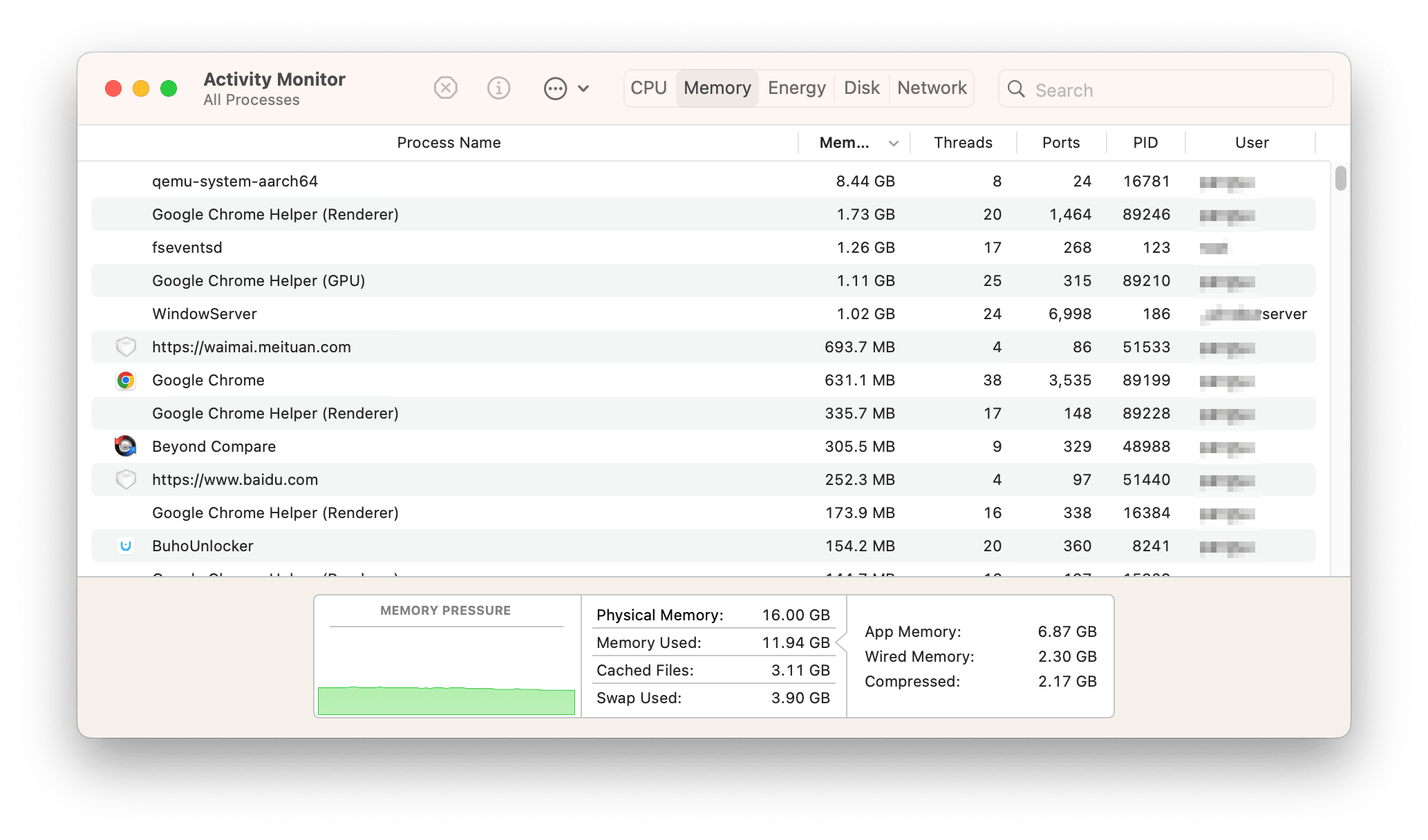
Kolor zielony oznacza, że Mac efektywnie wykorzystuje dostępną pamięć. Żółty wskazuje na zwiększone obciążenie pamięci, natomiast czerwony oznacza, że dostępna pamięć RAM jest niewystarczająca.
W takiej sytuacji:
- Kliknij kolumnę Pamięć, aby posortować aplikacje według zużycia RAM.
- Znajdź programy zajmujące najwięcej pamięci.
- Zamknij aplikacje, których obecnie nie używasz.
Dużo pamięci mogą zużywać między innymi przeglądarki z wieloma otwartymi kartami, takie jak Google Chrome, a także narzędzia AI, programy graficzne i aplikacje do edycji wideo.
4. Sprawdź, co zużywa procesor
Jeżeli wykorzystanie pamięci wygląda prawidłowo, sprawdź obciążenie procesora.
W Monitorze aktywności przejdź do karty CPU, a następnie kliknij kolumnę % CPU, aby posortować procesy według użycia procesora.


Nie musisz znać przeznaczenia każdego procesu widocznego na liście. Zwróć uwagę na aplikacje lub procesy, które przez dłuższy czas wykorzystują dużo mocy procesora, mimo że nie wykonujesz żadnych wymagających zadań.
Jeżeli rozpoznajesz powiązaną aplikację, zamknij ją i sprawdź, czy Mac zacznie reagować szybciej.
Nie kończ losowych procesów systemowych, których działania nie znasz. Niektóre z nich są niezbędne do prawidłowej pracy macOS.
5. Zamknij aplikacje, których nie używasz
Przeglądarka z dziesiątkami otwartych kart, Photoshop, Slack, środowisko programistyczne, edytor wideo i kilka narzędzi AI mogą znacznie obciążać Maca, jeśli wszystkie działają jednocześnie.
Zamknij aplikacje, których nie potrzebujesz w danej chwili. Samo zamknięcie okna nie zawsze kończy działanie programu na macOS, dlatego sprawdź, czy pod ikoną aplikacji w Docku nadal znajduje się kropka.
Aby całkowicie zamknąć program:
- Kliknij jego nazwę na pasku menu.
- Wybierz Zakończ.
Możesz także użyć skrótu klawiaturowego Command + Q.
Następnie ponownie otwórz Monitor aktywności i sprawdź wykorzystanie pamięci oraz procesora.
6. Sprawdź aplikacje uruchamiane automatycznie
Niektóre aplikacje uruchamiają się za każdym razem, gdy włączasz Maca, a następnie stale pracują w tle. Zbyt wiele takich programów może wydłużyć uruchamianie systemu i obniżyć jego wydajność.
Przejdź do:
Ustawienia systemowe > Ogólne > Elementy logowania i rozszerzenia
Sprawdź sekcję Otwieraj po zalogowaniu i usuń z niej aplikacje, których nie potrzebujesz od razu po uruchomieniu komputera.


Sprawdź również listę aplikacji, które mogą działać w tle. Możesz znaleźć na niej narzędzia uruchomione przez cały czas, mimo że korzystasz z nich bardzo rzadko.
Wyłączaj jedynie te elementy, które rozpoznajesz i których nie potrzebujesz do synchronizacji danych, zabezpieczeń albo działania używanych urządzeń.
7. Uruchom ponownie Maca
Ponowne uruchomienie zamyka działające procesy, zwalnia pamięć RAM i rozpoczyna nową sesję systemu. Ułatwia także sprawdzenie, czy wprowadzone wcześniej zmiany przyniosły efekt.
Aby ponownie uruchomić komputer:
- Kliknij menu Apple.
- Wybierz Uruchom ponownie.
- Poczekaj, aż Mac ponownie się uruchomi.
- Korzystaj z niego przez kilka minut i oceń wydajność.
W wielu przypadkach właśnie po ponownym uruchomieniu Mac zaczyna działać normalnie.
Jeżeli system nadal jest wyraźnie spowolniony, wykonaj jeszcze jeden test.
8. Uruchom Maca w trybie bezpiecznym
Tryb bezpieczny pomaga ustalić, czy problemy z wydajnością są powodowane przez oprogramowanie innych firm, rozszerzenia systemowe lub elementy uruchamiane podczas logowania.
Uruchom Maca w trybie bezpiecznym i korzystaj z niego przez chwilę w normalny sposób. Zwróć uwagę, czy aplikacje otwierają się szybciej i czy system nadal reaguje z opóźnieniem.
Jeśli Mac działa prawidłowo w trybie bezpiecznym, problem prawdopodobnie powoduje jedna z aplikacji, usług działających w tle albo pozycji uruchamianych automatycznie.
Sposób włączania trybu bezpiecznego zależy od rodzaju procesora:
- na Macu z układem Apple należy użyć opcji uruchamiania dostępnych po przytrzymaniu przycisku zasilania;
- na Macu z procesorem Intel podczas uruchamiania należy przytrzymać klawisz Shift.
Po zakończeniu testu uruchom Maca ponownie w zwykły sposób.
Co zrobić, jeśli macOS Golden Gate nadal działa wolno?
Jeżeli po zastosowaniu wszystkich powyższych metod Mac nadal działa wolno, przyczyna może być związana z konkretnym błędem macOS Golden Gate albo konfiguracją Twojego komputera.
Sprawdź, czy jest dostępne nowsze uaktualnienie systemu. Kolejne wersje macOS często zawierają poprawki błędów i optymalizacje wydajności.
Możesz również rozważyć powrót z macOS Golden Gate do macOS Tahoe lub jeszcze wcześniejszej, zgodnej wersji systemu.
Pamiętaj jednak, że obniżenie wersji macOS zazwyczaj wymaga wymazania dysku startowego i ponownego zainstalowania systemu. Przed rozpoczęciem koniecznie wykonaj kopię zapasową wszystkich ważnych plików.
Podsumowanie
Spowolnienie Maca po aktualizacji do macOS Golden Gate może być frustrujące. Na szczęście większość najczęstszych przyczyn można łatwo zidentyfikować i usunąć.
Najpierw daj systemowi czas na zakończenie zadań wykonywanych po aktualizacji. Następnie sprawdź ilość wolnego miejsca, wykorzystanie pamięci RAM i procesora, zamknij niepotrzebne aplikacje oraz wyłącz zbędne elementy uruchamiane automatycznie.
Ponowne uruchomienie Maca i test w trybie bezpiecznym mogą pomóc ustalić, czy problem powoduje oprogramowanie innych firm.
Jeśli żadna z opisanych metod nie przyniesie rezultatu, źródłem problemu może być sam system macOS. W takiej sytuacji możesz zaczekać na kolejne uaktualnienie albo wrócić do innej zgodnej wersji macOS. Niezależnie od wybranego rozwiązania najpierw wykonaj pełną kopię zapasową Maca.
Nazywam się Daniela, jestem entuzjastką technologii Apple i pasjonuję się wszystkim, co jest związane z iPhonem, iPadem i komputerem Macu. Przez ostatnie 10 lat napisałem wiele artykułów, dzięki czemu stałem się godnym zaufania źródłem informacji dla fanów Apple.