

2 sposoby na skuteczne usunięcie MDM z iPhone’a w 2026 roku

Podsumowanie: Poniżej znajdziesz proste i skuteczne metody, które pomogą Ci usunąć MDM z iPhone’a. Wystarczy postępować zgodnie z instrukcjami krok po kroku.
Wiele firm i szkół konfiguruje MDM (Mobile Device Management) na iPhone’ach i iPadach, aby ułatwić scentralizowane zarządzanie urządzeniami oraz chronić dane organizacyjne.
Jednak po odejściu z pracy lub ukończeniu szkoły blokada MDM może znacząco ograniczać Twoją prywatność i swobodę korzystania z urządzenia.
Powstaje więc pytanie: jak usunąć MDM z iPhone’a całkowicie i bezpiecznie?
W tym artykule przedstawiamy 2 skuteczne metody:
- usunięcie MDM przez Ustawienia iPhone’a
- usunięcie MDM za pomocą narzędzia BuhoUnlocker (bez hasła)
Zaczynajmy.
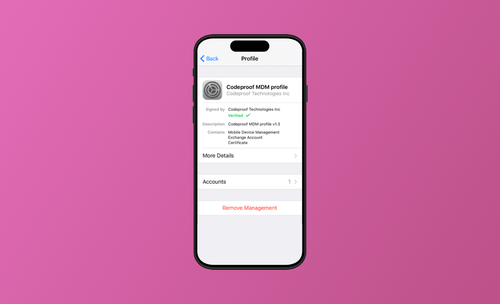
Czy można usunąć MDM z iPhone’a?
Tak, usunięcie MDM z iPhone’a jest możliwe, ale zależy to od tego, czy znasz hasło MDM ustawione przez administratora.
- Z hasłem MDM – możesz łatwo usunąć profil MDM w Ustawieniach.
- Bez hasła MDM – potrzebne będzie narzędzie zewnętrzne, np. BuhoUnlocker.

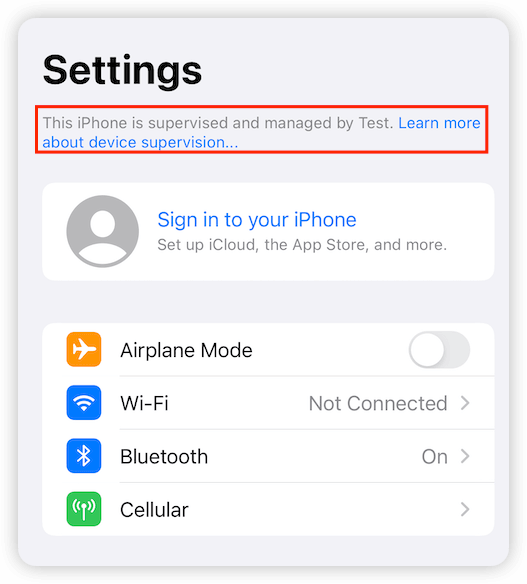
Jak usunąć MDM z iPhone’a przez Ustawienia
Najprostszym i oficjalnym sposobem na jak usunąć zarządzanie zdalne iPhone jest usunięcie profilu MDM bezpośrednio w Ustawieniach. Metoda ta nie wymaga instalowania dodatkowego oprogramowania i nie powoduje utraty danych.
Instrukcja krok po kroku:
- Otwórz Ustawienia.
- Przejdź do Ogólne.
- Stuknij VPN i zarządzanie urządzeniem.
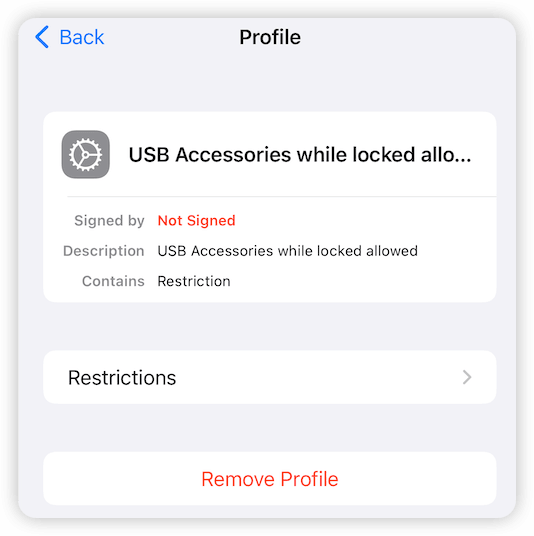
- Wybierz profil MDM i stuknij Usuń profil.
- Wprowadź hasło MDM (jeśli jest wymagane), aby potwierdzić.

Jak całkowicie usunąć blokadę MDM z iPhone’a za pomocą BuhoUnlocker
Usunięcie MDM przez Ustawienia jest wygodne, ale nie zawsze możliwe. Jeśli administrator ustawił hasło lub nie widzisz opcji „Usuń profil”, standardowa metoda nie zadziała.
W takim przypadku najlepszym rozwiązaniem jest profesjonalne narzędzie do usuwania MDM. Jeśli zastanawiasz się, jak usunąć blokadę MDM iPhone bez hasła, BuhoUnlocker będzie właściwym wyborem.
BuhoUnlocker to zaawansowane narzędzie, które umożliwia usunięcie MDM z iPhone’a i iPada bez hasła, a w wielu przypadkach także bez utraty danych. Po usunięciu MDM możesz swobodnie aktualizować iOS, instalować aplikacje i zmieniać ustawienia.
Jak to działa:
Pobierz, zainstaluj i uruchom BuhoUnlocker na komputerze.
- Kliknij Bypass MDM.
- Podłącz iPhone’a do komputera, odblokuj go i stuknij Zaufaj temu komputerowi, gdy pojawi się komunikat.
- Kliknij Bypass Now, a BuhoUnlocker automatycznie usunie MDM.
- Po zakończeniu kliknij Completed.


- Nie powtarzaj procesu przed ponownym uruchomieniem iPhone’a.
- Wyłącz „Znajdź mój iPhone” przed użyciem BuhoUnlocker, aby zwiększyć skuteczność.
- Po usunięciu MDM nie aktualizuj iOS, nie resetuj urządzenia ani nie przywracaj ustawień fabrycznych – może to ponownie aktywować MDM.
Oprócz usuwania MDM, BuhoUnlocker umożliwia także:
- odblokowanie kodu ekranu,
- usunięcie kodu Czasu przed ekranem,
- usunięcie Apple ID.
Podsumowanie
W tym artykule pokazaliśmy 2 skuteczne sposoby, jak usunąć MDM z iPhone’a lub iPada. Jak widzisz, usunięcie zarządzania zdalnego nie musi być trudne.
Jeśli masz dostęp do Ustawień – spróbuj metody systemowej. Jeśli jednak interesuje Cię jak usunąć MDM iPad lub iPhone bez hasła, BuhoUnlocker będzie najszybszym i najskuteczniejszym rozwiązaniem.
Najczęściej zadawane pytania (FAQ)
- Czy usunięcie MDM spowoduje utratę danych?
Nie. Zarówno usunięcie MDM przez Ustawienia, jak i przez BuhoUnlocker nie usuwa danych użytkownika.
- Czy można usunąć MDM bez hasła?
Tak. BuhoUnlocker umożliwia usunięcie blokady MDM iPhone bez hasła administratora.
- Co się stanie po usunięciu MDM?
- iPhone nie będzie już nadzorowany przez firmę lub szkołę,
- uzyskasz pełną kontrolę nad ustawieniami,
- będziesz mógł instalować aplikacje i aktualizować iOS bez ograniczeń.
Nazywam się Daniela, jestem entuzjastką technologii Apple i pasjonuję się wszystkim, co jest związane z iPhonem, iPadem i komputerem Macu. Przez ostatnie 10 lat napisałem wiele artykułów, dzięki czemu stałem się godnym zaufania źródłem informacji dla fanów Apple.



