

2 maneiras de remover o MDM do iPhone (2026)

Muitas empresas e instituições de ensino costumam configurar o MDM em iPhones de funcionários e alunos para facilitar o gerenciamento centralizado e garantir mais controle e segurança.
O problema é que, embora o MDM seja útil para as organizações, ele pode acabar limitando o seu uso e invadindo a sua privacidade depois que você sai da empresa ou conclui os estudos.
Então surge a dúvida: como remover o MDM do iPhone de forma definitiva?
Neste artigo, vamos apresentar duas maneiras simples de remover o MDM:
- Pelos Ajustes do iPhone
- Usando o removedor de MDM com 1 clique, o BuhoUnlocker
Vamos lá!
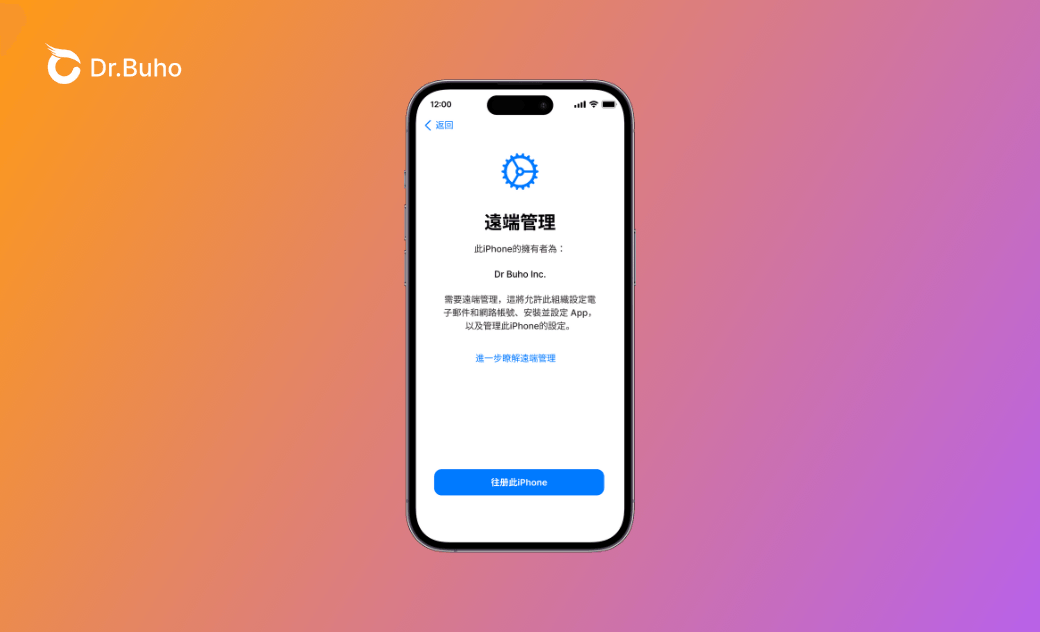
É possível remover o MDM do iPhone?
Sim, é possível! Mas tudo depende se você tem ou não a senha do MDM.
- Com a senha do MDM: dá para remover facilmente pelos Ajustes do iPhone.
- Sem a senha do MDM: você pode usar uma ferramenta de terceiros, como o BuhoUnlocker, para remover o MDM sem precisar da senha.

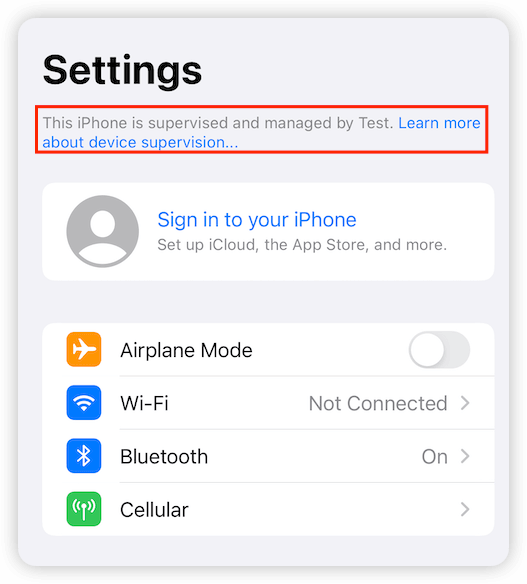
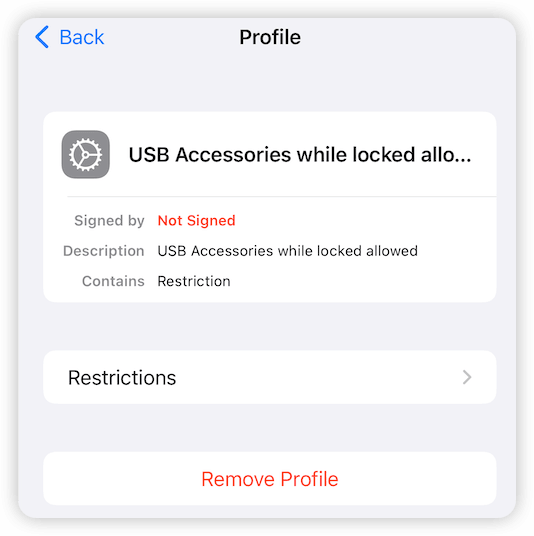
Como remover o MDM do iPhone pelos Ajustes
A forma mais tradicional e simples de remover o gerenciamento de dispositivos móveis (MDM) é excluir o perfil diretamente nos Ajustes do iPhone. Esse método não exige instalar nenhum programa e não apaga seus dados.
Siga os passos abaixo:
- Abra Ajustes.
- Toque em Geral.
- Vá em VPN e Gerenciamento de Dispositivos.
- Toque em Remover Perfil.
- Digite a senha do MDM (se for solicitada) para confirmar.

Como remover completamente o MDM do iPhone usando o BuhoUnlocker
Remover o MDM pelos Ajustes é simples, mas funciona apenas em situações básicas. Se o administrador configurou uma senha ou se a opção “Remover” não aparece, você provavelmente não conseguirá remover o MDM por esse caminho.
Nesse caso, como remover o MDM do iPhone sem senha?
A solução é usar uma ferramenta profissional e fácil de usar. O BuhoUnlocker remove o MDM do iPhone ou iPad mesmo sem senha e sem perda de dados.
O BuhoUnlocker é um removedor de MDM potente e confiável. Depois de remover o MDM, você poderá atualizar o iOS, baixar apps e alterar qualquer configuração sem restrições.
Veja como funciona:
- Baixe gratuitamente, instale e abra o BuhoUnlocker no computador.
- Clique em Bypass MDM.
- Conecte o iPhone ao computador, desbloqueie o aparelho e toque em Confiar neste computador quando solicitado.
- Clique em Bypass Now, e o BuhoUnlocker fará a remoção automaticamente.
- Quando aparecer Completed, o processo estará finalizado.


- Não repita o processo antes que o iPhone reinicie completamente.
- Desative o Buscar iPhone antes de usar o BuhoUnlocker para aumentar a taxa de sucesso.
- Após remover o MDM, evite atualizar o iOS, redefinir o iPhone ou restaurar para os ajustes de fábrica, pois isso pode reativar o MDM.
Além de remover MDM, o BuhoUnlocker também oferece outras funções úteis, como desbloquear a senha da tela, remover o código do Tempo de Uso e apagar o Apple ID.
Considerações finais
Neste artigo, mostramos duas formas simples de remover o MDM do iPhone ou iPad. Como você viu, a remoção do MDM não é tão complicada. Dá para tentar pelos Ajustes ou usar um removedor de MDM com 1 clique, como o BuhoUnlocker.
Uma ferramenta eficiente pode economizar muito tempo e dor de cabeça. Basta baixar e começar agora mesmo!
Perguntas frequentes
Remover o MDM apaga meus dados?
Não. A remoção do MDM, seja pelos Ajustes ou com o BuhoUnlocker, não exclui seus dados.Posso remover o MDM sem a senha?
Sim. Você pode usar o BuhoUnlocker para remover o MDM sem precisar da senha.O que muda depois que o MDM é removido?
- O iPhone deixa de ser supervisionado pela empresa ou escola.
- Você pode instalar qualquer app, atualizar o iOS e alterar todas as configurações sem restrições.



