- iOS 27 下載與安裝
- iOS 27 問題排解
【iPhone 教學】如何取消和暫停 iOS 27 更新

不小心在 iPhone 上按到系統更新,結果開始下載 iOS 更新,卻發現現在根本不適合升級?
別擔心,其實 iPhone 停止更新、取消更新或暫停 iOS 更新都是可以做到的。
本篇文章將教你在不同情況下如何處理 iPhone 停止更新的問題,不論是誤觸更新、更新下載中,還是單純想延後升級,都能找到合適的方法。
為什麼會需要 iPhone 停止更新?
許多使用者會搜尋「iPhone 停止更新」、「取消更新」,通常是因為以下原因:
- iPhone 不小心按到「立即更新」,其實沒有打算升級
- 更新檔案太大,擔心佔用儲存空間
- 電量不足,怕更新過程中斷
- 聽說新版本 iOS 有 Bug,想先觀望
- 手機正在使用中,不想被更新打斷
無論原因是什麼,iOS 都有方法讓你暫停或取消更新,不用硬著頭皮升級。
方法一:刪除更新檔,直接取消 iPhone 更新(最有效)
如果你的 iPhone 已經開始下載 iOS 更新,這是最直接、也最推薦的取消更新方式。
步驟如下:
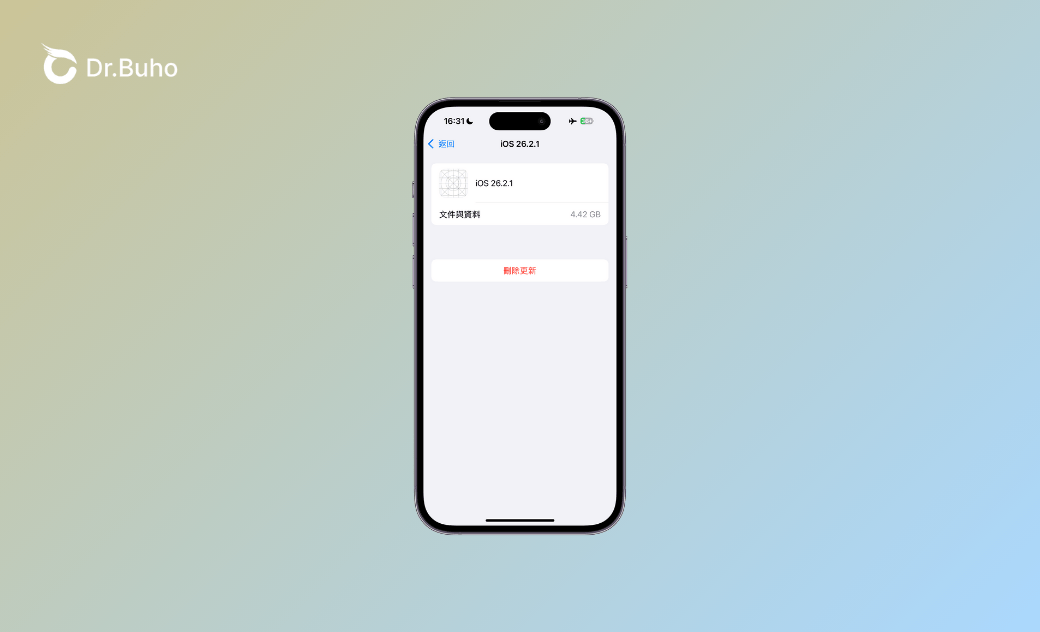
- 前往「設定」 >「一般」 > 「iPhone 儲存空間」。
- 在清單中找到「iOS 更新檔」(例如:iOS 27)。
- 點進去後,選擇「刪除更新」。
- 再次確認刪除。


完成後,這次的更新就會被完全移除,等於成功做到讓 iPhone 停止更新。
方法二:暫停 iOS 更新(更新下載中適用)
如果你只是想暫時停止,不一定要立刻取消更新,可以使用 iOS 更新暫停的方式。
暫停方式 1:開啟飛航模式
- 從螢幕滑出「控制中心」。
- 開啟「飛航模式」。
這會中斷 Wi-Fi 與行動網路,iOS 更新下載會暫停。 但請注意,一旦關閉飛航模式並連上網路,更新會自動繼續。
暫停方式 2:關閉 Wi-Fi 或啟用低數據模式
- 關閉 Wi-Fi,避免系統自動下載更新
- 或在行動數據中啟用「低數據模式」
這些方法同樣可達到 iOS 更新暫停的效果,但不是永久取消。
方法三:利用電量或儲存空間,讓 iOS 更新暫停
iOS 有內建限制機制:
- 電量低於 50%(未充電)
- iPhone 儲存空間不足 在這些狀況下,系統通常不會繼續安裝更新。雖然這不是正式的取消更新,但能暫時達到 iPhone 停止更新的效果。
更新卡住時,應該先停止更新嗎?
如果你遇到以下狀況:
- 卡在「正在準備更新」
- 卡在「立即安裝」
- 更新畫面一直轉圈圈
- 長時間沒有進度
此時,可以先取消更新或暫停 iOS 更新,再檢查:網路是否穩定、電量是否充足、儲存空間是否夠用。 確認條件都沒問題後,再重新下載更新,成功率通常會更高。
iPhone 更新失敗或更新後不滿意怎麼辦?
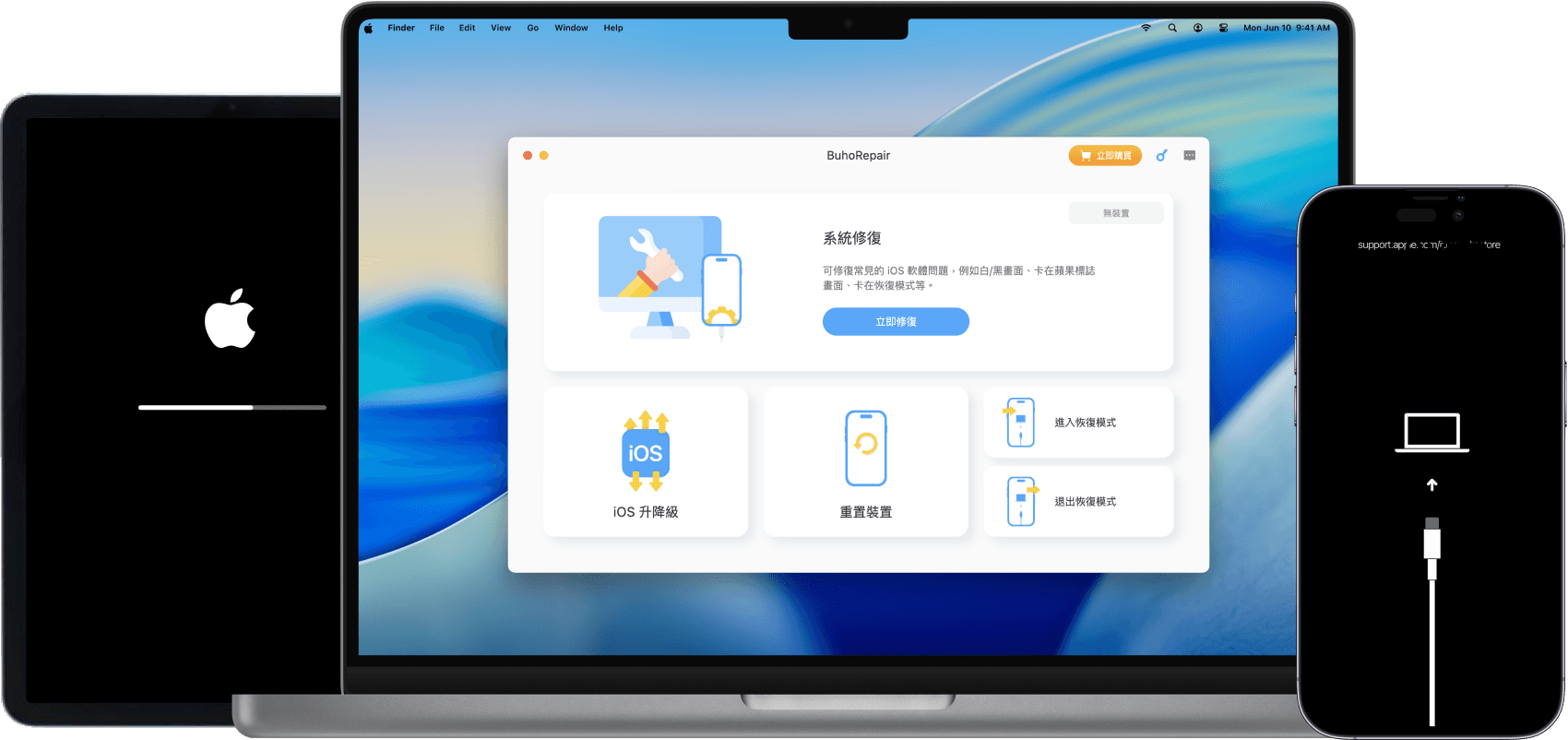
有時候,透過 OTA 更新也可能會遇到失敗的狀況,原因其實很多,像是網路不穩、系統錯誤,或是裝置本身狀態不佳等。遇到這種情況,你可以選擇使用電腦上的 iTunes,或是透過專業的 iOS 系統修復工具 BuhoRepair 來重新更新系統。
在這裡,我會更推薦使用 BuhoRepair。整個操作流程相當直覺,只要照著畫面上的指示一步步進行即可,就算沒有任何技術背景也能輕鬆完成。更重要的是,BuhoRepair 同時也是一款 iOS 降級工具。如果你在更新之後對新系統不太滿意,只要 Apple 尚未關閉上一個版本的簽名,就能透過它將系統降回原本的版本。
如果你有需要,可參照下面步驟來做:
- 免費下載、安裝和開啟 BuhoRepair。
- 將 iPhone 連接到你的電腦。
- 點 BuhoRepair 主畫面上的「iOS/iPadOS 系統升降級」。
- 根據你的需求宣「系統升級」或「系統降級」,然後點「開始升級/降級」。
- 根據指示完成剩下的步驟。


結論
如果你不小心在 iPhone 上按到更新,或只是暂时不想升级系统,其实都可以选择让 iPhone 停止更新或直接取消更新。
系统更新并不是非做不可,你完全可以依照自己的使用状况和时间安排,再决定什么时候要升级。
当然,如果你遇到 iOS 更新失败,或升级之后对新系统不太满意,也不用太担心。像 BuhoRepair 这样的系统修复工具,可以协助处理不少常见的 iOS 问题,让手机快速恢复正常使用。
羅慧是一位熱衷科技的編輯人員。她興趣愛好廣泛,喜歡研究,尤其是在蘋果科技方面。發現 Mac 和 iPhone 使用過程中的問題,探索,研究,解決問題,並將結果分享,她很享受此過程。