- iOS 27 下載與安裝
- iOS 27 問題排解
【iPhone 教學】如何下載安裝 iOS 27 Public Beta

iOS 27 Public Beta 終於正式推出!現在不用安裝 Developer Beta(開發者測試版),也能搶先體驗 Apple 最新的 iPhone 功能。
對大多數使用者來說,Public Beta(公開測試版)會是更推薦的選擇。它擁有與 Developer Beta 幾乎相同的新功能,但經過更多測試,因此整體穩定性也更好。
本篇會帶你一步步完成 iOS 27 Public Beta 的安裝,並分享更新前需要注意的幾件事。
更新前先確認這幾件事
開始安裝之前,我強烈建議先做好以下三件事。
1. 先備份你的 iPhone
雖然大多數 Beta 版本都能順利安裝,但畢竟仍屬於測試版,難免可能出現 Bug 或其他問題。
建議先透過 iCloud,或備份到 Mac/Windows 電腦,以免之後想降級或遇到意外狀況時,還能快速還原資料。Apple 也建議在安裝 Beta 軟體前,先完成裝置備份。
2. 確認 iPhone 有足夠「可用」儲存空間
iOS 更新需要的不只是下載安裝檔的空間,在安裝過程中,系統還需要額外的暫存空間來解壓縮檔案並完成更新。
如果你的 iPhone 儲存空間快滿了,建議先整理一下:
- 刪除不常使用的 App
- 清除已下載的影片或檔案
- 刪除舊的訊息附件
- 將照片與影片移至 iCloud 或電腦
3. 確認 iPhone 是否支援 iOS 27
好消息是,只要你的 iPhone 可以升級到 iOS 26,也同樣支援 iOS 27。
以下是支援 iOS 27 的 iPhone 機型:
- iPhone 17 系列
- iPhone 16 系列
- iPhone 15 系列
- iPhone 14 系列
- iPhone 13 系列
- iPhone 12 系列
- iPhone 11 系列
- iPhone SE(第 2 代以上)


不過,部分 Apple Intelligence 功能(包括全新 Siri 體驗)仍需 iPhone 15 Pro 或更新機型才能使用。
如何下載並安裝 iOS 27 Public Beta
現在安裝 Beta 已經比以前簡單許多,不需要再另外下載 Beta 描述檔(Profile)。只要依照以下步驟即可完成安裝。
步驟 1:加入 Apple Beta Software Program
- 使用 Safari 開啟 Apple Beta 版軟體計劃,並使用你的 Apple 帳號登入。
- 依照畫面指示完成註冊。


步驟 2:開啟 Beta 更新
- 打開「設定」>「一般」>「軟體更新」。
- 點選「Beta 版更新項目」,選擇「iOS 27 Public Beta」。
- 回到「軟體更新」頁面,點選「立即更新」,並依照畫面指示完成安裝。


iPhone 會自動下載更新、重新啟動並完成安裝。整個過程通常需要 20~60 分鐘,實際時間會依網路速度而有所不同。
常見問題
找不到 iOS 27 Public Beta 怎麼辦?
如果沒有看到更新,不用擔心,通常都是一些小問題造成的。
可以依序檢查以下幾點:
- 確認已加入 Apple Beta Software Program。
- 確認登入的是同一個 Apple 帳號。
- 重新啟動 iPhone。
- 連接穩定的 Wi-Fi。
- 先更新到最新版正式版 iOS。
不喜歡 iOS 27,可以降級嗎?
如果更新到 iOS 27 Public Beta 後,遇到 Bug、耗電或 App 不相容等問題,可以等待後續更新,或降級回穩定版本的 iOS 26。
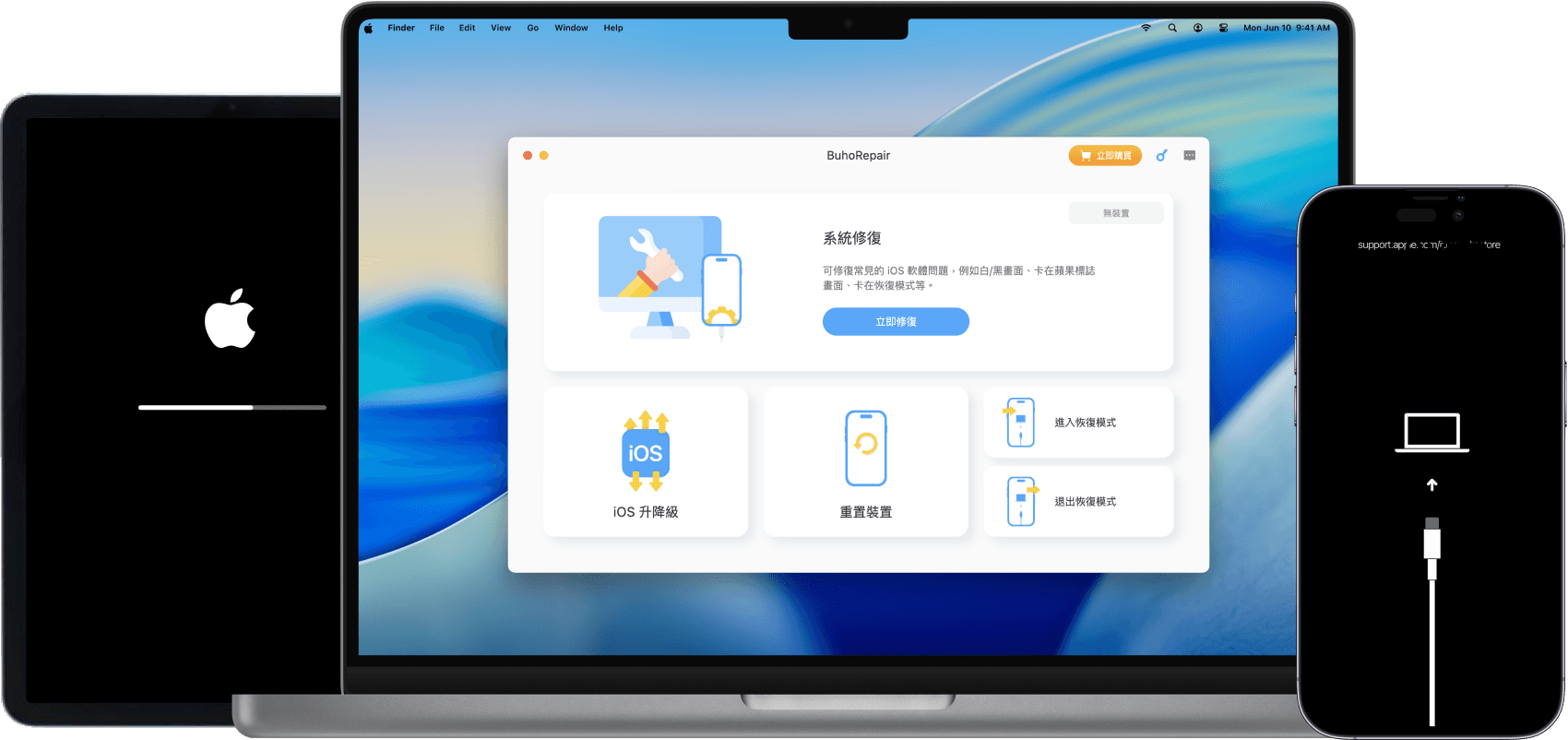
如果想更輕鬆完成降級,可以使用 BuhoRepair。它能自動下載對應韌體,免去 Finder 或 IPSW 等繁瑣操作,幫助你快速將 iPhone 降級到支援的 iOS 版本,即使是新手也能輕鬆完成。


降級前,別忘了先備份 iPhone。另外要注意,若備份是在安裝 iOS 27 Beta 後建立的,可能無法還原到較舊的 iOS 版本。
你該升級 iOS 27 Public Beta 嗎?
如果你已經迫不及待想體驗 iOS 27 的新功能,那麼 Public Beta 會是我比較推薦的版本,穩定性相對較高,也比較適合一般使用者。
但如果你更重視穩定性,建議再等等後續的 Public Beta,甚至等秋季正式版推出,也是不錯的選擇。
羅慧是一位熱衷科技的編輯人員。她興趣愛好廣泛,喜歡研究,尤其是在蘋果科技方面。發現 Mac 和 iPhone 使用過程中的問題,探索,研究,解決問題,並將結果分享,她很享受此過程。