【iOS 27】10 個常見災情與解決方法匯總

更新到 iOS 27 後遇到災情嗎?這篇整理 10 個常見的 iOS 27 災情,包含找不到更新、無法安裝、更新卡住、耗電變快、iPhone 發燙、效能變慢、系統資料暴增、App 閃退,以及 Wi-Fi 異常,並提供簡單實用的解決方法。
更新 iPhone 到 iOS 27 後,發現手機好像哪裡怪怪的?有人遇到更新找不到、安裝卡住,也有人發現 iPhone 突然變得很燙,電量掉得比平常快。甚至還可能看到「系統資料」突然暴增,或某個 App 莫名其妙一直閃退。
如果你最近也遇到這些 iOS 27 災情,先別急著擔心。這些狀況不一定代表 iPhone 出了什麼嚴重問題,有些只是更新後的暫時現象,其他問題通常也能透過幾個簡單的方法解決。
以下整理 10 個常見的 iOS 27 災情,以及遇到這些狀況時可以怎麼處理。
1. 找不到 iOS 27 更新
如果你前往「設定」>「一般」>「軟體更新」,卻沒有看到 iOS 27 更新,先確認你的 iPhone 型號是否支援 iOS 27。


如果你的 iPhone 確定支援 iOS 27,但還是看不到更新,可以試試以下方法:
- 重新啟動 iPhone。
- 連接穩定的 Wi-Fi。
- 確認 iPhone 有足夠的可用儲存空間。
- 如果目前使用的是 Beta 版,前往「設定」>「一般」>「軟體更新」>「Beta 版更新項目」,必要時關閉 Beta 版更新。
- 稍等一段時間後,再回到「軟體更新」查看。
大型 iOS 更新剛推出時,不一定會馬上出現在所有人的 iPhone 上。如果 iOS 27 才剛發布,可以先等一下,再重新檢查。
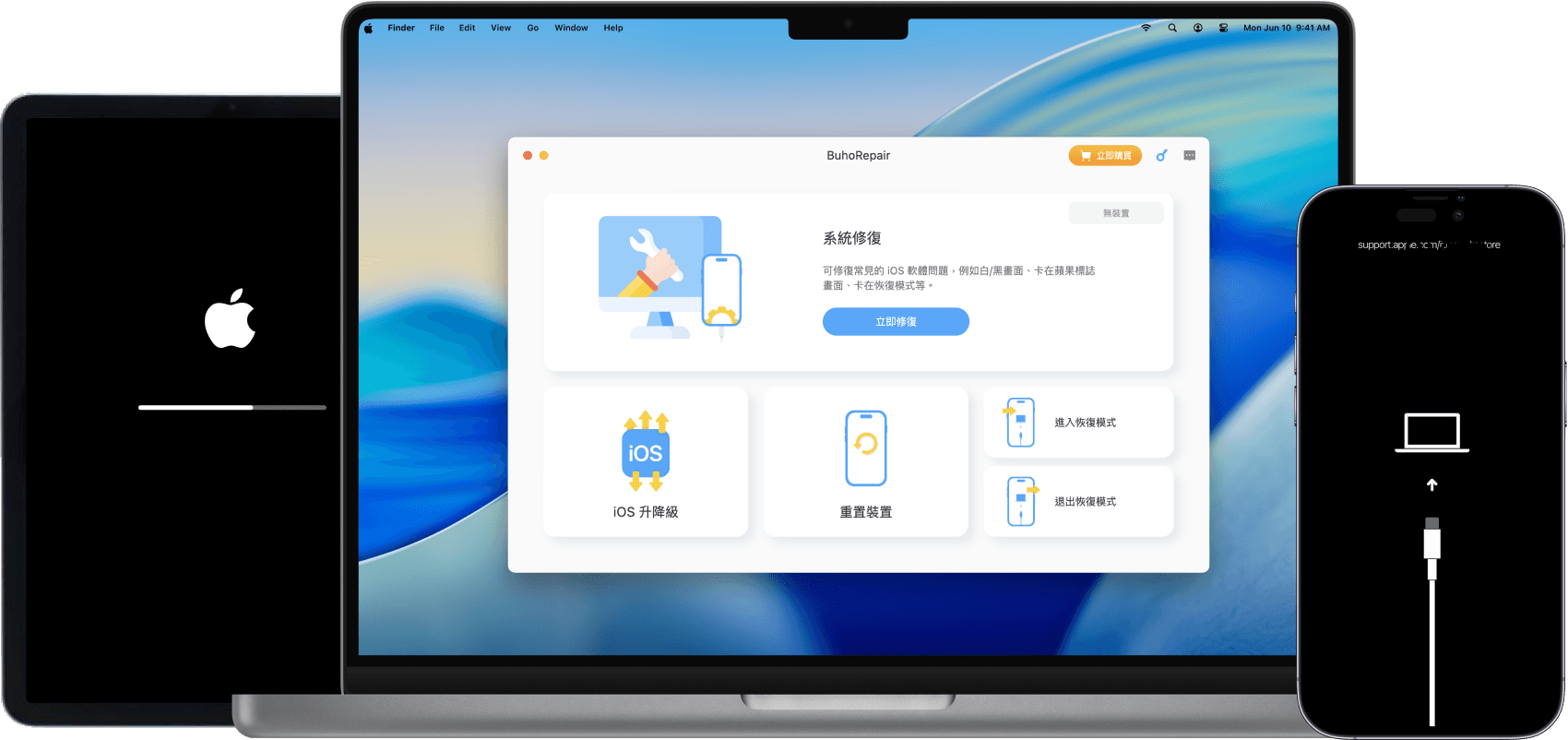
如果「軟體更新」裡還是沒有 iOS 27,也可以改用電腦更新 iPhone。像 BuhoRepair 這類 iOS 系統修復軟體,可以幫你下載適合的韌體,協助你更新 iPhone,不一定要完全依賴 OTA(無線)更新。


2. 無法安裝 iOS 27
如果安裝 iOS 27 時出現「無法安裝更新」或「無法驗證更新」,通常和幾個原因有關:儲存空間不足、更新檔下載失敗或不完整、Wi-Fi 不穩定,或目前的 iOS 系統安裝出現問題。
重新安裝前,可以先檢查以下幾點:
- 前往「設定」>「一般」>「iPhone 儲存空間」,確認有足夠的可用空間。
- 將 iPhone 接上充電器。
- 確認連接的是穩定的 Wi-Fi。
- 重新啟動 iPhone。
- 如果更新檔下載不完整,可以刪除後重新下載。
如果要刪除已下載的更新檔,前往「設定」>「一般」>「iPhone 儲存空間」,找到 iOS 更新檔並點進去。如果看到「刪除更新」,點下去即可。接著回到「軟體更新」,重新下載 iOS 27。
3. iOS 27 更新慢、很久
更新很慢,不一定代表出了問題。
iOS 更新需要經過幾個步驟,包括下載更新檔、準備更新、驗證更新,以及安裝新系統。其中某些步驟可能會花比較久的時間。
如果 Apple 伺服器目前比較忙,或你的 Wi-Fi 速度比較慢,下載時間也會跟著變長。
只要進度列還有在動,就先讓 iPhone 接著充電並連著 Wi-Fi,再等一下。
如果 iPhone 長時間停在同一個畫面,而且看不到任何進度,可以重新啟動 iPhone,再重新嘗試更新。
4. 更新 iOS 27 時卡住
如果你的 iPhone 卡在 Apple 標誌、進度列或更新畫面,而且完全沒有正常反應,這和單純「更新比較慢」是不一樣的情況。
如果更新才剛開始,先不要急著操作,給它一點時間。太早中斷更新,反而可能造成其他問題。
如果 iPhone 確定已經卡死,可以嘗試強制重新啟動。
有 Face ID 的 iPhone 的操作方式如下:
- 快速按一下並放開「音量調高」按鈕。
- 快速按一下並放開「音量調低」按鈕。
- 按住「側邊」按鈕,直到看到 Apple 標誌。
重新啟動後,如果 iPhone 可以正常進入系統,前往「設定」>「一般」>「軟體更新」,確認 iOS 27 是否已經更新完成。
如果還是卡住,或一直回到同一個畫面,可以將 iPhone 連接到 Mac 或 Windows PC。在 Mac 上可以使用 Finder,在 Windows 上則可以使用 Apple Devices App 來更新或回復 iPhone。


5. iPhone 耗電變快
剛更新完 iOS 27,iPhone 可能還在背景處理很多事情,例如建立檔案索引、整理照片、同步 iCloud 資料,以及完成其他更新後的工作。這些都可能讓 iPhone 暫時比較耗電。
所以先別急著調整一堆設定,給 iPhone 一點時間,最好先觀察 24 小時左右。
如果 電池還是比更新前掉得快很多,可以前往「設定」>「電池」,查看各個 App 的電池用量,看看是不是有某個 App 特別耗電。
如果某個 App 的耗電量明顯偏高,可以試試:
- 到 App Store 更新 App。
- 關閉 App,再重新開啟。
- 查看 App 是否有大量背景活動。
- 如果問題還是存在,刪除 App 後重新安裝。
如果過了幾天,電池續航力還是沒有恢復正常,可能是 iOS 27 本身的 Bug。這種情況下,可以等 Apple 後續推出更新來修復。
6. iPhone 發熱、過熱
剛安裝大型 iOS 更新後,iPhone 有一點發熱是正常的。因為這時候手機可能還在建立索引、同步資料、處理照片,或執行其他背景工作。
如果這些工作完成後,iPhone 的溫度就恢復正常,通常不用特別處理。
但如果 iPhone 一直很燙,就需要進一步檢查。可以前往「設定」>「電池」,看看是不是有 App 出現異常高的電池用量或背景活動。
也可以試試以下方法:
- 重新啟動 iPhone。
- 更新所有 App。
- iPhone 發燙時,先不要玩高負載遊戲或剪輯影片。
- 如果充電時特別容易發熱,可以暫時把手機殼拿掉。
- 安裝最新的 iOS 27 更新。
7. iPhone 變慢、卡頓
大型 iOS 更新後,背景處理工作可能會讓 iPhone 暫時變慢,但也不一定只有這個原因。
儲存空間不足、App 沒有更新,或某個程序佔用太多系統資源,也可能讓 iPhone 變得卡頓。
先前往「設定」>「一般」>「iPhone 儲存空間」,看看還剩多少可用空間。
如果儲存空間快滿了,可以刪除不需要的大型影片、下載檔案、沒在用的 App,以及其他不需要的資料。
接著到 App Store 更新 App。如果某個 App 還沒有針對新版 iOS 更新,可能會出現開啟速度變慢、卡住或其他效能問題。
如果過了幾天 iPhone 還是明顯變慢,可以重新啟動 iPhone,並確認是否有新的 iOS 27 更新可以安裝。
如果只有某個 App 變慢或卡住,就先處理那個 App,不需要直接重置整支 iPhone。
8. iPhone「系統資料」變大、暴增
更新 iOS 後,如果看到「系統資料」突然佔掉 20 GB 甚至更多,確實會讓人嚇一跳。不過很多時候,這只是暫時性的。
「系統資料」包含快取、日誌、暫存檔,以及 iOS 運作時需要的其他資料。大型更新後,iPhone 可能需要額外空間來處理背景工作。等這些工作完成後,「系統資料」的大小可能就會慢慢降回比較正常的程度。
如果 系統資料佔用超過 20 GB,可以試試以下方法:
- 清除 App 快取。
- 開啟「卸載未使用的 App」。
- 清除瀏覽器資料和瀏覽記錄。
- 刪除不需要的 App 和大型檔案。
- 重新啟動 iPhone。
如果過了一段時間,「系統資料」還是異常龐大,而且儲存空間已經快用完,建議先備份 iPhone,再考慮清除裝置並重新回復。
9. App 一直閃退、打不開、無法使用
原本正常使用的 App,更新到 iOS 27 後突然閃退、卡住,甚至完全打不開,這種情況有可能發生。
很多時候,是 App 本身需要更新。開啟 App Store,點選右上角的個人頭像,安裝所有可用的 App 更新。更新完成後重新啟動 iPhone,再試一次。
如果 App 還是無法正常使用,可以依序試試:
- 強制關閉 App,再重新開啟。
- 確認開發者是否推出新的更新版本。
- 重新啟動 iPhone。
- 如果問題還是存在,刪除 App 後重新安裝。
10. Wi-Fi 連不上、無法使用
Wi-Fi 出問題可能有很多種情況,例如完全連不上、連線一直斷掉,或更新後網路速度明顯變慢。
首先確認問題只出現在你的 iPhone,還是連接同一個 Wi-Fi 的其他裝置也有問題。
如果其他裝置都能正常上網,可以在 iPhone 上依序試試:
- 關閉 Wi-Fi,再重新開啟。
- 重新啟動 iPhone。
- 重新啟動路由器。
- 嘗試連接其他 Wi-Fi 網路。
- 忘記目前的 Wi-Fi 網路,再重新連線。
如果以上方法都沒有效果,可以最後再嘗試重置網路設定:
「設定」>「一般」>「移轉或重置 iPhone」>「重置」>「重置網路設定」。


請注意,這會刪除已儲存的 Wi-Fi 網路和密碼。因此,重置前,先確認自己記得 Wi-Fi 密碼。
結論
從目前這些 iOS 27 災情來看,很多狀況其實不一定是永久性的。剛更新完遇到耗電、發熱、系統資料變大或效能變慢,可以先給 iPhone 一點時間,讓背景工作跑完,再決定要不要進一步處理。
如果試過上面的方法後,問題仍然沒有改善,也可以考慮降級回較舊的 iOS 版本。
不過,降級前記得先備份 iPhone,因為降級過程可能會清除裝置上的資料。如果確定要降級,也可以使用 BuhoRepair 在電腦上下載所需韌體,並完成 iOS 降級。
羅慧是一位熱衷科技的編輯人員。她興趣愛好廣泛,喜歡研究,尤其是在蘋果科技方面。發現 Mac 和 iPhone 使用過程中的問題,探索,研究,解決問題,並將結果分享,她很享受此過程。