- iOS 27 下載與安裝
- iOS 27 問題排解
【iOS 27 更新】如何下載和安裝 iOS 27

iOS 27 帶來 Siri AI 與大幅度的速度提升。先確認相容性、做好備份,再透過三種方式安裝:「軟體更新」、Finder,或系統修復工具。
開啟 App 的那一刻,就能明顯感受到 iOS 27 的差異:App 啟動速度快了約 30%,AirDrop 傳輸速度最多提升 80%,而 Siri 也終於像一個能真正對話的助理。如果你的 iPhone 一直覺得比預期慢,這次更新就能解決。
接下來我會逐步說明如何下載並安裝 iOS 27:可以透過「軟體更新」、Finder 或 iTunes,或使用系統修復工具。我在多年來為 iPhone 安裝 iOS 更新的經驗中,唯一從未失誤的習慣就是「先備份」,所以我們就從這裡開始。
確認你的 iPhone 是否相容
iOS 27 支援所有可執行 iOS 26 的 iPhone,今年沒有淘汰任何機型。
- iPhone 11、11 Pro 與 11 Pro Max
- iPhone 12 系列(含 mini)
- iPhone 13 系列(含 mini)
- iPhone 14 系列
- iPhone 15 系列
- iPhone 16 系列(含 16e)
- iPhone 17 系列(17、17e、Air、Pro、Pro Max)
- iPhone 18 系列(Pro、Pro Max)
- iPhone Duo
- iPhone SE(第二代及後續機型)


安裝前的準備
三個簡單步驟只要花一分鐘,就能幫你省下整個週末:
- 備份。 前往「設定」> 你的姓名 > iCloud > iCloud 備份 >「立即備份」。或者用 Finder 備份到電腦。這是唯一真正能保護你的步驟。
- 至少清出 10 GB,最好 20 GB 的空間。 安裝檔約 5 至 9 GB,加上安裝時所需的暫存空間。前往「設定」>「一般」>「iPhone 儲存空間」,看看有哪些可以刪除。
- 充電到至少 20%,並保持 Wi-Fi 連線;接上電源更好。
方法一:透過「軟體更新」更新 iOS 27(建議)
這是最簡單的方式,也適合大多數人。
- 開啟「設定」>「一般」>「軟體更新」。
- 等 iOS 27 出現後,點一下「立即更新」。
- 若系統要求,輸入密碼並同意條款,然後耐心等候。你的 iPhone 會重新啟動一次,整個過程(加上下載時間)通常需要 20 到 40 分鐘。


如果沒看到更新,請確認「Beta 版更新項目」已關閉,確認你的 iPhone 在相容機型清單中,並檢查儲存空間是否足夠。
目前在使用 iOS 27 測試版? 前往「設定」>「一般」>「軟體更新」>「Beta 版更新項目」>「關閉」。正式版就會以一般更新的形式出現,你的資料也會保留,不需要清除手機。
方法二:使用 Finder 或 iTunes 更新 iOS 27
當「軟體更新」沒有顯示 iOS 27 更新,或你偏好用傳輸線而不是 Wi-Fi 更新時,可以使用這個方法。
- 使用原廠 USB 傳輸線將 iPhone 連接到電腦,然後在 iPhone 上點一下「信任」。
- 在 Mac 上開啟 Finder,並在側邊欄按一下你的 iPhone;在 Windows 上則開啟 iTunes。
- 按一下「檢查更新」。
- 按一下「下載並更新」,然後等候完成。整個過程請保持 iPhone 與電腦連接。


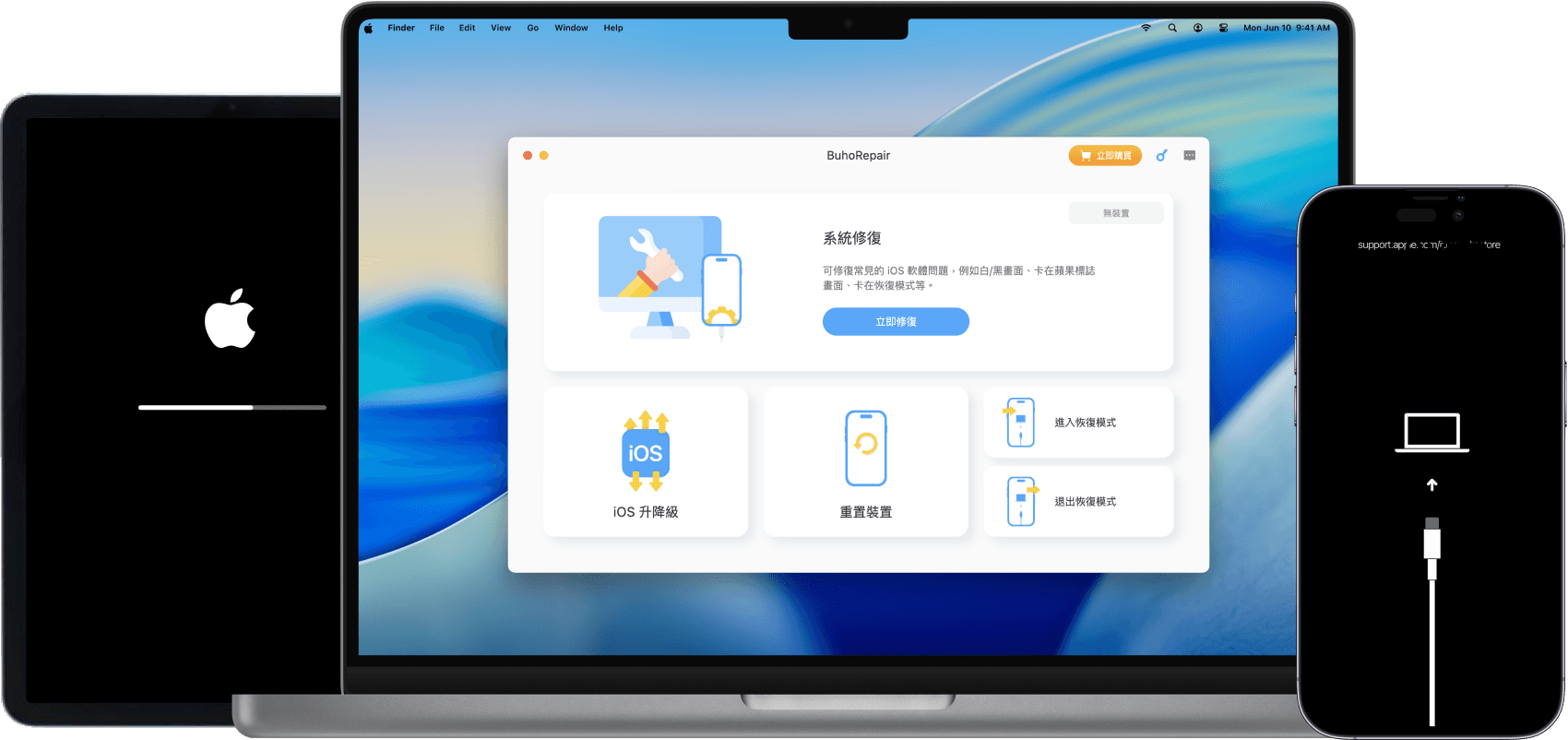
方法三:使用 BuhoRepair 更新 iOS 27
如果更新一直失敗,或 iPhone 在安裝途中卡住,iOS 系統修復軟體就是最可靠的備案。
BuhoRepair 是 Dr.Buho Inc. 推出的工具,也是這種情況下我會選擇的方案:它能升級和降級 iOS,還能處理「軟體更新」無法解決的韌體問題。
- 在 Mac 或 PC 上免費下載並安裝 BuhoRepair。
- 選擇 Upgrade/Downgrade iOS > Upgrade Version。
- 連接你的 iPhone,點一下「信任」,然後按一下「Upgrade Now」。
- BuhoRepair 會自動下載符合你機型的韌體並完成安裝。


常見問題
1. 三種方法該怎麼選?
如果更新有出現、你又想用最簡單的方式,就選「軟體更新」,不需要電腦。如果「軟體更新」沒有顯示更新,或你偏好用傳輸線更新,就選 Finder 或 iTunes。如果更新一直失敗,或 iPhone 卡在途中,建議直接選 BuhoRepair。
2. 為什麼「軟體更新」裡看不到 iOS 27 更新?
可能是「Beta 版更新項目」還開著、更新正在分階段推送,或你的 iPhone 不相容。請關閉測試版更新、確認相容性,再等個一兩天。
3. iOS 27 更新失敗或卡住時怎麼辦?
重新啟動 iPhone,檢查儲存空間和 Wi-Fi,然後再試一次。如果還是失敗,改用 Finder 方法,或使用像 BuhoRepair 這樣的修復工具。
4. 不喜歡的話,可以降回 iOS 26 嗎?
只有在 Apple 仍簽署 iOS 26 時才能降級,這通常只是新版本推出後的短暫時窗。降級 iOS 需要電腦:先下載符合你機型的已簽署的 iOS 26 IPSW,讓 iPhone 進入恢復模式,再用 Finder(按住 Option)或 iTunes(按住 Shift)恢復。回復會清除 iPhone 上的所有資料,所以你需要更新之前的備份。對新手來說,除非真的有問題,否則我不建議降級;如果真的需要,像 BuhoRepair 這種有逐步引導的工具會帶你一步步完成。
羅慧是一位熱衷科技的編輯人員。她興趣愛好廣泛,喜歡研究,尤其是在蘋果科技方面。發現 Mac 和 iPhone 使用過程中的問題,探索,研究,解決問題,並將結果分享,她很享受此過程。