- iOS 27 下載與安裝
- iOS 27 問題排解
6 招解決 iPhone 軟體更新卡在「立即安裝」畫面

iPhone 卡在「軟體更新」的「立即安裝」畫面嗎?以下教你怎麼排除問題,讓 iPhone 更新順利繼續。
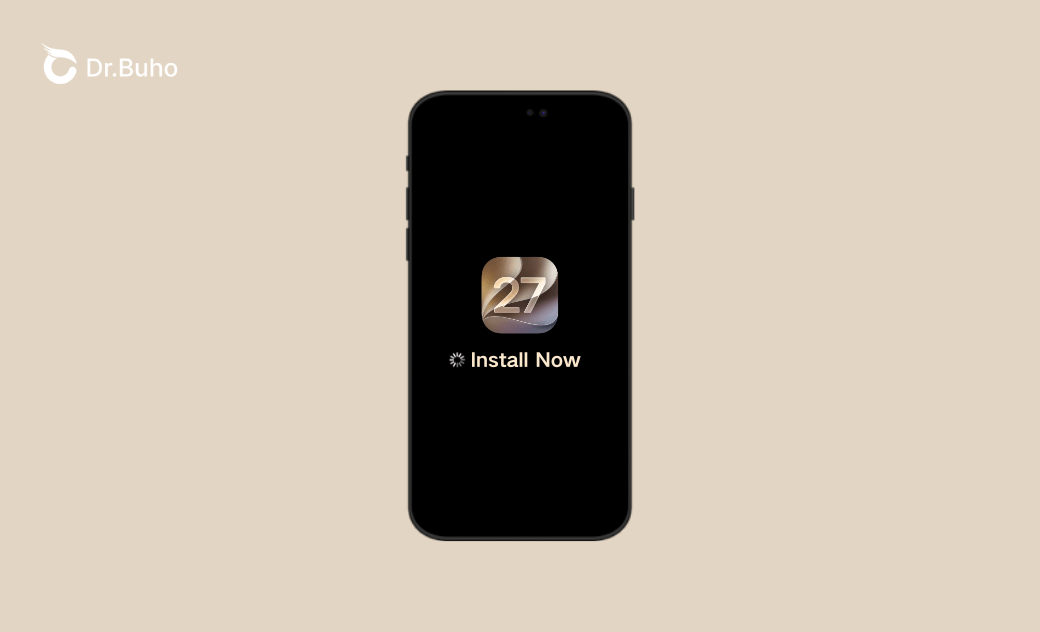
升級到最新的 iOS 27 一般只需要 5~30 分鐘。不過,有時候更新過程中,iPhone 可能會突然卡住,畫面停留在「軟體更新」的「立即安裝」,旁邊的轉圈圈一直轉,甚至好幾個小時都沒有進展。
如果你也遇到「立即安裝」旁邊一直轉不停的情況,先別緊張,你不是唯一一個。這其實是很常見的 iOS 更新問題。本篇文章會帶你了解可能的原因,並提供多個實測有效的方法,幫助更新重新跑起來。
為什麼 iPhone 會卡在「軟體更新」的「立即安裝」畫面?
iPhone 或 iPad 在更新時卡住,通常跟以下原因有關:
- Wi-Fi 連線不穩或速度過慢,導致下載中斷
- 電池電量低於 50%,系統為避免關機而暫停更新
- 裝置可用儲存空間不足
- iOS 系統本身出現異常或 Bug
- 從舊裝置回復資料時發生資料衝突
- Apple 伺服器流量過大(特別是在大型 iOS 更新剛釋出時)
先找出可能原因,才能對症下藥,用最有效的方式解決。
解決 iPhone 卡在「立即安裝」畫面的方法
在嘗試以下方法之前,建議你先強制重新啟動 iPhone。很多時候,只要這一步就能解除卡住狀態,讓更新繼續。
iPhone 8 之後的機型:
依序按一下「調高音量」按鈕 → 按一下「調低音量」 → 接著按住側邊鍵,直到出現 Apple 蘋果標誌。
如果重新啟動後還是卡住,請繼續往下試試其他方法。
方法 1:確認網路連線狀況
穩定的網路連線是更新成功的關鍵。iPhone 需要與 Apple 伺服器連線,才能驗證與下載更新檔。
如果 Wi-Fi 常斷線或速度太慢,就很容易卡在「立即安裝」。你可以嘗試:
- 靠近路由器,或改用訊號較穩定的 Wi-Fi
- Wi-Fi 不穩時,暫時改用行動數據
- 暫時關閉 VPN
如果還是不行,可以考慮重置網路設定(注意:會清除已儲存的 Wi-Fi 密碼):


- 前往「設定」>「一般」
- 點選「移轉或重置 iPhone」>「重置」
- 選擇「重置網路設定」
方法 2:幫 iPhone 充電
iOS 更新通常需要至少 50% 的電量。如果電量不足,系統會自動暫停更新。
- 確認充電線與充電孔是否正常
- 使用原廠或通過認證的充電器
- 插上充電器後,通常 15~20 分鐘內會自動繼續更新
- 若使用 MagSafe,請確認位置對齊
方法 3:釋放 iPhone 儲存空間
就算網路和電量都沒問題,儲存空間不足也會讓更新卡關。多數 iOS 更新至少需要 5~6 GB 的可用空間。


查看儲存空間的方法:
- 前往「設定」>「一般」>「iPhone 儲存空間」
- 確認剩餘空間是否足夠
如果空間不足,可以:
- 開啟「卸載未使用的 App」
- 先刪除大型 App(例如遊戲),之後再下載回來
- 清理不需要的照片、影片、音樂或 Podcast
- 清除 Safari 的瀏覽紀錄與快取資料
方法 4:修復 iOS 系統異常
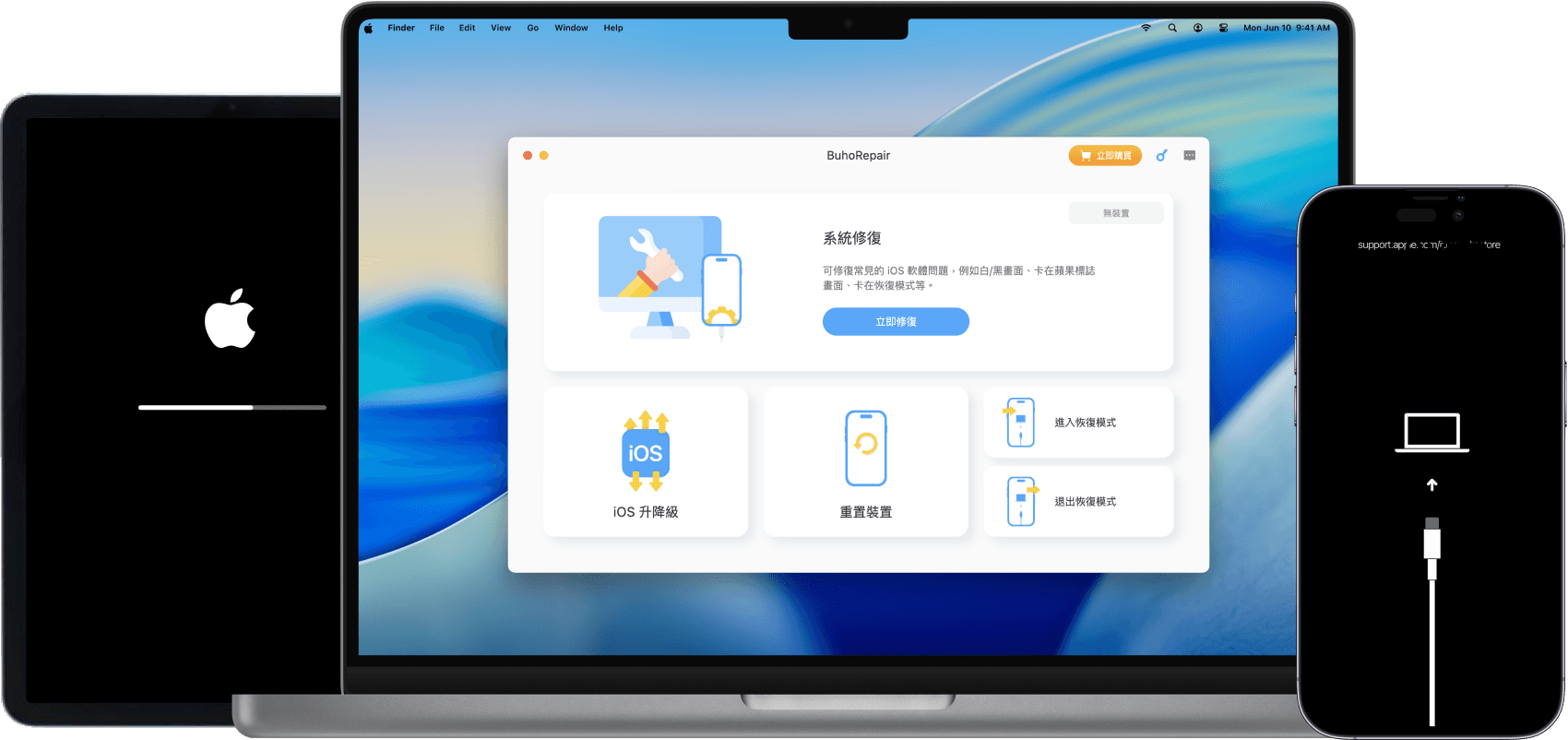
有時候問題不是出在電量、網路或空間,而是 iOS 系統本身出現異常。如果前面的方法都沒效,可以考慮使用像 BuhoRepair 這類的 iPhone 系統修復工具,在不刪資料的情況下重新整理並修復 iOS。
使用 BuhoRepair 修復 iPhone 的步驟:
- 在電腦上安裝並開啟 BuhoRepair
- 連接 iPhone,選擇「系統修復」
- 選擇「標準修復」,依照指示操作,即可解決更新卡住問題,並升級到最新 iOS


除了更新問題,BuhoRepair 也能修復:
方法 5:避免資料傳輸造成衝突
如果 iPhone 在更新的同時又在大量傳輸或回復資料,可能會因為系統資源被佔用而卡住。
建議你:
- 強制重新啟動 iPhone
- 先完成基本設定,不要立刻回復資料
- 先更新 iOS
- 更新完成後,再到「設定」>「一般」>「移轉或重置 iPhone」
- 如有需要,可選擇「清除所有內容和設定」,再從備份回復資料


方法 6:等待 Apple 伺服器流量降低
在大型 iOS 版本剛釋出時,Apple 伺服器常會因為大量使用者同時更新而塞車,導致下載卡住。
你可以嘗試:
- 等待新版本釋出後 24~48 小時再更新
- 選擇深夜或清晨更新
- 改用 BuhoRepair、iTunes 或 Finder 進行更新,而不是 OTA 更新
結論
如果你的 iPhone 卡在「軟體更新」的「立即安裝」畫面,真的不用太緊張。無論是網路不穩、系統異常,還是資料衝突,上面這 6 種方法都能幫助你讓更新繼續進行。
搭配像 BuhoRepair 這樣的 iOS 系統修復工具,能更快速、安全地解決更新問題與其他 iOS 系統狀況,讓你的 iPhone 持續順暢好用。
羅慧是一位熱衷科技的編輯人員。她興趣愛好廣泛,喜歡研究,尤其是在蘋果科技方面。發現 Mac 和 iPhone 使用過程中的問題,探索,研究,解決問題,並將結果分享,她很享受此過程。