- macOS 27 下載與安裝
- macOS 27 問題排解
macOS Golden Gate 變慢?8 個方法讓 Mac 恢復順暢

更新 macOS Golden Gate 後發現 Mac 變慢了?了解常見原因,以及如何檢查儲存空間、記憶體和 CPU,找出拖慢 Mac 的問題並讓它恢復順暢。
更新 Mac 到 macOS Golden Gate 後,突然覺得整台電腦變卡了?App 開得比較慢、切換視窗不太順,甚至風扇一直狂轉?
如果只是剛更新完,短暫變慢其實不一定有問題,因為 macOS 可能還在忙著處理一些背景工作。但如果過了一段時間還是很慢,就可能是儲存空間不足、記憶體吃緊,或同時開太多 App 造成的。下面就帶你一步步找出到底是哪裡拖慢了 Mac。
為什麼 macOS Golden Gate 變慢了?
如果更新 macOS Golden Gate 後覺得 Mac 變卡,常見原因有這些:
- macOS 還在跑背景工作。
- 啟動磁碟快滿了。
- Mac 的記憶體不太夠用。
- 某個 App 或處理程序吃掉太多 CPU 或記憶體。
- 一次開了太多吃資源的 App。
- 某些 App 還沒有完全適配 Golden Gate。
- 太多 App 一直在背景執行。
- Mac 的整體負載比以前更高。
8 招解決「macOS Golden Gate 變慢」問題
知道可能是哪裡出了問題後,接下來就來看看怎麼讓 Mac 恢復原本的速度,至少不要卡到讓人抓狂。
1. 剛更新完?先給 Mac 一點時間
先別急著調設定,也不用馬上懷疑 Mac 壞了。
剛更新到 macOS Golden Gate 時,系統可能正在重新建立檔案索引、整理「照片」圖庫、同步 iCloud 資料,或處理其他背景工作。這段時間 CPU 使用率變高、風扇比較常轉,甚至整台 Mac 變慢,都算是滿常見的情況。
如果只是更新後短暫變慢,可以先正常使用一段時間,讓 macOS 把這些工作跑完。
2. 先看看儲存空間夠不夠
硬碟快滿時,macOS 可以拿來放暫存檔和虛擬記憶體的空間就會變少,Mac 操作起來也可能變得比較卡。
想看看啟動磁碟還剩多少空間,可以前往「Apple 選單 > 系統設定 > 一般 > 儲存空間」。


如果空間所剩不多,可以先從這幾個地方下手:
- 刪掉舊的下載檔和安裝程式。
- 移除已經不需要的大型檔案。
- 找出並刪除重複檔案。
- 解除安裝不再使用的 App。
- 清空垃圾桶。
如果不想自己慢慢翻資料夾,可以試試 BuhoCleaner。它可以一次掃描 Mac,把大型檔案、重複檔案、舊下載檔、快取和不常用的 App 都找出來,哪些東西正在佔空間一目了然,不用自己到處翻。


清出一些空間後,正常用一下 Mac,看看速度有沒有改善。如果儲存空間不是問題,那下一步就來看看 RAM。
3. 檢查記憶體使用量
Mac 的可用 RAM 不夠時,整體效能也可能跟著下降。
開啟「應用程式 > 工具程式 > 活動監視器 > 記憶體」,看看視窗下方的「記憶體壓力」。


如果顯示黃色,代表 Mac 已經有記憶體壓力;如果變成紅色,就表示目前的記憶體真的有點吃緊。
這種情況下,可以先把最吃 RAM 的 App 關掉,例如 Google Chrome、AI 工具等。
4. 找出到底是誰在吃 CPU
RAM 看起來沒什麼問題?那就換 CPU 看看。
在活動監視器中切換到「CPU」分頁,點一下「% CPU」,讓使用量最高的項目排在最前面。

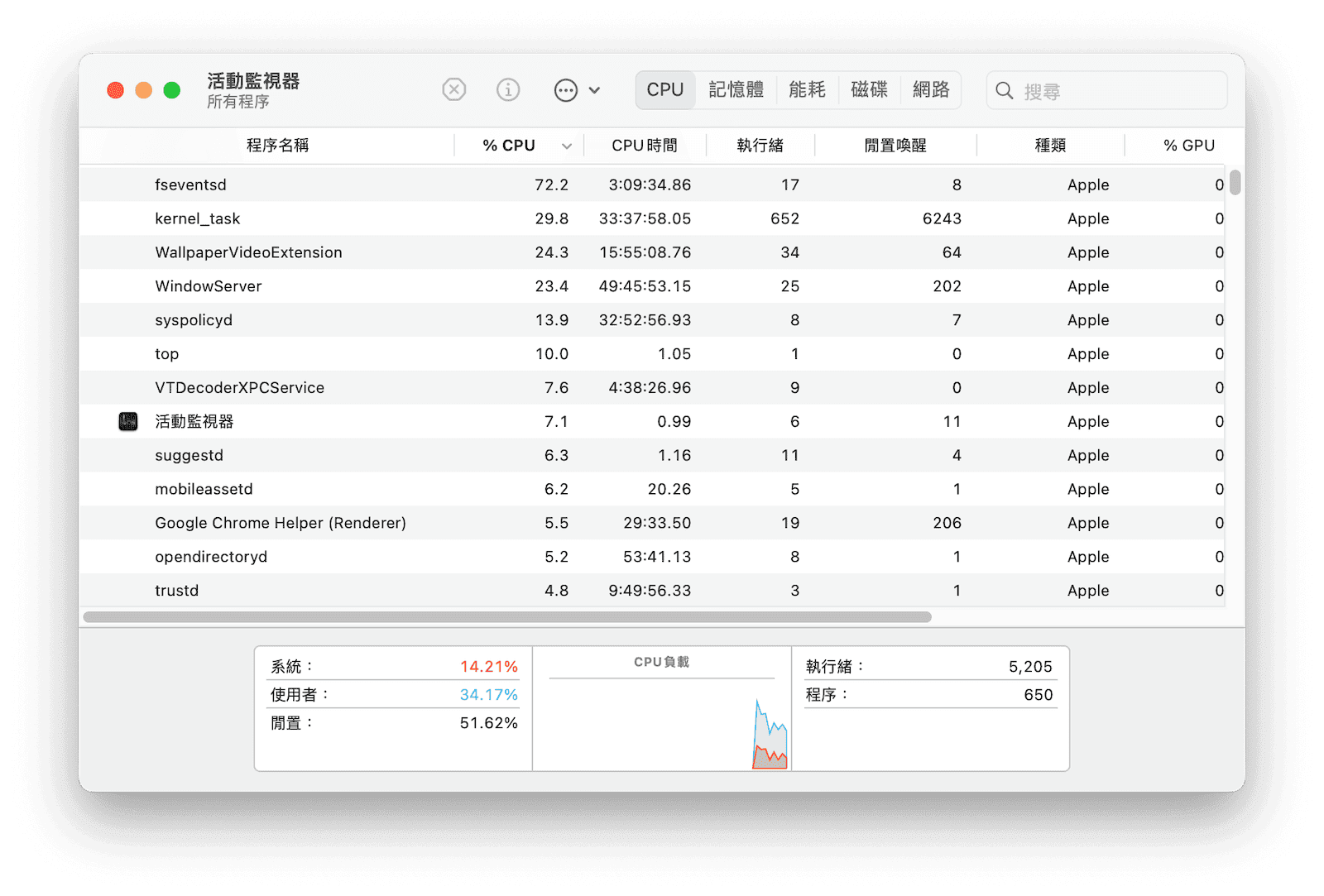
不用看到一堆處理程序就開始頭痛,你不需要知道每一個是做什麼的。只要注意那些在你沒有做什麼高負載工作的情況下,卻一直佔用大量 CPU 的 App 或處理程序。
先把相關 App 關掉,再看看 Mac 操作起來有沒有變順。
5. 把目前用不到的 App 關掉
Chrome 開了一堆分頁,Photoshop、IDE、影片剪輯軟體,再加上幾個 AI 工具全部一起跑,Mac 當然很容易吃不消。
先把現在用不到的 App 關掉,再回到活動監視器看看 CPU 和記憶體使用量有沒有降下來。
6. 看看哪些 App 會開機自動啟動
有些 App 每次開機都會自己跑起來,而且關掉視窗後還會繼續在背景工作。
前往「系統設定 > 一般 > 登入項目與延伸功能」。
查看「登入時開啟」,把那些不需要每次開機都自動啟動的 App 移除。


另外,也可以順便檢查哪些 App 被允許在背景執行。你可能會發現,有些工具明明幾乎沒在用,卻一直默默吃著 Mac 的資源。
7. 重新啟動 Mac
如果前面調了一堆東西,最後建議重新開機一次。
重新啟動可以讓 macOS 重新開始一個乾淨的工作階段,也能更容易確認前面的調整到底有沒有用。
很多時候,Mac 重新開機後就會恢復正常。
還是覺得卡?那就再試最後一招。
8. 試試安全模式
安全模式可以幫你判斷,問題是不是來自第三方軟體或開機時自動啟動的項目。
將 Mac 啟動到安全模式後,正常使用一段時間,看看變慢的問題還會不會出現。
如果安全模式下明顯順很多,就可以進一步檢查最近安裝的 App 或其他啟動項目。
macOS Golden Gate 還是很慢怎麼辦?
如果上面的方法全都試過了,Mac 還是慢得不像話,那問題可能就不是單純的儲存空間或 App,而是和 Golden Gate 本身,或你的 Mac 設定有關。
你也可以考慮從 macOS Golden Gate 降級回 macOS Tahoe,或回到更早的 macOS 版本。
不過,降級並不是按一下按鈕就能完成。通常需要清除啟動磁碟,再重新安裝 macOS,所以在開始之前,一定要先把重要檔案備份好。
寫在最後
更新完 macOS Golden Gate,結果 Mac 反而變慢,確實滿讓人煩的。不過,多數常見原因其實不難找,也不一定需要馬上重灌系統。
如果以上方法都試過還是沒改善,問題可能真的出在 macOS 本身。這時可以先等 Apple 推出新的更新,或考慮降級到其他相容的 macOS 版本。
不管最後選哪種方式,動手之前先備份 Mac,這件事千萬別省。
Dr. Buho 的李平一編輯擁有廣泛的 Mac 知識背景。他很喜歡研究 macOS 的使用方法和最新系統功能、資訊等。4 年里,撰寫了 100+ 篇實用 Mac 教程和資訊類文章。