Actualización de iOS 27 bloqueada en "Instalar ahora" [Resuelto]

¿Tu iPhone se ha quedado bloqueado en la pantalla de “Actualizar software” con el botón “Instalar ahora”? Aquí te contamos cómo solucionarlo y hacer que la actualización continúe.
Actualizar a la última versión de iOS 27 suele tardar entre 5 y 30 minutos. Sin embargo, en algunos casos el iPhone puede quedarse congelado durante el proceso. En pantalla aparece “Actualizar software”, el botón “Instalar ahora” y una rueda girando… que puede quedarse así durante horas.
Entonces, ¿qué hacer cuando esa rueda no deja de girar junto a “Instalar ahora”? Tranquilo, no eres el único. Es un problema bastante común en las actualizaciones de iOS. En esta guía te explicamos las causas más habituales y las soluciones que realmente funcionan para que la actualización vuelva a avanzar.
![Actualización de iOS 27 bloqueada en "Instalar ahora" [Resuelto]](/_next/image?url=https%3A%2F%2Fwww.drbuho.com%2Fstr-apiv4%2Fuploads%2Ffix_iphone_software_update_stuck_on_install_now_814a9f9744.png&w=3840&q=100)
¿Por qué mi iPhone se queda atascado en “Instalar ahora”?
Si tu iPhone o iPad se congela durante una actualización, normalmente se debe a uno o varios de estos motivos:
- La conexión Wi-Fi es lenta o inestable y la descarga se interrumpe.
- La batería está por debajo del 50 %, por lo que iOS pausa la actualización para evitar que el dispositivo se apague.
- No hay suficiente espacio de almacenamiento disponible.
- Errores o fallos del sistema iOS interfieren con el proceso.
- Se producen conflictos de datos al restaurar información desde un dispositivo antiguo.
- Los servidores de Apple están saturados, especialmente tras lanzamientos importantes de iOS.
Identificar la causa te ayudará a elegir la solución más adecuada.
Cómo solucionar un iPhone atascado en la pantalla de “Instalar ahora”
Antes de probar soluciones más avanzadas, lo primero que debes hacer es forzar el reinicio del iPhone. En muchos casos, solo con esto basta para desbloquear el sistema y permitir que la actualización continúe.
iPhone 8 y modelos posteriores: pulsa Subir volumen → Bajar volumen → mantén pulsado el botón lateral hasta que aparezca el logo de Apple.
Si después del reinicio el problema persiste, prueba las siguientes soluciones.
Solución 1. Comprueba la conexión a internet
Una conexión estable es clave. El iPhone necesita comunicarse con los servidores de Apple para verificar y descargar la actualización.
Si el Wi-Fi se cae con frecuencia o es demasiado lento, el iPhone puede quedarse bloqueado en “Instalar ahora”. Prueba lo siguiente:
- Acércate al router o cambia a una red Wi-Fi más potente.
- Usa datos móviles si el Wi-Fi no funciona bien.
- Desactiva temporalmente cualquier VPN.
Si nada de esto funciona, puedes restablecer los ajustes de red (ten en cuenta que se borrarán las contraseñas Wi-Fi guardadas):


- Ve a Ajustes > General.
- Toca Transferir o restablecer iPhone > Restablecer.
- Selecciona Restablecer ajustes de red.
Solución 2. Carga el iPhone
Para instalar actualizaciones, iOS necesita al menos un 50 % de batería. Si la batería está baja, la actualización se pausa automáticamente.
- Comprueba el cable y el puerto de carga.
- Utiliza un cargador oficial de Apple. Normalmente la actualización se reanuda tras 15–20 minutos de carga.
- Si usas MagSafe, asegúrate de que esté bien colocado.
Solución 3. Libera espacio de almacenamiento
Aunque tengas buena conexión y suficiente batería, la falta de espacio puede bloquear la actualización. La mayoría de las actualizaciones necesitan al menos 5–6 GB de espacio libre.


Para comprobar el almacenamiento disponible:
- Ve a Ajustes > General > Almacenamiento del iPhone.
- Asegúrate de que hay espacio suficiente.
Si el almacenamiento es bajo, puedes:
- Activar Desinstalar apps no usadas para eliminar apps que no utilizas con frecuencia.
- Borrar apps grandes, como juegos, y reinstalarlas más tarde.
- Eliminar música, podcasts, fotos o vídeos que no necesites.
- Borrar el historial y la caché de Safari.
Solución 4. Reparar fallos del sistema iOS
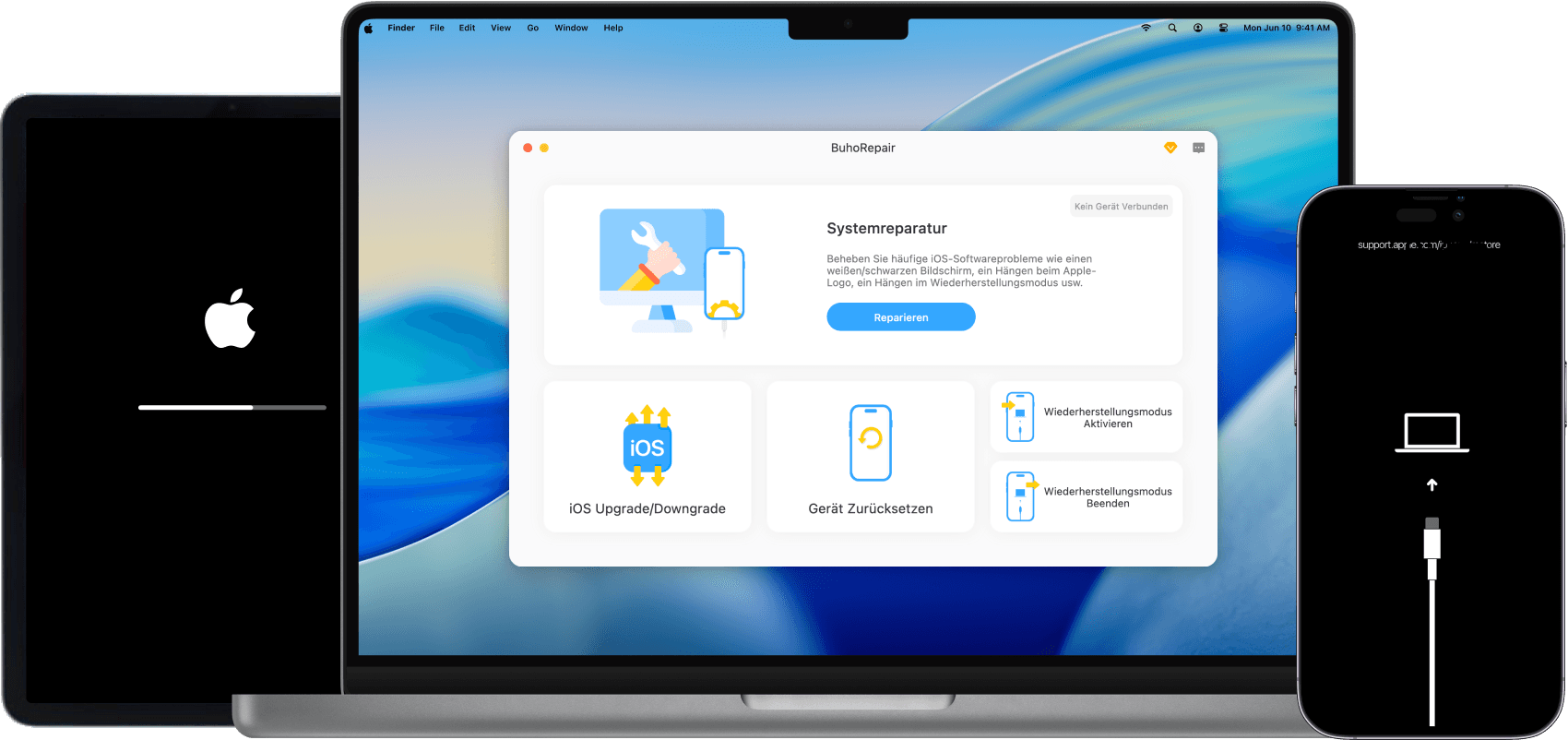
En algunos casos, el problema no está en la batería, el almacenamiento ni la conexión, sino en el propio sistema iOS. Si nada de lo anterior funciona, una herramienta de reparación como BuhoRepair puede ayudarte. Permite reparar y reinstalar iOS sin perder tus datos.
Cómo reparar tu iPhone con BuhoRepair:
- Instala BuhoRepair en tu ordenador y ábrelo.
- Conecta tu iPhone y selecciona Reparación del sistema.
- Elige Reparación estándar y sigue las instrucciones. Esto solucionará el bloqueo y actualizará tu iPhone a la última versión de iOS.


Además, BuhoRepair también puede solucionar otros problemas como:
- Pantalla negra en el iPhone.
- iPhone bloqueado en “Buscar actualización”, “Preparando actualización” o “Verificando actualización”.
- iPhone atascado en el logo de Apple.
- Otros errores comunes del sistema iOS.
Solución 5. Evita conflictos durante la transferencia de datos
Si el iPhone se está actualizando mientras transfiere una gran cantidad de datos, pueden producirse conflictos. El almacenamiento, la red y el procesador compiten por recursos, lo que puede provocar bloqueos.
Para evitarlo:
- Fuerza el reinicio y completa la configuración inicial sin restaurar datos.
- Actualiza iOS primero.
- Después, ve a Ajustes > General > Transferir o restablecer iPhone.
- Si es necesario, toca Borrar contenidos y ajustes y restaura los datos desde una copia de seguridad.


Solución 6. Espera a que los servidores se liberen
A veces el problema está en los servidores de Apple, sobre todo justo después del lanzamiento de una nueva versión importante de iOS. Millones de usuarios actualizan al mismo tiempo y eso puede ralentizar el proceso.
Algunos consejos:
- Espera entre 24 y 48 horas tras el lanzamiento.
- Actualiza de noche o a primera hora de la mañana.
- Usa BuhoRepair, iTunes o Finder en lugar de las actualizaciones OTA (por aire).
Conclusión
Si tu iPhone se queda bloqueado en la pantalla de “Instalar ahora”, no entres en pánico. Desde problemas de conexión hasta fallos del sistema o conflictos de datos, hay varias soluciones eficaces para reanudar la actualización.
Contar con una herramienta de reparación del sistema iOS como BuhoRepair hace todo mucho más sencillo. Te permite solucionar problemas de actualización y otros errores de iOS de forma rápida, segura y sin perder datos, para que tu iPhone vuelva a funcionar con normalidad.