App werkt niet meer na update iOS 26.6? 5 oplossingen

Werkt een app niet meer na update iOS 26.6? Dit komt meestal door compatibiliteitsproblemen, onvoldoende opslagruimte, netwerkfouten of een tijdelijke storing in iOS. Hieronder vind je vijf praktische oplossingen waarmee je apps weer normaal kunt laten werken.
Werkt een app niet meer na de update naar iOS 26.6, opent de app niet of functioneren bepaalde onderdelen niet meer? Je bent niet de enige. Problemen met apps komen regelmatig voor na een grote of tussentijdse iOS-update.
Gelukkig kun je het probleem meestal snel oplossen. Begin met het herstarten van je iPhone en het bijwerken van de betreffende app. Helpt dat niet, dan kun je Apple Intelligence tijdelijk uitschakelen, de netwerkinstellingen herstellen of mogelijke iOS-systeemproblemen repareren.
In dit artikel bespreken we vijf eenvoudige en effectieve oplossingen.
Waarom werken sommige apps niet op mijn iPhone na de iOS 26.6-update?
Wanneer apps na een iOS-update niet meer goed werken, ligt dat soms aan een fout in iOS zelf. In veel gevallen is er echter sprake van een compatibiliteitsprobleem tussen de app en de nieuwe iOS-versie.
Dit zijn de meest voorkomende oorzaken:
- De iOS-update heeft een groot deel van de beschikbare opslagruimte gebruikt. Als er onvoldoende vrije ruimte overblijft, kunnen apps trager worden, vastlopen of helemaal niet meer openen.
- Sommige apps zijn nog niet volledig compatibel met iOS 26.6. Hierdoor kunnen ze onverwacht afsluiten of tijdens het opstarten blijven hangen.
- De app bevat mogelijk fouten die nog niet zijn opgelost voor de nieuwste iOS-versie.
- Direct na de update kunnen tijdelijke systeemproblemen ontstaan. Deze kunnen onder andere appcrashes, een hoger batterijverbruik en verbindingsproblemen veroorzaken.
- Er kan sprake zijn van een probleem dat alleen bij één specifieke app voorkomt. Zo kan de pushfunctie van iCloud Mail tijdelijk stoppen met werken, waardoor je de Mail-app handmatig moet vernieuwen om nieuwe berichten te zien.
Hoe los je apps op die niet werken na de iOS 26.6-update?
Je bent niet de enige bij wie apps problemen veroorzaken na de update naar iOS 26.6. Opent een app niet meer, crasht deze voortdurend of werkt een bepaalde functie niet zoals voorheen? Probeer dan de onderstaande oplossingen in de aangegeven volgorde.
1. Herstart je iPhone
Een herstart vernieuwt het iOS-systeem en kan tijdelijke fouten of conflicten verwijderen die tijdens de installatie van iOS 26.6 zijn ontstaan.
Wanneer je de iPhone herstart, worden alle actieve apps en achtergrondprocessen afgesloten en opnieuw geladen. Dit kan problemen oplossen zoals:
- een app die niet opent;
- apps die onverwacht afsluiten;
- een vastgelopen app;
- trage prestaties na de update.


Open de probleemapp opnieuw nadat je iPhone volledig is opgestart. Werkt de app nog steeds niet, ga dan verder met de volgende oplossing.
2. Werk apps bij of installeer ze opnieuw
Wanneer Apple een nieuwe iOS-versie uitbrengt, publiceren appontwikkelaars vaak een aangepaste versie van hun app. Zo zorgen zij ervoor dat de app compatibel blijft met de nieuwste functies en technische wijzigingen in iOS.
Een app-update kan daarnaast:
- crashes verhelpen;
- bekende fouten oplossen;
- prestaties verbeteren;
- ontbrekende of defecte functies herstellen;
- de compatibiliteit met iOS 26.6 verbeteren.


Zo werk je apps bij via de App Store:
- Open de App Store op je iPhone.
- Tik rechtsboven op je profielfoto.
- Scrol naar de beschikbare app-updates.
- Tik naast de probleemapp op Werk bij. Je kunt er ook voor kiezen om alle beschikbare apps tegelijk bij te werken.
- Wacht totdat de update volledig is gedownload en geïnstalleerd.
- Open de app opnieuw en controleer of het probleem is opgelost.
Is er geen update beschikbaar of blijft de app niet werken? Verwijder de app dan en download deze opnieuw vanuit de App Store. Hiermee worden beschadigde of verouderde apponderdelen vervangen door een nieuwe installatie.
Controleer vooraf of belangrijke appgegevens zijn gesynchroniseerd of opgeslagen in een reservekopie. Lokaal opgeslagen gegevens kunnen namelijk verloren gaan wanneer je een app verwijdert.
3. Schakel Apple Intelligence tijdelijk uit
Apple Intelligence kan meerdere gigabytes aan opslagruimte gebruiken. Op bepaalde apparaten en bij bepaalde configuraties kan dit oplopen tot ongeveer 7 GB.
Als de opslagruimte van je iPhone bijna vol is, kan dit leiden tot tragere prestaties, vastlopende apps of apps die helemaal niet meer openen. Door Apple Intelligence tijdelijk uit te schakelen, kun je opslagruimte vrijmaken en controleren of deze functie een conflict veroorzaakt met een specifieke app.


Zo schakel je Apple Intelligence uit:
- Open de app Instellingen op je iPhone.
- Scrol omlaag en tik op Apple Intelligence en Siri.
- Schakel Apple Intelligence uit.
- Bevestig je keuze wanneer daarom wordt gevraagd.
- Open de probleemapp opnieuw en controleer of deze nu normaal werkt.
Je hoeft Apple Intelligence niet permanent uitgeschakeld te laten. Je kunt de functie later opnieuw activeren nadat je opslagruimte hebt vrijgemaakt of nadat de betreffende app is bijgewerkt.
4. Herstel de netwerkinstellingen
Apps die internettoegang nodig hebben, kunnen na een iOS-update problemen ondervinden met wifi, mobiele data, VPN-instellingen of de verbinding met externe servers.
Door de netwerkinstellingen te herstellen, verwijder je tijdelijke netwerkconflicten en maakt je iPhone opnieuw verbinding met het internet. Hierdoor kunnen apps weer toegang krijgen tot de servers van Apple en andere online diensten.


Zo herstel je de netwerkinstellingen:
- Open Instellingen op je iPhone.
- Ga naar Algemeen.
- Tik op Zet over of stel iPhone opnieuw in.
- Kies Stel opnieuw in.
- Tik op Herstel netwerkinstellingen en bevestig je keuze.
Bij deze handeling worden je foto's, apps en andere persoonlijke bestanden niet verwijderd. Opgeslagen wifi-netwerken, wifiwachtwoorden en aangepaste netwerkinstellingen moet je daarna wel opnieuw invoeren.
5. Herstel mogelijke iOS-systeemproblemen
Blijven meerdere apps vastlopen of niet openen nadat je de bovenstaande oplossingen hebt geprobeerd? Dan is er mogelijk iets mis met het iOS-systeem zelf.
Hoewel de update naar iOS 26.6 is voltooid, kunnen beschadigde updatebestanden, installatieproblemen of andere systeemfouten ervoor zorgen dat apps niet meer normaal functioneren.
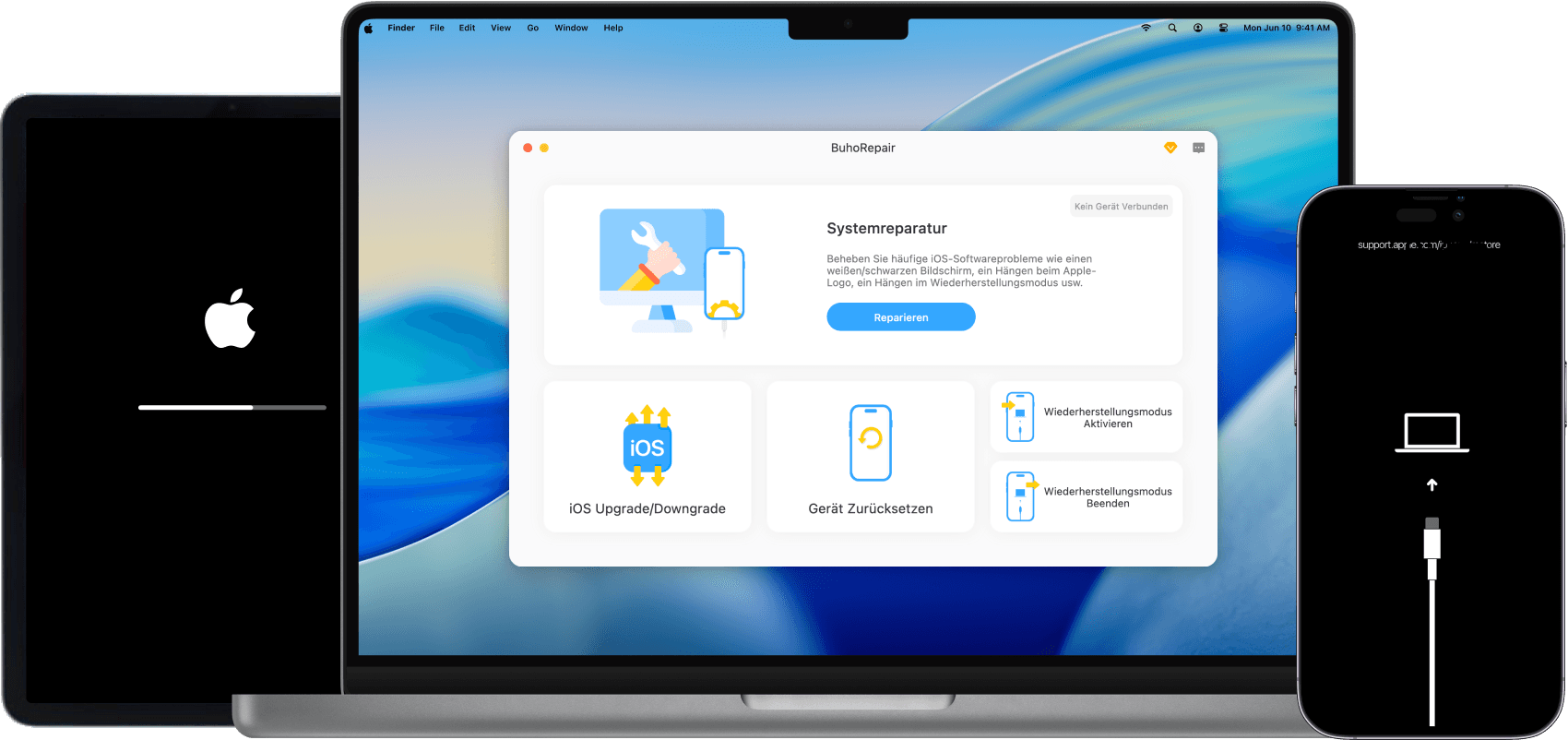
Je kunt BuhoRepair gebruiken om mogelijke iOS-systeemproblemen te herstellen. BuhoRepair is een reparatieprogramma voor iPhone en iPad dat kan helpen wanneer apps:
- niet meer openen;
- tijdens het opstarten blijven hangen;
- voortdurend crashen;
- vastlopen tijdens het gebruik;
- niet goed werken door een iOS-systeemfout.
BuhoRepair ondersteunt ook het downgraden van iOS. Bevalt de nieuwe versie niet of veroorzaakt deze aanhoudende problemen, dan kun je met BuhoRepair proberen terug te gaan naar een eerdere iOS-versie.
Maak voordat je een systeemreparatie of downgrade uitvoert altijd een recente reservekopie van je iPhone.
Zo herstel je iOS-systeemproblemen met BuhoRepair:
Stap 1. Download BuhoRepair gratis en installeer het programma op je computer.
Stap 2. Verbind je iPhone of iPad met de computer. Open BuhoRepair en selecteer op het welkomstscherm System Repair (Systeemherstel).


Stap 3. Kies Standard Repair (Standaardreparatie) en start het reparatieproces. Deze modus is bedoeld om systeemproblemen te herstellen zonder de gegevens op je apparaat te wissen. Een reservekopie blijft echter aanbevolen.

Stap 4. Wacht totdat het reparatieproces is voltooid. Koppel de iPhone tijdens het proces niet los. Open daarna de betreffende apps opnieuw en controleer of ze weer normaal werken.
Veelgestelde vragen over apps die niet werken na iOS 26.6
Waarom werkt een app niet meer na update iOS?
Een app werkt na een iOS-update meestal niet meer door een compatibiliteitsprobleem, een verouderde appversie, onvoldoende vrije opslagruimte, een netwerkfout of een tijdelijke storing in iOS.
Wat moet ik als eerste doen als een app niet meer opent?
Herstart eerst je iPhone en controleer vervolgens in de App Store of er een update voor de app beschikbaar is. Dit zijn de snelste oplossingen en ze lossen veel tijdelijke problemen op.
Wat kan ik doen als slechts één app niet werkt?
Werk de app bij of installeer deze opnieuw. Wanneer alleen één app problemen veroorzaakt, ligt de oorzaak waarschijnlijk bij die app en niet bij iOS als geheel. Blijft het probleem bestaan, dan moet de ontwikkelaar mogelijk een compatibiliteitsupdate uitbrengen.
Verwijdert het herstellen van de netwerkinstellingen mijn gegevens?
Nee. Je foto's, berichten, apps en andere persoonlijke bestanden blijven behouden. Je moet opgeslagen wifi-netwerken, wifiwachtwoorden en bepaalde aangepaste netwerkinstellingen daarna wel opnieuw instellen.
Moet ik Apple Intelligence permanent uitschakelen?
Nee. Je kunt Apple Intelligence tijdelijk uitschakelen om te controleren of opslaggebrek of een softwareconflict de oorzaak is. Zodra het probleem is opgelost, kun je de functie weer inschakelen.
Conclusie
Net als andere iOS-updates is iOS 26.6 bedoeld om de prestaties van je iPhone te verbeteren en bekende fouten op te lossen. Toch kan een update ook nieuwe problemen veroorzaken, zoals apps die niet meer openen, voortdurend crashen of bepaalde functies niet meer uitvoeren.
Wanneer een app niet meer werkt na de update naar iOS 26.6, kun je het beste beginnen met het herstarten van je iPhone. Werk daarna de probleemapp bij of installeer deze opnieuw. Je kunt vervolgens Apple Intelligence tijdelijk uitschakelen en de netwerkinstellingen herstellen.
Blijven meerdere apps problemen veroorzaken, dan kan er sprake zijn van een fout in het iOS-systeem. In dat geval kun je een iOS-reparatieprogramma zoals BuhoRepair als laatste oplossing proberen.
Willem is een redacteur die schrijft over Mac/iPhone-gerelateerde onderwerpen. De focus ligt vooral op het verstrekken van informatie over Mac en iPhone aan gebruikers, en het consequent aanbieden van duidelijke en gemakkelijk te begrijpen handleidingen voor het oplossen van problemen.