Backup maken MacBook op externe harde schijf: 3 eenvoudige manieren (2026)

In het dagelijks gebruik kunnen virussen, hardwareproblemen of een systeemcrash ervoor zorgen dat je Mac gegevens verliest. Daarom is het belangrijk om regelmatig een backup te maken van je MacBook op een externe harde schijf.
Daarnaast hebben MacBooks beperkte opslagruimte. Als er te veel bestanden op je Mac staan, kan dit je systeem vertragen. Door regelmatig een MacBook backup op externe harde schijf te maken, kun je niet alleen je gegevens beschermen, maar ook opslagruimte vrijmaken.
Maar hoe maak je een backup van een MacBook op een externe harde schijf? In dit artikel bespreken we drie handige methoden.
Wat moet je doen voordat je een MacBook backup maakt op een externe harde schijf?
Voordat je een backup maakt van je MacBook Air op een externe harde schijf, controleer eerst de volgende punten:
- Als je Time Machine gebruikt, kun je de backupbestanden niet direct bekijken.
- Zorg dat je externe harde schijf minstens twee keer zoveel opslagruimte heeft als de gegevens op je Mac.
- Koppel andere externe apparaten los.
- Verwijder onnodige bestanden en cachebestanden om de backup sneller te maken.
Na verloop van tijd verzamelen zich veel apps, bestanden en afbeeldingen op je Mac. Sommige daarvan zijn niet meer nodig. Deze bestanden kunnen niet alleen opslagruimte innemen, maar ook het backup-proces vertragen.
Daarom is het verstandig om je Mac eerst op te schonen voordat je een backup van je MacBook op een externe harde schijf maakt.
Met een Mac-opschoonprogramma zoals BuhoCleaner kun je eenvoudig:
- ongebruikte apps verwijderen
- dubbele bestanden opsporen
- grote bestanden vinden en verwijderen
Zo bespaar je veel tijd en wordt je backup sneller uitgevoerd.


Methode 1. Backup maken van MacBook op externe harde schijf met Time Machine


Als je veel bestanden of je hele Mac wilt back-uppen, is Time Machine de beste optie. Dit ingebouwde macOS-programma kan automatisch een volledige backup maken van:
- apps
- foto's
- muziek
- documenten
- e-mails
Het voordeel is dat alles automatisch wordt geback-upt zonder dat je handmatig bestanden hoeft te kopiëren.
Het eerste backup-proces kan echter lang duren. Daarom is het verstandig om eerst onnodige bestanden te verwijderen.
Stap 1. Externe harde schijf formatteren
Voordat je een MacBook backup maakt op een externe harde schijf, controleer of de schijf correct is geformatteerd.
Soms kun je problemen tegenkomen:
Time Machine vraagt om de externe schijf te wissen
Als er al gegevens op de externe schijf staan, zal Time Machine vragen om deze te wissen voordat de backup begint. Maak eerst een kopie van belangrijke bestanden.
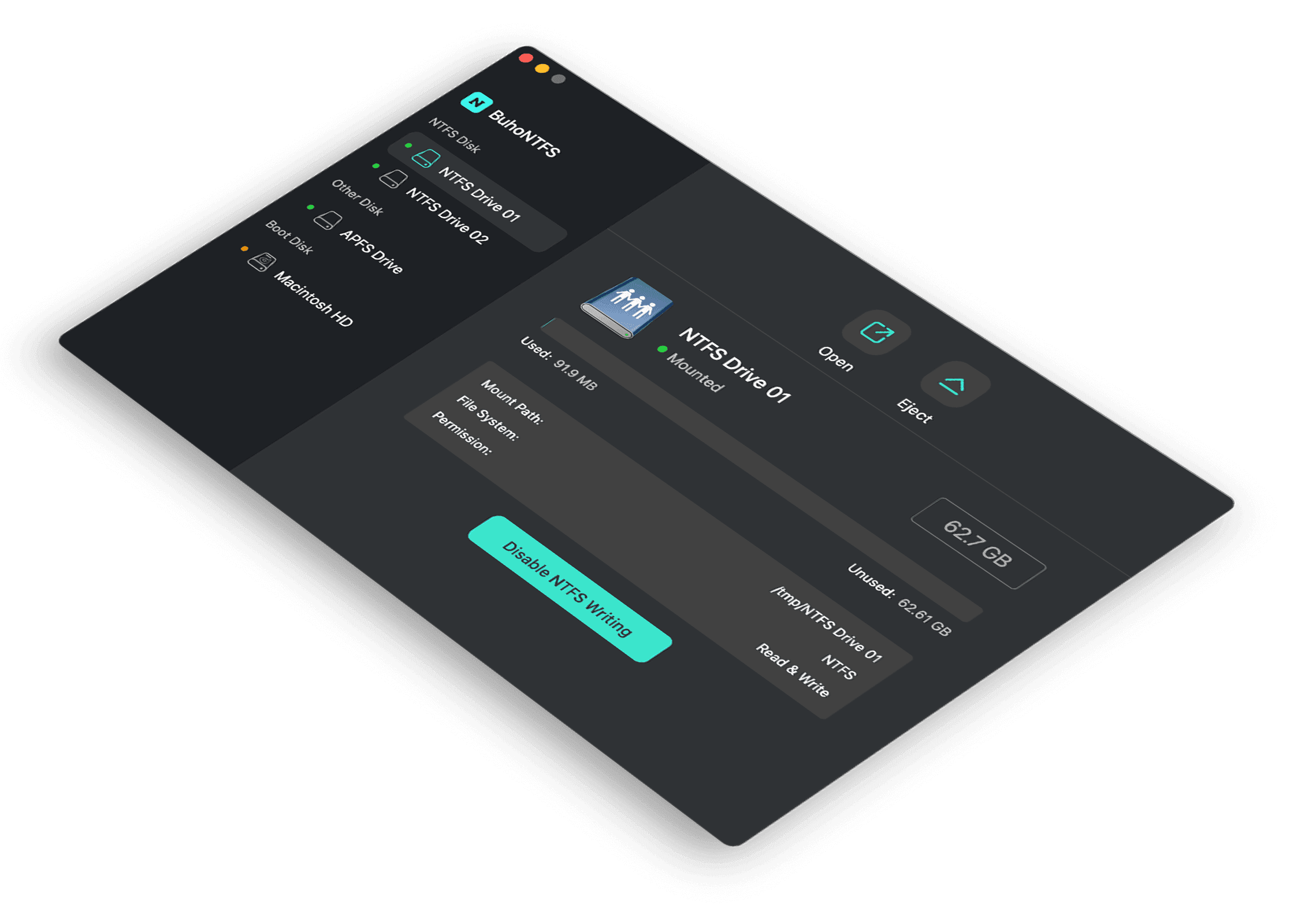
TExterne schijf is geformatteerd als NTFS
Als je schijf NTFS gebruikt, kan macOS deze niet gebruiken voor Time Machine. Je moet de schijf eerst formatteren naar APFS of Mac OS Extended.
Zo formatteer je de schijf:
- Sluit de externe harde schijf aan op je Mac.
- Open Schijfhulpprogramma (Disk Utility).
- Selecteer de externe schijf.
- Klik op Wis.
- Kies een formaat zoals APFS en klik opnieuw op Wis.


Stap 2. MacBook backup maken met Time Machine
Nadat de externe schijf is voorbereid, kun je de backup van je MacBook op een externe harde schijf starten.
- Open Systeeminstellingen.
- Ga naar Algemeen → Time Machine.
- Klik op Voeg backupschijf toe.
- Selecteer de externe harde schijf.
- Wacht tot de backup is voltooid.
- Je kunt je backup versleutelen met een wachtwoord voor extra veiligheid.
- Time Machine kan automatisch elk uur, elke dag of elke week een backup maken.
- Wanneer de schijf vol raakt, verwijdert Time Machine automatisch de oudste backups.
Methode 2. Handmatig backup maken van MacBook op externe harde schijf
Als je slechts een paar bestanden wilt back-uppen, kun je dit handmatig doen.
Zo werkt het:
- Sluit de externe harde schijf aan op je Mac.
- Open Finder.
- Zoek de bestanden die je wilt back-uppen.
- Kopieer ze met Command + C.
- Plak ze op de externe schijf met Command + V.
Om meerdere bestanden tegelijk te selecteren:
- klik op een bestand
- houd Command ingedrukt
- selecteer meerdere bestanden
Het nadeel van deze methode is dat je handmatig opnieuw moet back-uppen wanneer bestanden worden gewijzigd.
Als je automatisch een volledige backup wilt maken, is Time Machine een betere keuze.
Methode 3. Volume herstellen vanuit een ander volume
Naast de bovenstaande methoden kun je ook een volume herstellen vanuit een ander volume via Schijfhulpprogramma.
Deze methode is iets complexer en vooral geschikt voor gebruikers die meerdere volumes of partities gebruiken.
Je kunt hierover meer lezen op de officiële Apple-pagina:
https://support.apple.com/ja-jp/guide/disk-utility/dskutl14062/mac
Conclusie
In dit artikel hebben we 3 manieren besproken om een backup te maken van een MacBook op een externe harde schijf:
- Backup maken met Time Machine (automatisch en compleet)
- Handmatig bestanden kopiëren
- Volume herstellen vanuit een ander volume
Welke methode je kiest, hangt af van het aantal bestanden en je persoonlijke voorkeur.
Door regelmatig een backup van je MacBook Air op een externe harde schijf te maken, kun je dataverlies voorkomen en je bestanden veilig bewaren.
Meer Mac-tips vind je op: https://www.drbuho.com/
Willem is een redacteur die schrijft over Mac/iPhone-gerelateerde onderwerpen. De focus ligt vooral op het verstrekken van informatie over Mac en iPhone aan gebruikers, en het consequent aanbieden van duidelijke en gemakkelijk te begrijpen handleidingen voor het oplossen van problemen.