Zo zet je foto's van iPhone naar externe harde schijf via Mac | Stap-voor-stap uitleg met screenshots

Op mijn iPhone 16 Pro Max stonden ongemerkt meer dan 8.000 foto's en video's, die samen al meer dan 100 GB aan opslagruimte in beslag namen. Daarnaast bewaarde ik nog eens zo'n 200 GB aan foto's in iCloud, wat me elke maand ongeveer € 10 kostte.
Een vriend raadde me toen aan om rechtstreeks naar een externe HDD/SSD te back-uppen. Maar als je een externe HDD op je Mac aansluit, kun je daar niet zomaar je iPhone-foto's direct op opslaan. De oorzaak ligt in de compatibiliteit tussen de formattering van je Mac en de HDD.
In dit artikel leggen we je twee dingen helder uit:
- Hoe je het formatteringsprobleem tussen Mac en HDD oplost
- Hoe je vervolgens foto's van je iPhone naar een externe harde schijf via je Mac back-upt
Deel 1: Het formatteringsprobleem tussen Mac en HDD oplossen
Wanneer je een externe HDD/SSD op je Mac aansluit, kan de formattering voor compatibiliteitsproblemen zorgen. Er zijn grofweg twee manieren om dit op te lossen.
Methode 1: De HDD formatteren voor Mac
Hierbij converteer je de HDD naar een indeling die je Mac herkent, zoals APFS of Mac OS Uitgebreid. Het nadeel: bij formatteren worden alle gegevens op de HDD gewist. Bovendien werkt de HDD daarna niet meer op Windows zonder opnieuw te formatteren.
Stappen
- Sluit de externe HDD aan op je Mac en open 'Schijfhulpprogramma'
- Klik linksboven op de knop 'Weergave' en kies 'Toon alle apparaten'
- Selecteer de HDD die je wilt formatteren en klik bovenaan op 'Wis'
- Geef de schijf een naam, kies het formaat en klik op 'Wis'


De HDD is nu Mac-compatibel, maar let op: de compatibiliteit met Windows is hiermee verdwenen.
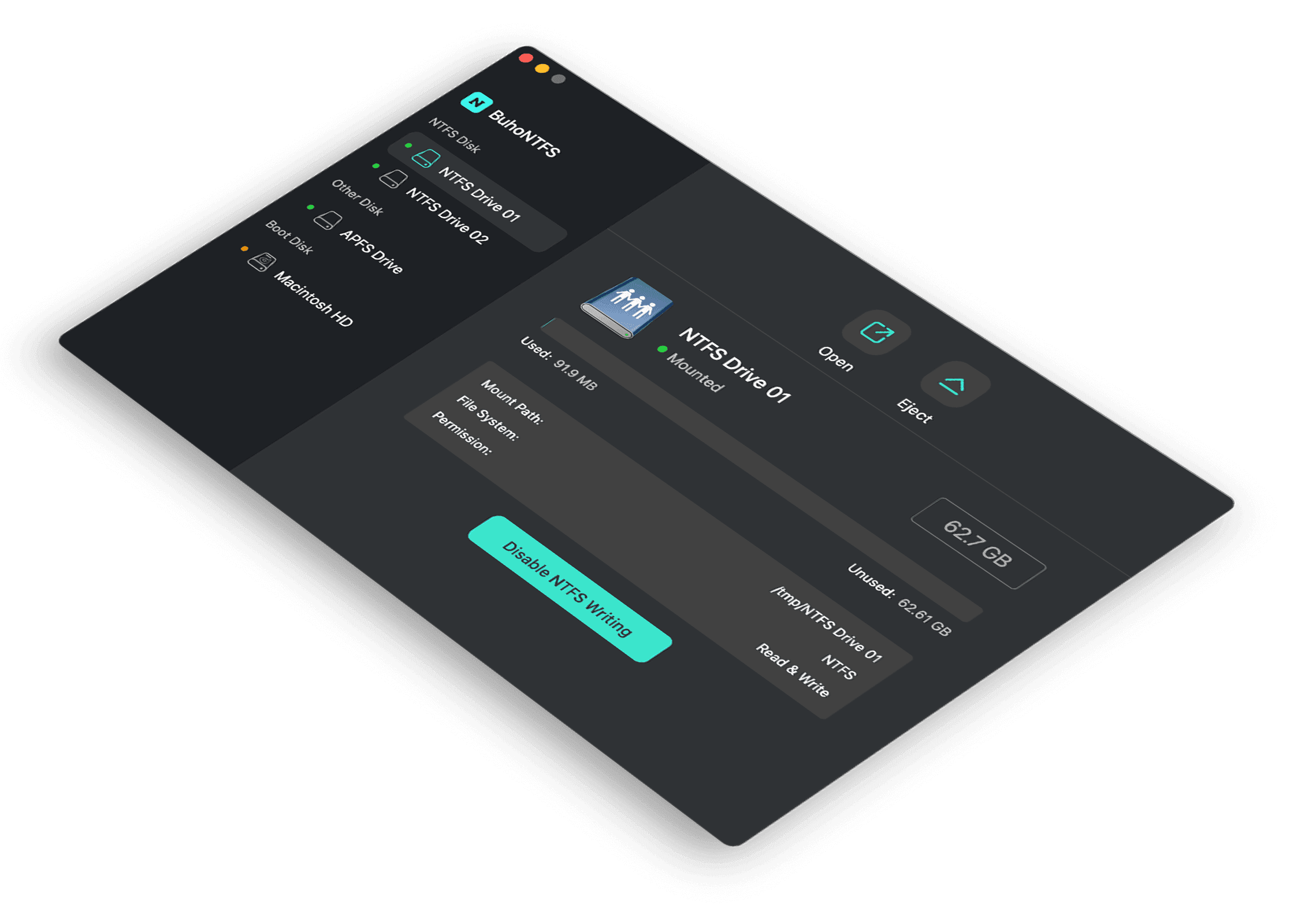
Methode 2: BuhoNTFS gebruiken (aanbevolen)
Wil je de HDD op je Mac gebruiken zonder te formatteren? Dan is dit de oplossing.
Met BuhoNTFS kun je je HDD op de Mac aansluiten zonder gegevens te wissen, én de schijf blijft gewoon bruikbaar op Windows.
- Download en installeer de software vanaf de officiële BuhoNTFS-website
- Sluit de externe HDD aan op je Mac en start BuhoNTFS
- Selecteer de aangesloten HDD in de linkerzijbalk
- Klik op 'NTFS-schrijftoegang inschakelen'


Deel 2: Zo back-up je een grote hoeveelheid iPhone-foto's via je Mac naar een externe HDD/SSD
Zodra het formatteringsprobleem is opgelost, kun je aan de slag met het back-uppen van je foto's en video's. Hier leggen we uit hoe dat werkt met 'Image Capture.app'.
Stap 1: Sluit je iPhone aan op je Mac
- Verbind je iPhone met je Mac via een Lightning-kabel
- Ontgrendel je iPhone
- Open 'Image Capture.app' op je Mac


Stap 2: Selecteer de foto's
- Aan de rechterkant verschijnt een lijst met alle foto's en video's van je iPhone
- Selecteer één foto en druk op Command + A om alle foto's in één keer te selecteren


Stap 3: Wijzig de opslaglocatie naar je externe HDD/SSD
Controleer 'Importeer naar' onderaan het scherm
- Standaard worden foto's opgeslagen in de map 'Afbeeldingen' op je Mac
- Klik op 'Afbeeldingen' bij 'Importeer naar' en kies helemaal onderaan 'Andere'
- Selecteer je externe HDD of externe SSD
Maak indien gewenst een 'Nieuwe map' aan op de HDD, geef die een naam en stel deze in als opslaglocatie


Stap 4: Back-up foto's en video's maken
- Controleer de opslaglocatie en klik op 'Download alle' of 'Download'
- Je foto's en video's worden nu naar de externe HDD/SSD gekopieerd
Bij veel foto's kan dit even duren. Als er veel video's tussen zitten, duurt het nog langer. De back-up is voltooid zodra de melding 'Bezig met importeren' van het scherm verdwijnt.
Open de externe HDD/SSD op je Mac om te controleren of alle foto's goed zijn overgezet.
Vanwege de tijd heeft de auteur er hier slechts een paar foto's naar de externe HDD geback-upt.

Tot slot
Met deze methode kun je al je iPhone-foto's en -video's in één keer via je Mac naar een externe HDD/SSD back-uppen. Controleer voor de zekerheid eerst of de back-up op de HDD/SSD goed is gelukt voordat je de foto's van je iPhone verwijdert. Zo maak je weer volop opslagruimte vrij op je iPhone.
Willem is een redacteur die schrijft over Mac/iPhone-gerelateerde onderwerpen. De focus ligt vooral op het verstrekken van informatie over Mac en iPhone aan gebruikers, en het consequent aanbieden van duidelijke en gemakkelijk te begrijpen handleidingen voor het oplossen van problemen.