

10 Effectieve Manieren om Systeemgegevens op Mac op te schonen (2026)

In dit artikel ontdekt u wat zijn systeemgegevens Mac, waarom systeemgegevens Mac groot worden en hoe u systeemgegevens op MacBook Air en MacBook kunt opschonen. We hebben macOS Sequoia uitgebreid getest en deze gids volledig bijgewerkt voor 2026.
Heeft u onlangs de opslaginstellingen van uw Mac gecontroleerd? Dan heeft u waarschijnlijk gemerkt dat “Systeemgegevens” soms tientallen gigabytes in beslag nemen — in sommige gevallen zelfs meer dan 100 GB.
Wanneer systeemgegevens Mac heel groot worden, kan dat leiden tot een trage Mac, mislukte updates en onvoldoende ruimte voor apps en bestanden.
Maar geen zorgen In deze gids beantwoorden we onder andere:
- Wat zijn systeemgegevens op Mac precies?
- Waarom worden systeemgegevens zo groot?
- Hoe kunt u systeemgegevens MacBook opschonen zonder risico?
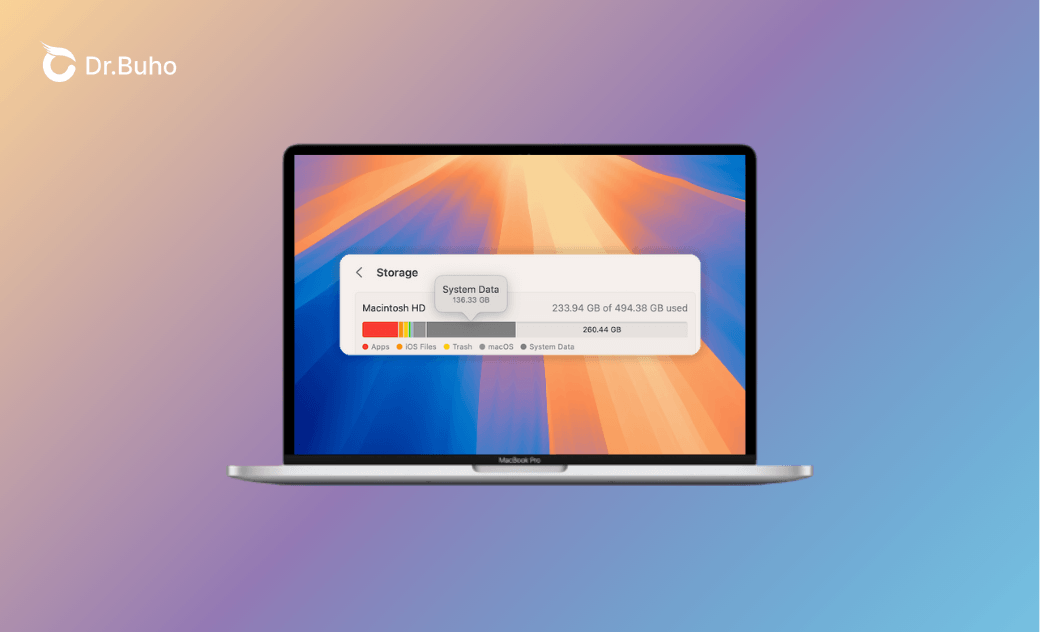
Wat zijn systeemgegevens op Mac?
Veel gebruikers vragen zich af: wat zijn systeemgegevens Mac eigenlijk?
Volgens Apple heette deze categorie in eerdere macOS-versies “Overige”. Sinds macOS Monterey wordt dit weergegeven als Systeemgegevens.
Systeemgegevens omvatten alle bestanden die niet onder standaardcategorieën vallen zoals Apps, Documenten, Foto’s of iCloud Drive.
Tot systeemgegevens behoren onder andere:
- macOS-systeembestanden en tijdelijke bestanden
- Cache- en logbestanden
- Virtueel geheugen en swap-bestanden
- Lettertypen en extensies
- Schijfkopieën (DMG), ZIP-archieven
- App-ondersteuningsbestanden en plug-ins
- Browser- en app-configuratiebestanden
- Oude iOS-, iPadOS- en macOS-back-ups
- Runtime- en systeembronnen
- Systeemgegevens zijn zichtbaar in macOS Monterey, Ventura, Sonoma en Sequoia
- In oudere macOS-versies heette dit “Overige”
- De grootte verschilt per Mac-gebruik en geïnstalleerde apps
Hoe controleer ik de grootte van systeemgegevens op Mac?
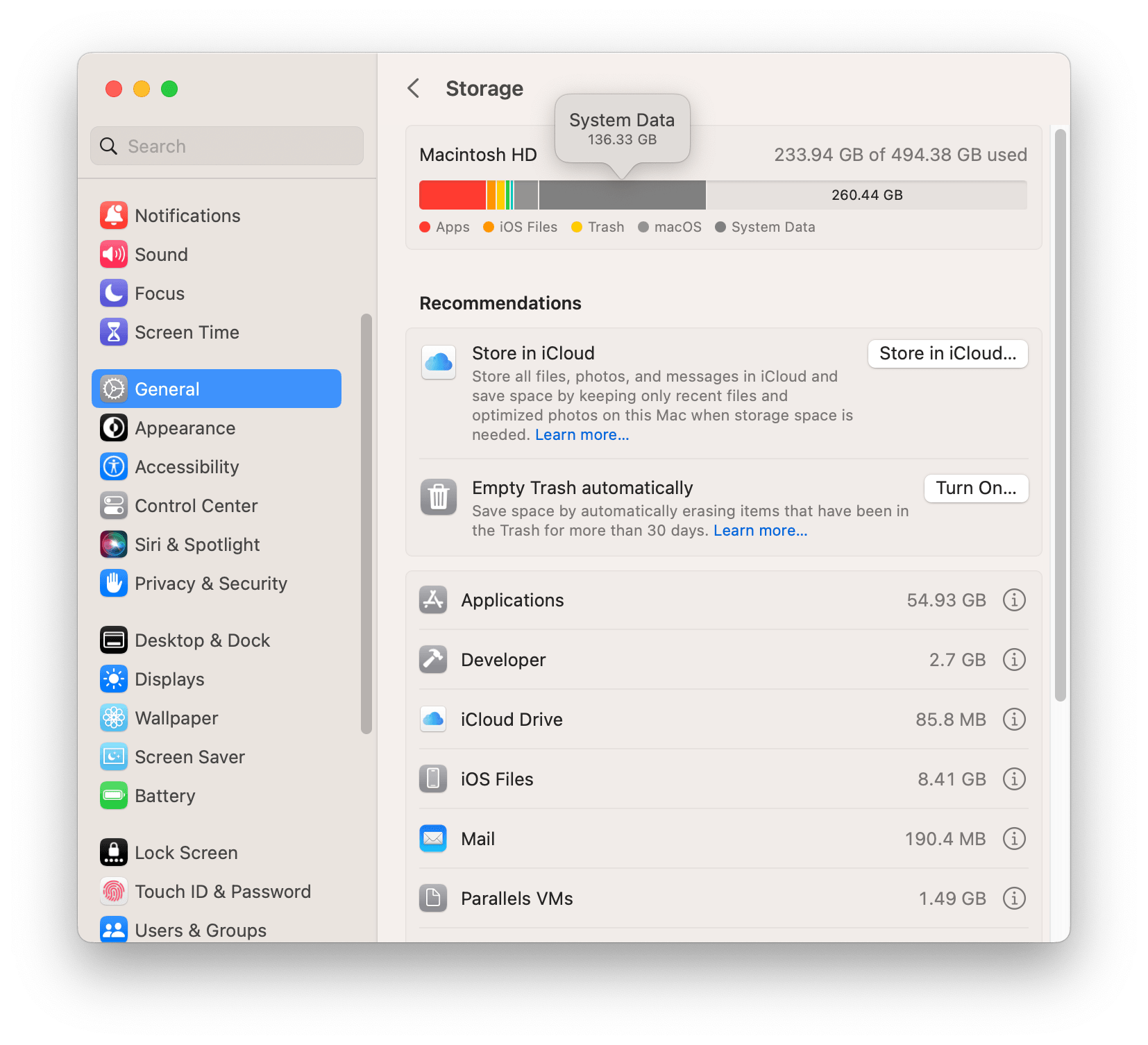
Wilt u weten of systeemgegevens Mac groot zijn? Volg dan deze stappen:
- Ga naar Apple-instellingen > Algemeen > Opslag (oudere macOS: Apple-menu > Over deze Mac > Opslag)
- U ziet een gekleurde opslagbalk
- Beweeg uw muis over het donkergrijze gedeelte → dit zijn de systeemgegevens
- U ziet direct hoeveel ruimte ze innemen

Waarom zijn systeemgegevens op Mac zo groot?
De meest voorkomende oorzaken zijn:
- Apps die veel cache- en logbestanden opslaan
- Oude Time Machine-snapshots
- Verouderde iOS-back-ups
- Gedownloade macOS-updates die niet zijn geïnstalleerd
- Video-schermbeveiligingen (Sonoma & Sequoia)
Bij intensief gebruik kan dit ervoor zorgen dat systeemgegevens MacBook Air extreem groot worden.
Kan ik systeemgegevens op Mac veilig verwijderen?
Ja, gedeeltelijk.
Systeemgegevens worden door macOS beheerd, waardoor u ze niet met één klik kunt verwijderen. Maar:
u kunt onnodige onderdelen veilig opschonen zonder uw systeem te beschadigen.
Vooral als uw Mac traag is of u onvoldoende opslag heeft, is Apple systeemgegevens opschonen sterk aan te raden.
Hoe systeemgegevens op Mac opschonen (10 bewezen methoden)
1. Mac-opslag optimaliseren (Apple-functie)
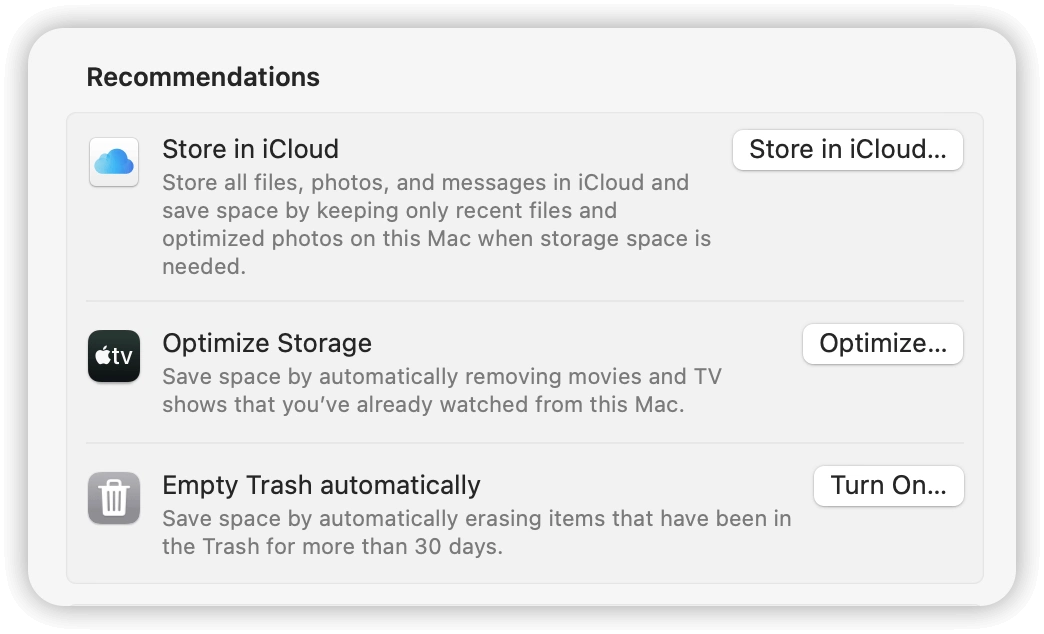
macOS biedt ingebouwde aanbevelingen om opslag vrij te maken:
Ga naar Instellingen > Algemeen > Opslag > Aanbevelingen en volg de suggesties.

2. Cachebestanden verwijderen (zeer effectief)
Cachebestanden zijn een grote oorzaak van systeemgegevens Mac groot.
Handmatig: *~/Library/Caches/ * /Library/Caches/ * /System/Library/Caches/
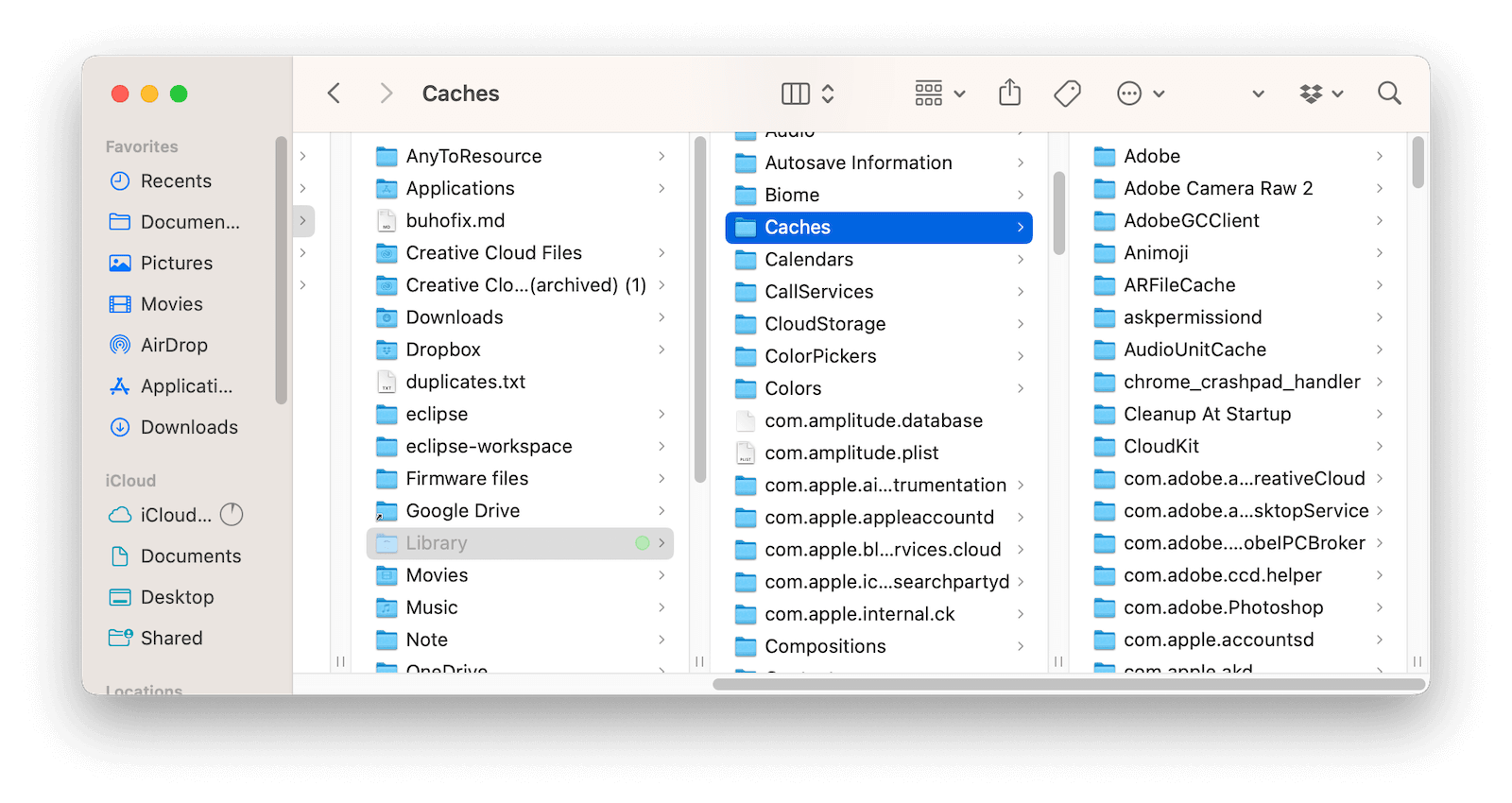
Verwijder alleen onnodige bestanden en leeg daarna de prullenbak.
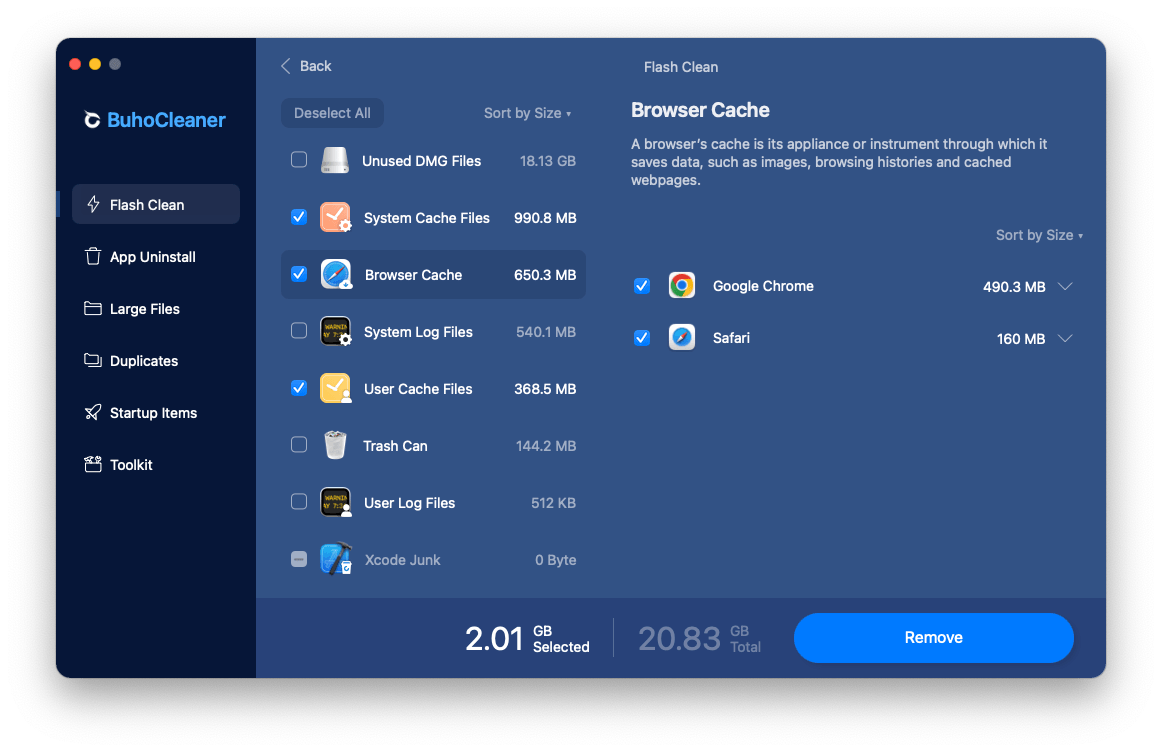
Automatisch (aanbevolen): Gebruik BuhoCleaner om cache-, app- en systeemcaches veilig met één klik te verwijderen — ideaal voor MacBook Air systeemgegevens opschonen.


Zo gebruikt u BuhoCleaner om cachebestanden van uw Mac te verwijderen:
- Downloaden BuhoCleaner gratis, installeer het en start het vervolgens op uw Mac.
- Klik op de knop "Scan", en het programma scant automatisch de junkbestanden op uw Mac.
- Zodra de scan is voltooid, klikt u op de knop "View Details", markeert u de cachebestanden die u wilt verwijderen en klikt u op de knop Verwijderen.

3. Logbestanden op de Mac verwijderen
Logbestanden behoren tot de systeemgegevens. U kunt ze handmatig of automatisch verwijderen. Volg deze stappen:
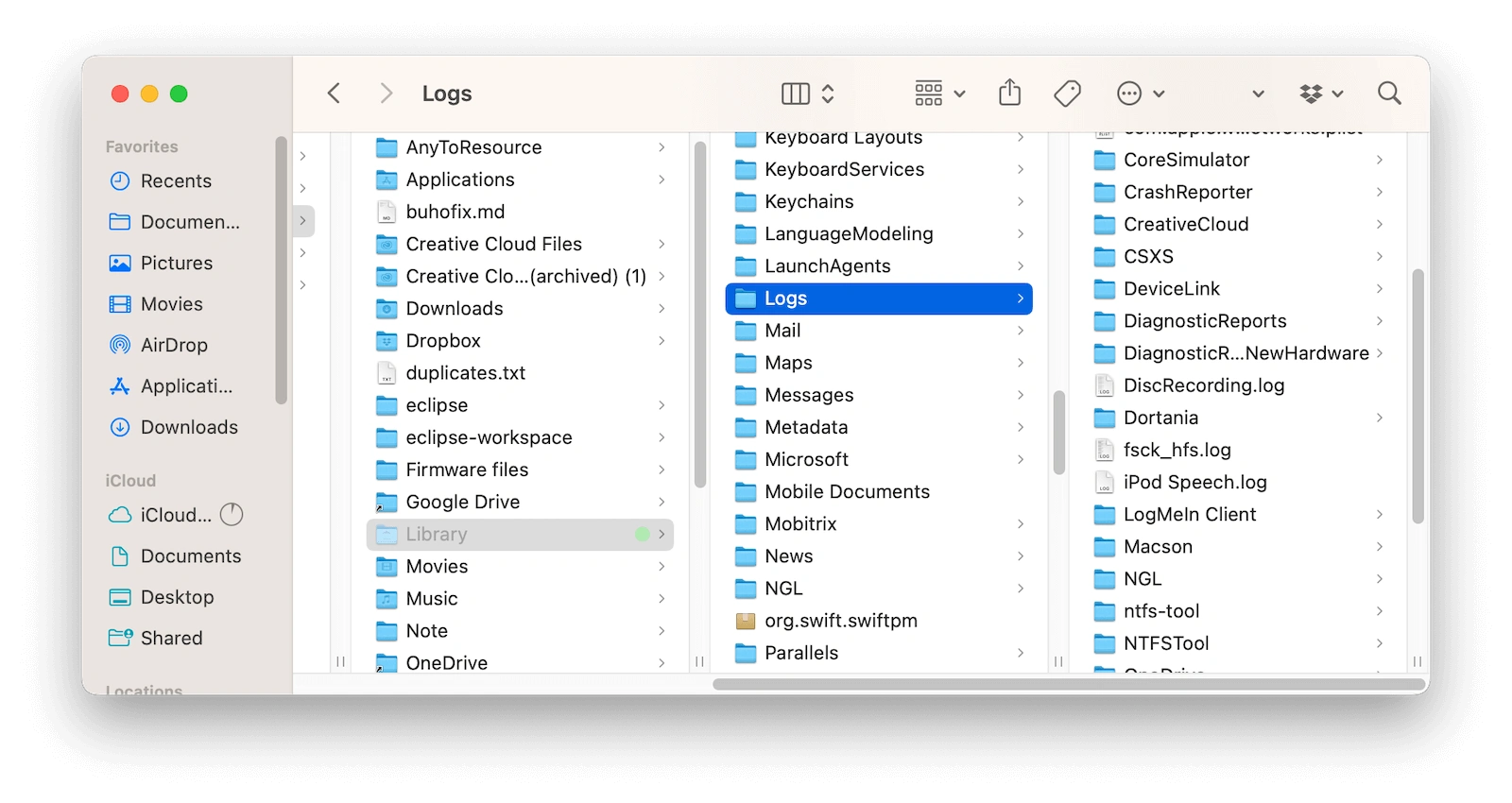
Logbestanden handmatig op Mac verwijderen:
- Klik eerst in de Finder op het menu "Ga" en kies "Ga naar map".
- Plak ~/Library/Logs/ in het lege veld en druk op de Enter-toets.
- Zoek de logbestanden die u wilt verwijderen, selecteer ze en druk op de toetsen Commando + Verwijderen.
- Ga door met het verwijderen van de logbestanden in /Library/Logs/.
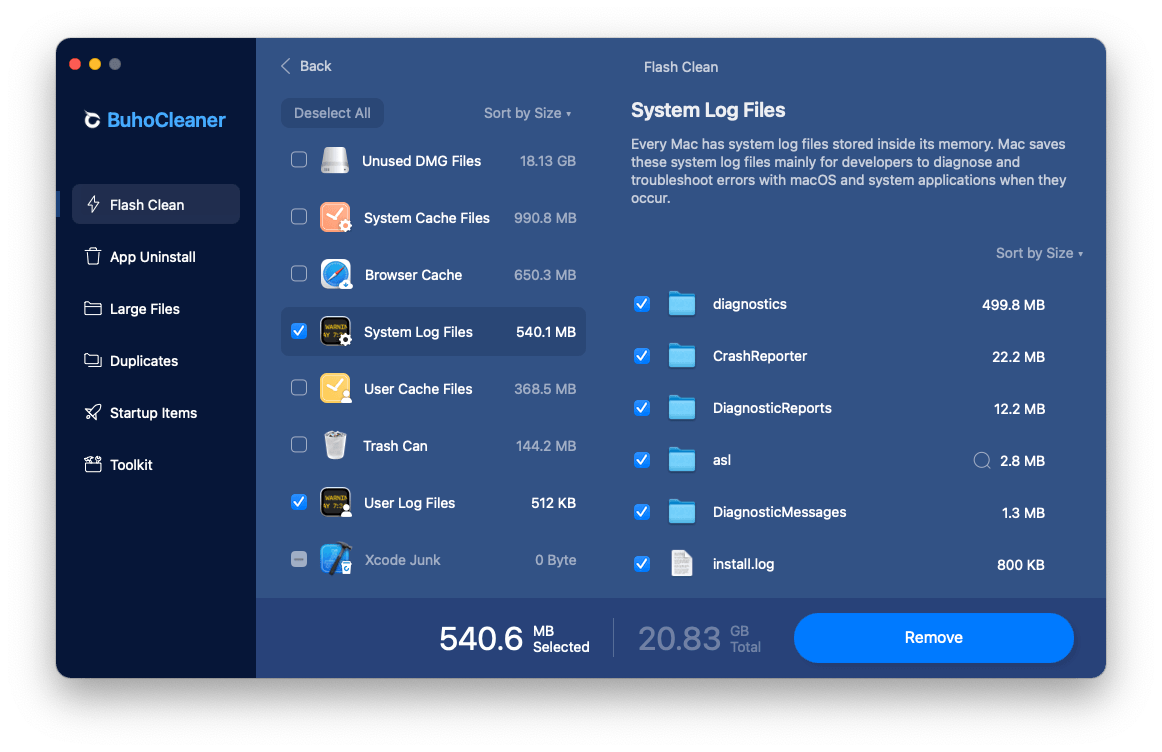
U kunt BuhoCleaner ook gebruiken om onnodige logbestanden snel te verwijderen:
- Na het downloaden en installeren start u BuhoCleaner en klikt u op de knop Scan.
- Klik op de resultatenpagina op de knop Details weergeven.
- Selecteer de logbestanden die u wilt verwijderen en klik op de knop Remove.
4. Lokale Time Machine-snapshots verwijderen
Wist u dat uw Mac een lokale kopie van uw Time Machine-back-ups bewaart voor het geval uw externe harde schijf niet meer beschikbaar is? Uw Mac bewaart deze snapshots totdat de opslagruimte nodig is. In plaats van te wachten tot de opslagruimte op is, kunt u ze handmatig opschonen.
Open Terminal via Spotlight of Launchpad.
- Typ:
tmutil listlocalsnapshotdates, druk op de Enter-toets op uw toetsenbord en u vindt een op datum gesorteerde lijst met back-ups. Om een back-up te verwijderen, typt u de volgende opdracht in Terminal:

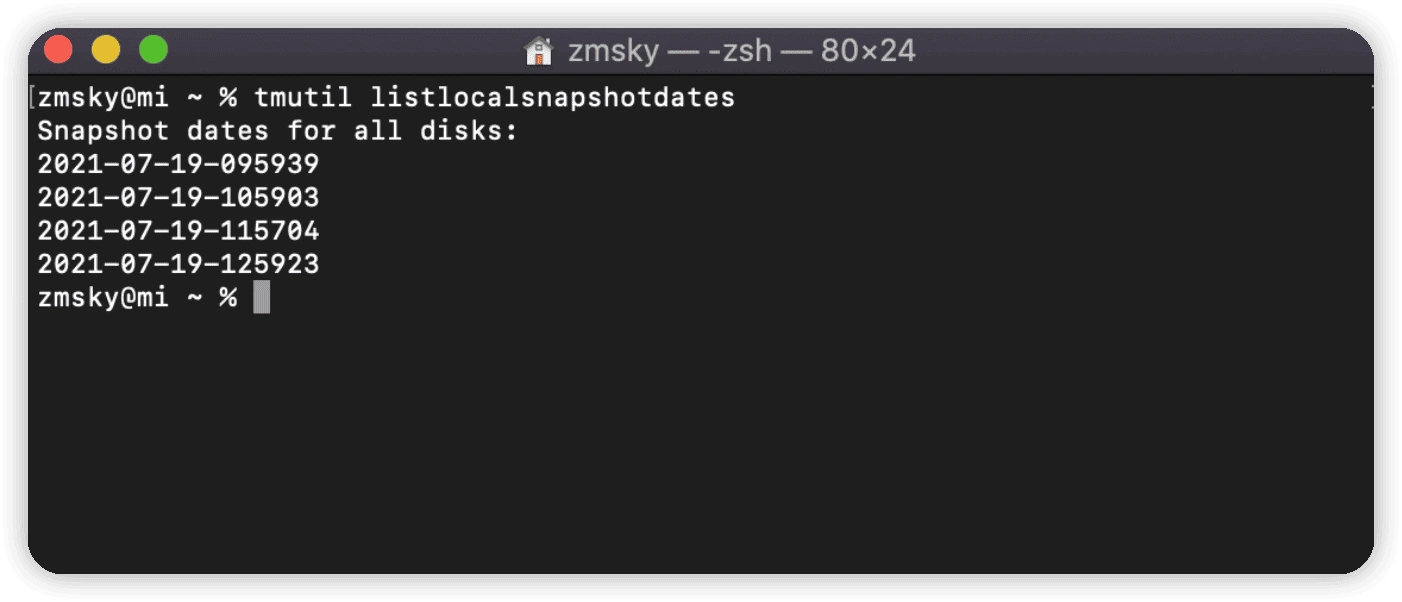
tmutil deletelocalsnapshots "xxxxxxx"
Wanneer daarom wordt gevraagd, voert u uw wachtwoord voor het gebruikersaccount in en drukt u op de Enter-toets. ("xxxxxxx" staat voor de datum van de back-up die u wilt verwijderen)
bijv. tmutil deletelocalsnapshots 2021-07-19-095939
- Herhaal stap 3 als u afzonderlijke of alle snapshots wilt verwijderen.
5. Oude iOS-back-ups verwijderen
iOS-back-ups maken ook deel uit van de "Systeemgegevens" en kunnen veel opslagruimte op uw Mac in beslag nemen. Als u meerdere iOS-back-ups heeft, is het raadzaam om de oude te verwijderen om opslagruimte vrij te maken.
- Verbind uw iPhone met uw Mac.
- Open de Finder en klik op uw iPhone in de zijbalk.
- Klik op de knop "Beheer back-ups" in de rechterkolom.
- Selecteer de back-ups die u niet nodig heeft en verwijder ze.

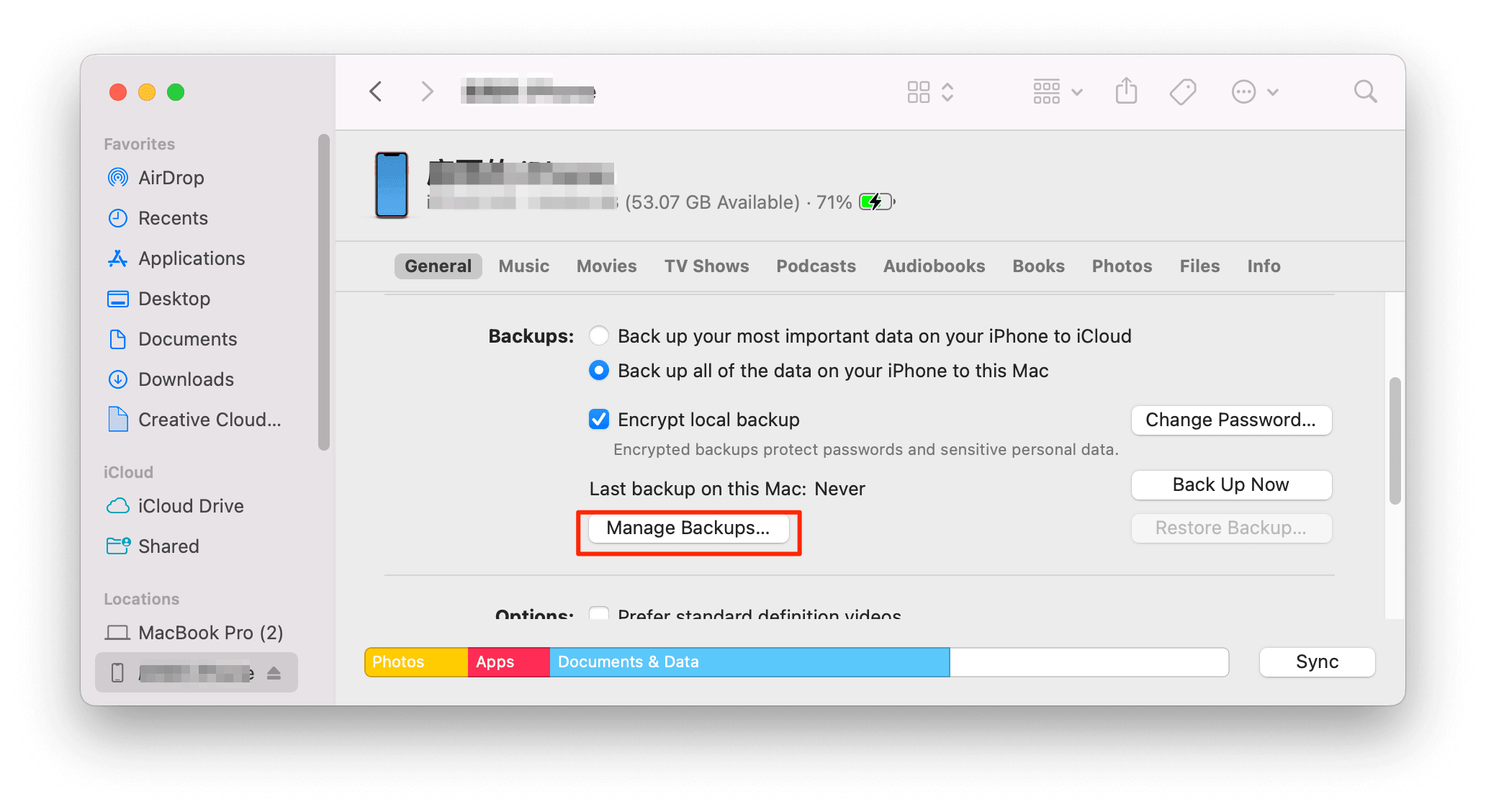
Als u het ongemakkelijk vindt om uw iPhone met uw computer te verbinden, kunt u handmatig naar iOS-back-ups zoeken en deze verwijderen.
Zo werkt het:
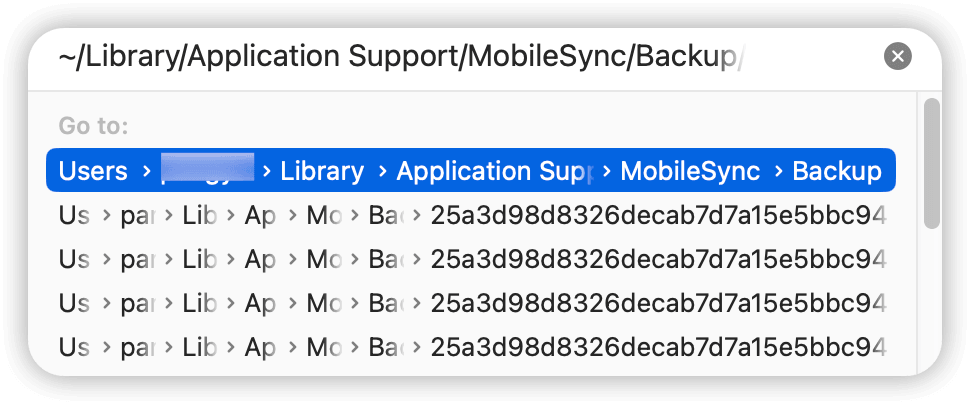
- Druk op "Shift + Command + G" op uw bureaublad om het venster Ga naar map te openen.
- Typ ~/Library/Application Support/MobileSync/Backup/ in het zoekveld en druk op de Enter-toets.
- Zoek de back-ups die u niet meer nodig heeft en plaats ze in de prullenbak.

6. Uw downloadbestanden verwijderen
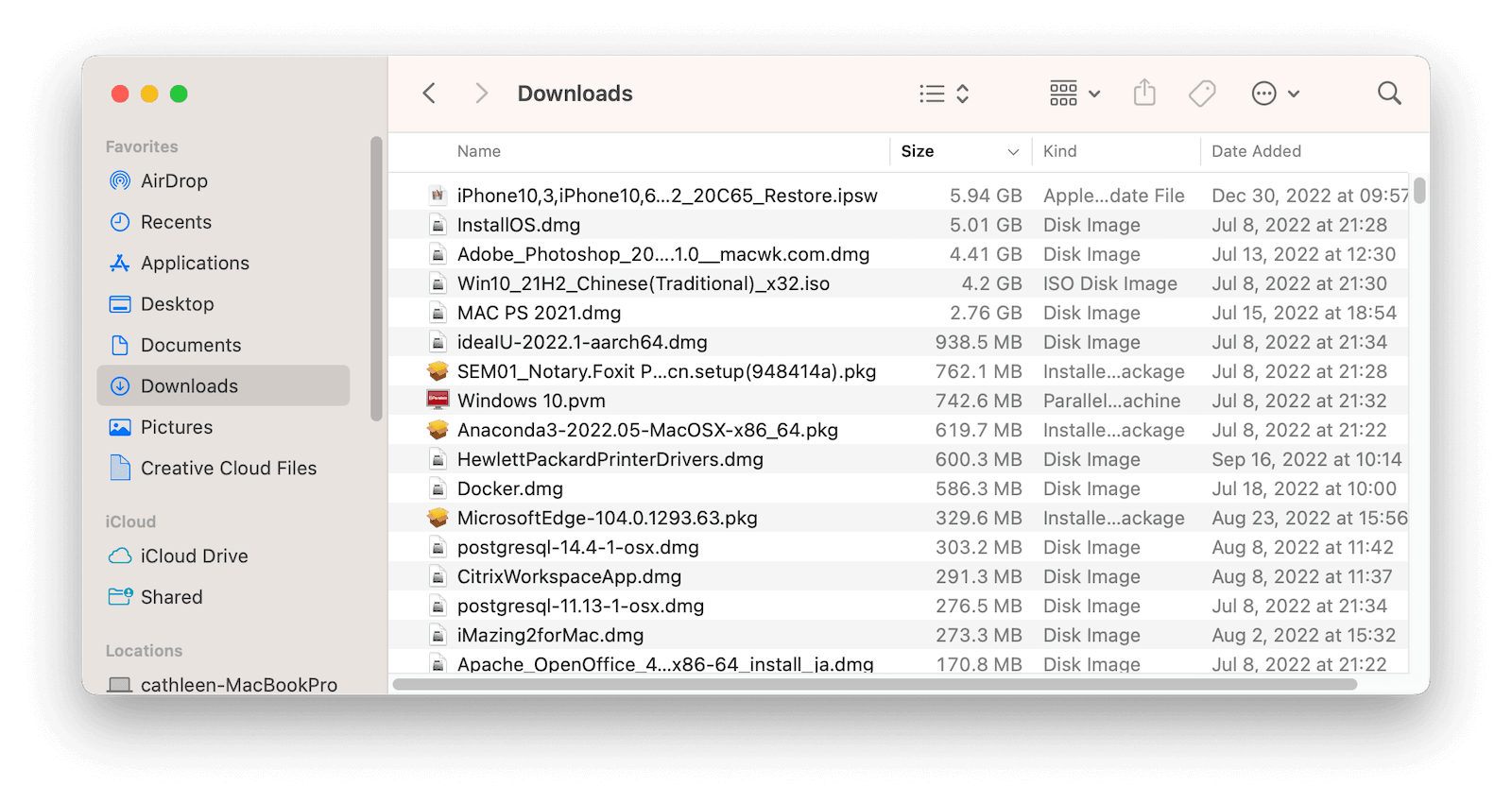
Als u een groot aantal bestanden downloadt, kan het zijn dat sommige daarvan niet door uw systeem worden herkend. Als u ze niet regelmatig verwijdert, kunnen bestanden zich ophopen en opslagruimte innemen. Volg de onderstaande stappen om de bestanden te verwijderen.
- Open de Finder en klik in de zijbalk op "Downloads".
- Sorteer de bestanden op grootte en plaats onnodige bestanden in de prullenbak.
- Leeg tenslotte de prullenbak.
Mogelijk downloadt u per ongeluk dubbele bestanden terwijl u uw Mac gebruikt. Het verwijderen van deze bestanden één voor één is echter een tijdrovende taak. Met BuhoCleaner kunt u ongewenste bestanden eenvoudig met slechts een paar klikken vinden en verwijderen. Download nu de gratis versie van BuhoCleaner en probeer het uit.


7. De prullenbak op uw Mac legen
Uit tests is gebleken dat het legen van de prullenbak op uw Mac ook kan bijdragen aan het verminderen van de systeemgegevens (u moet mogelijk even wachten).
Wanneer u bestanden naar de prullenbak verplaatst, worden ze niet volledig verwijderd, maar blijven ze op de harde schijf staan en nemen ze waardevolle opslagruimte in beslag. U kunt ze definitief verwijderen door de prullenbak te legen. Houd er echter rekening mee dat bestanden die eenmaal uit de prullenbak zijn verwijderd, niet kunnen worden hersteld. Controleer daarom voordat u de prullenbak leegt of de bestanden nog nodig zijn.
8. Uw Mac opnieuw opstarten
Gewoon het opnieuw opstarten van uw Mac kan vaak enkele van de problemen oplossen die u mogelijk heeft. Als het al een tijdje geleden is sinds uw laatste herstart, klikt u op het Apple-menu en kiest u Herstart.
9. Video-downloads van de schermbeveiliging verwijderen
Met macOS Sonoma kunt u nu kiezen uit een reeks video-schermbeveiligingen. Wanneer de beweging van de schermbeveiliging eindigt, vertraagt deze en verandert in een statisch beeld, dat het nieuwe achtergrondbeeld voor uw Mac wordt.
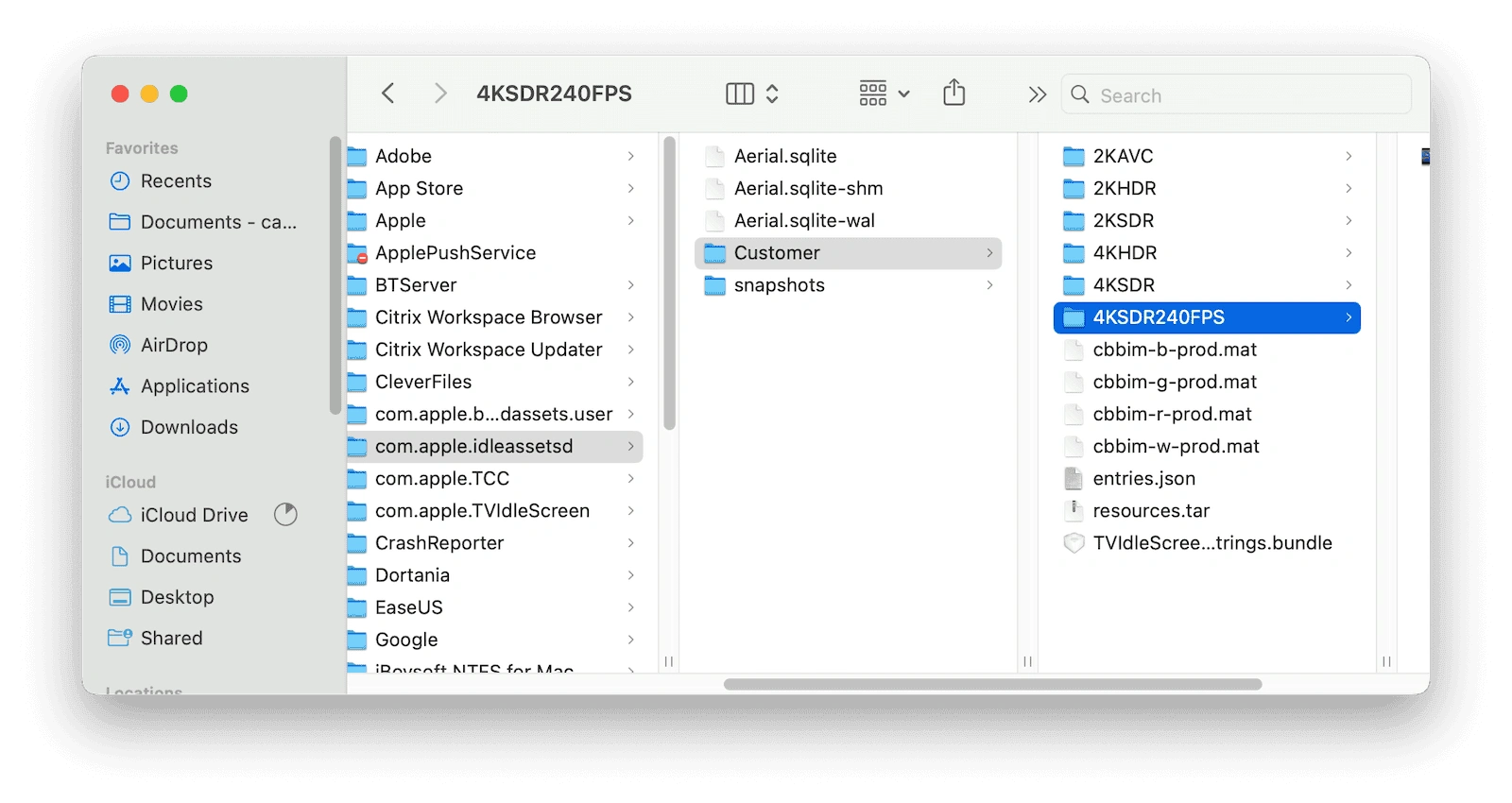
We hebben ook ontdekt dat deze gedownloade 4K-schermbeveiligingsvideo's na verloop van tijd tot 20 GB opslagruimte in de systeemgegevens in beslag kunnen nemen, en alle video's worden gedownload met 4K/SDR/240fps-beelden per seconde in HEVC, het zijn dus kwalitatief hoogwaardige en grote bestanden.
U kunt de systeemopslag op uw Mac vrijmaken door deze ongewenste schermbeveiligingsvideo-downloads te verwijderen. Hieronder vindt u het pad naar de map waar deze video-downloads worden opgeslagen:
/Library/Application Support/com.apple.idleassetsd/Customer
10. Uw Mac bijwerken
Het downloaden en installeren van een nieuwe versie voor uw Mac, zonder deze uit te voeren, neemt ook wat systeemopslag in beslag, en tijdige updates kunnen de systeemopslag van uw Mac vrijmaken. Bovendien beheert Apple systeemgegevens op nieuwere systemen efficiënter dan op oudere versies.


Conclusie
Hopelijk heeft u na het lezen van dit artikel bijna alles geleerd wat u moet weten over het vrijmaken van opslagruimte op uw Mac, en kunnen deze praktische tips u helpen om de opslagruimte op uw Mac beter te beheren.
Om tijd te besparen bij het opschonen, is de hier aanbevolen BuhoCleaner zeker het proberen waard. Het verkleint niet alleen de grootte van grote systeemgegevens, maar maakt ook opslagruimte vrij, verwijdert hardnekkige of opgeblazen apps en ruimt grote & oude & dubbele bestanden op. Probeer het nu!
Willem is een redacteur die schrijft over Mac/iPhone-gerelateerde onderwerpen. De focus ligt vooral op het verstrekken van informatie over Mac en iPhone aan gebruikers, en het consequent aanbieden van duidelijke en gemakkelijk te begrijpen handleidingen voor het oplossen van problemen.



