

【Handleiding】iPhone toegangscode wijzigen | iPhone schermvergrendelingscode veranderen of resetten

In dit artikel lees je hoe je de toegangscode van je iPhone kunt wijzigen of resetten via de iPhone zelf, andere apparaten, iCloud of een computer. Of je je code nog weet of niet, we bieden voor elke situatie een oplossing. Lees verder voor een complete stap-voor-stap handleiding.
Tegenwoordig bevat een iPhone enorm veel persoonlijke informatie. Daarom is het instellen van een sterke toegangscode essentieel. Of je nu je huidige toegangscode wilt aanpassen, een vergeten code wilt resetten of de beveiliging wilt verbeteren: deze uitgebreide handleiding laat je precies zien hoe je dat doet.
Laten we beginnen.
Toegangscode van iPhone wijzigen of opnieuw instellen op de iPhone zelf
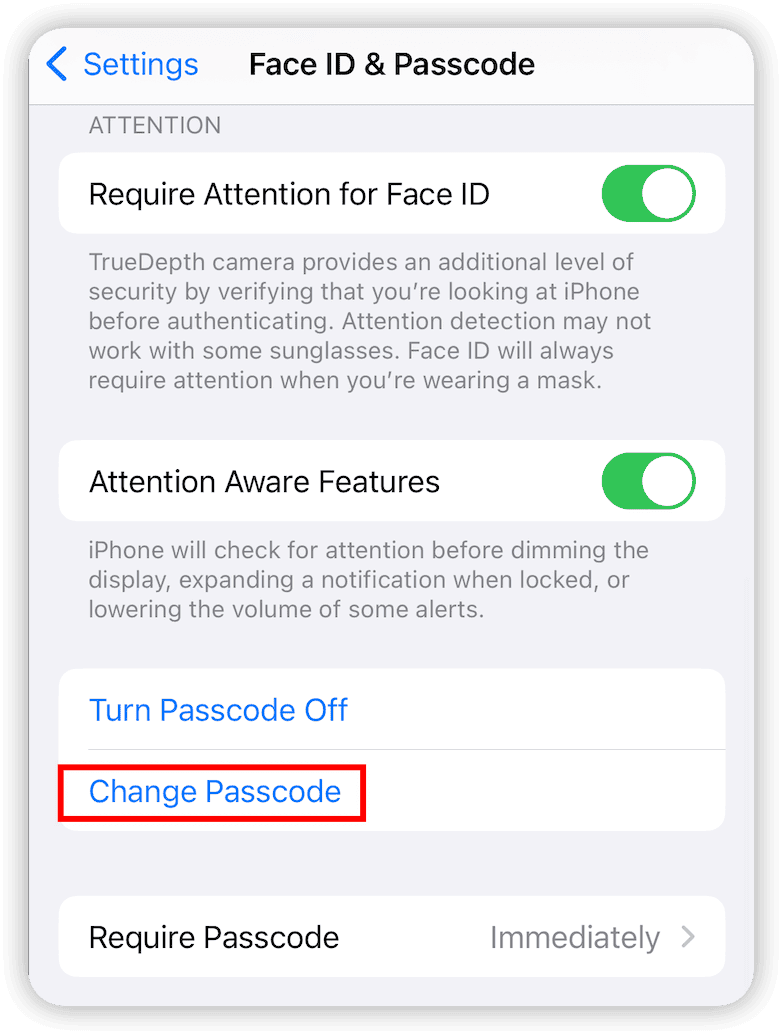
Apple maakt het eenvoudig om de toegangscode van je iPhone te wijzigen rechtstreeks op het apparaat. Deze methode werkt alleen als je de huidige toegangscode nog weet.
Volg deze stappen:
Ontgrendel je iPhone met Face ID of je huidige toegangscode.
Ga naar Instellingen > Face ID en toegangscode.
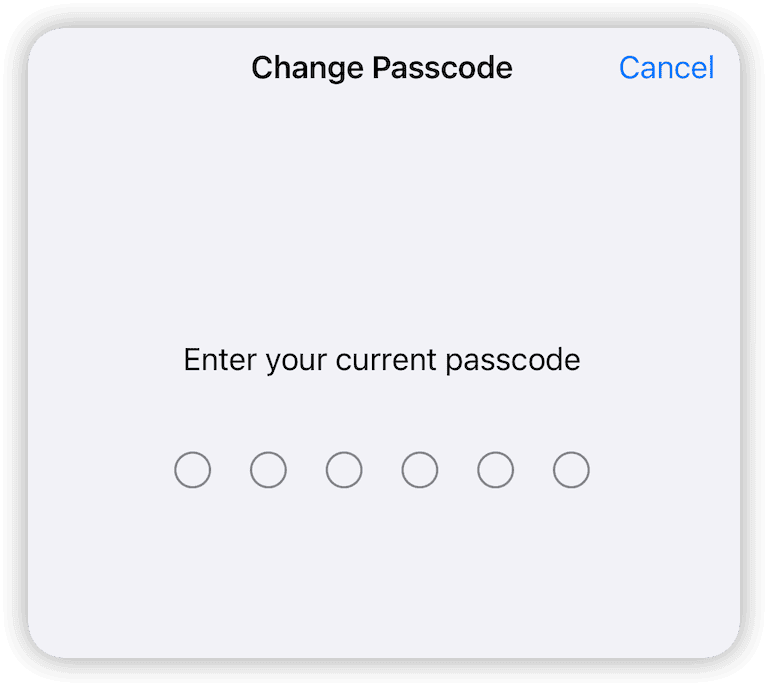
Voer je huidige schermcode in.
- Tik op Wijzig toegangscode.
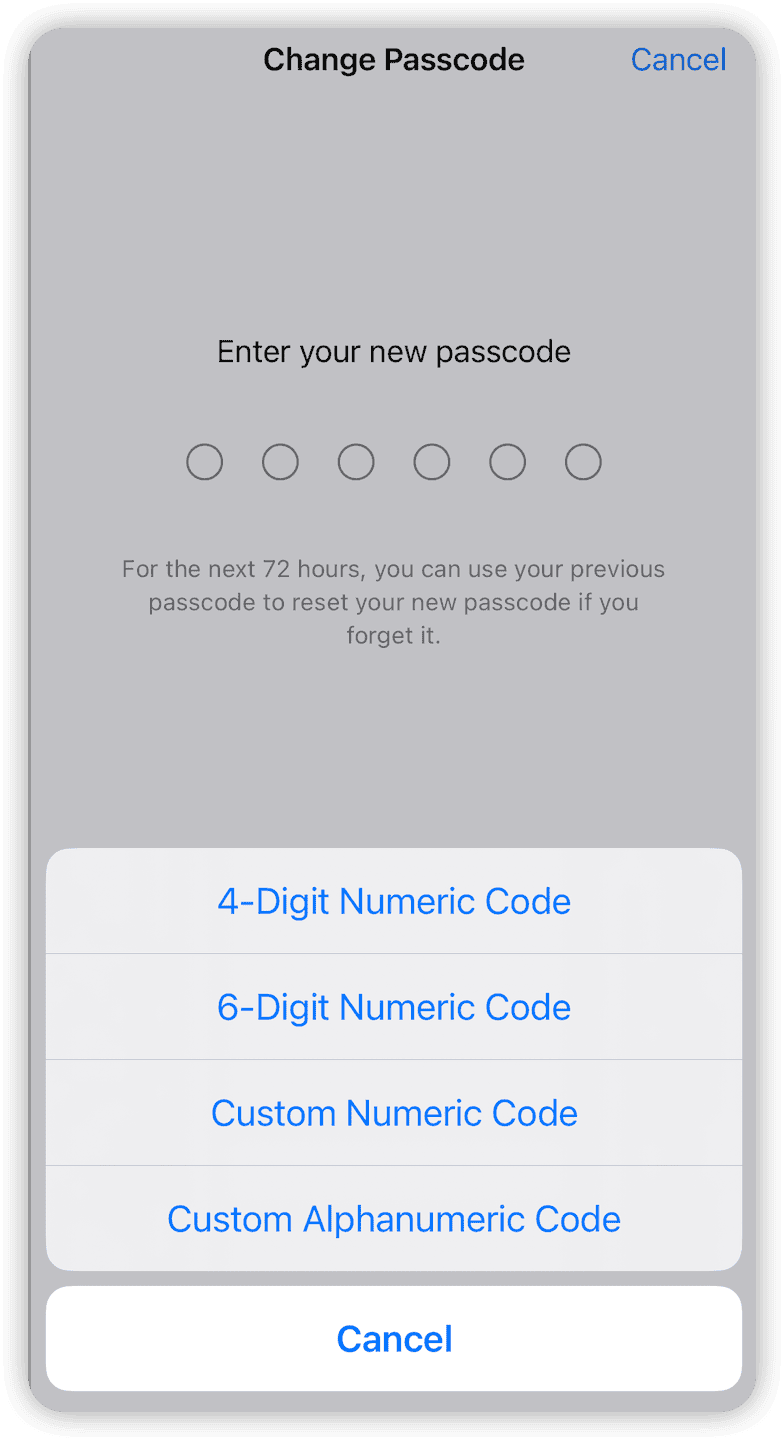
- Voer je huidige code in en stel daarna een nieuwe toegangscode in.
- Wil je het type code wijzigen (bijvoorbeeld van 6-cijferig naar 4-cijferig)? Tik dan op Code-opties en kies het gewenste type.



iPhone toegangscode resetten met de oude toegangscode (iOS 17/18)
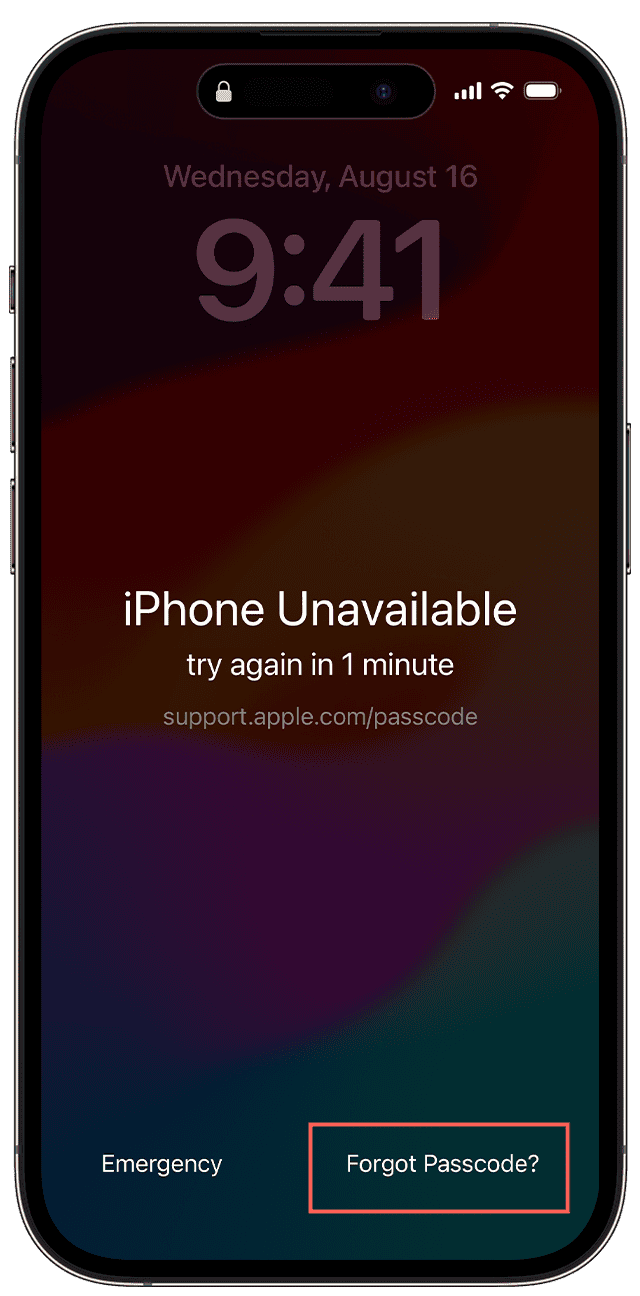
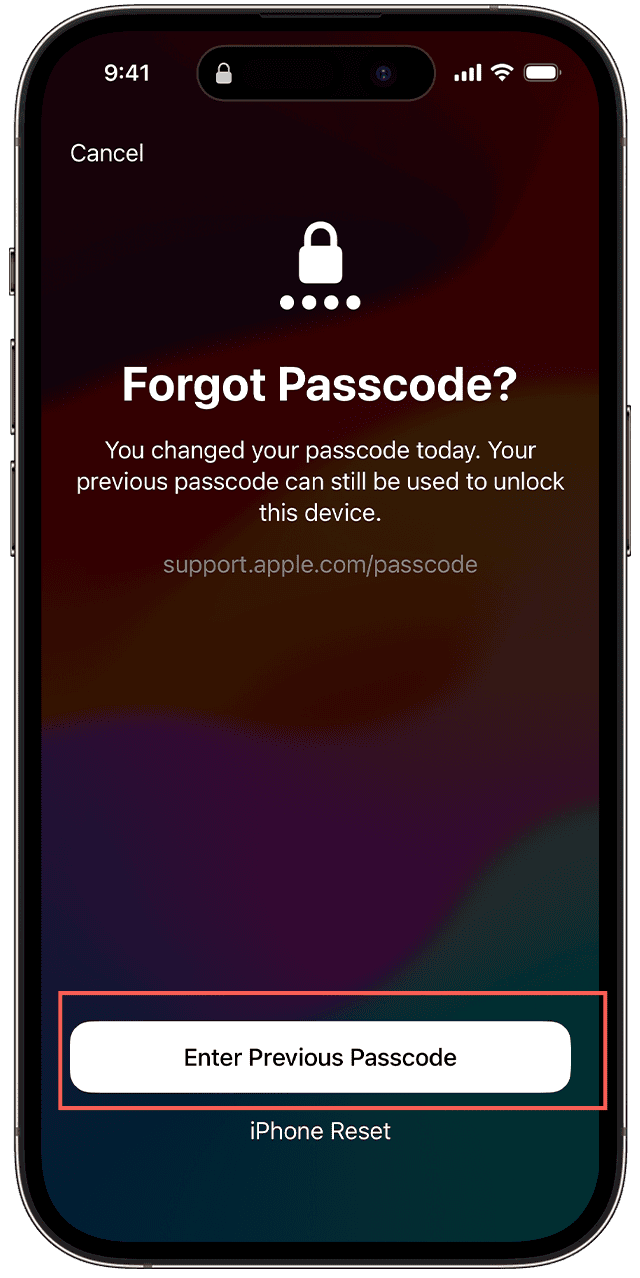
Ben je je nieuwe toegangscode vergeten kort nadat je deze hebt gewijzigd? Dan kun je in iOS 17 of nieuwer je oude toegangscode gebruiken om de iPhone-code te resetten. Dit moet wel binnen 72 uur na de wijziging gebeuren.
Zo werkt het:
Voer vier keer een verkeerde toegangscode in.
- Op het scherm iPhone niet beschikbaar tik je onderaan op Toegangscode vergeten?
- Tik op Vorige toegangscode invoeren.
Voer je oude code in en stel een nieuwe toegangscode in.


Toegangscode iPhone veranderen via een ander Apple-apparaat
Heb je je iPhone niet bij de hand, maar wel een iPad of Mac? Dan kun je via Zoek mijn de toegangscode resetten.
Stappen:
Zorg dat Zoek mijn iPhone is ingeschakeld.
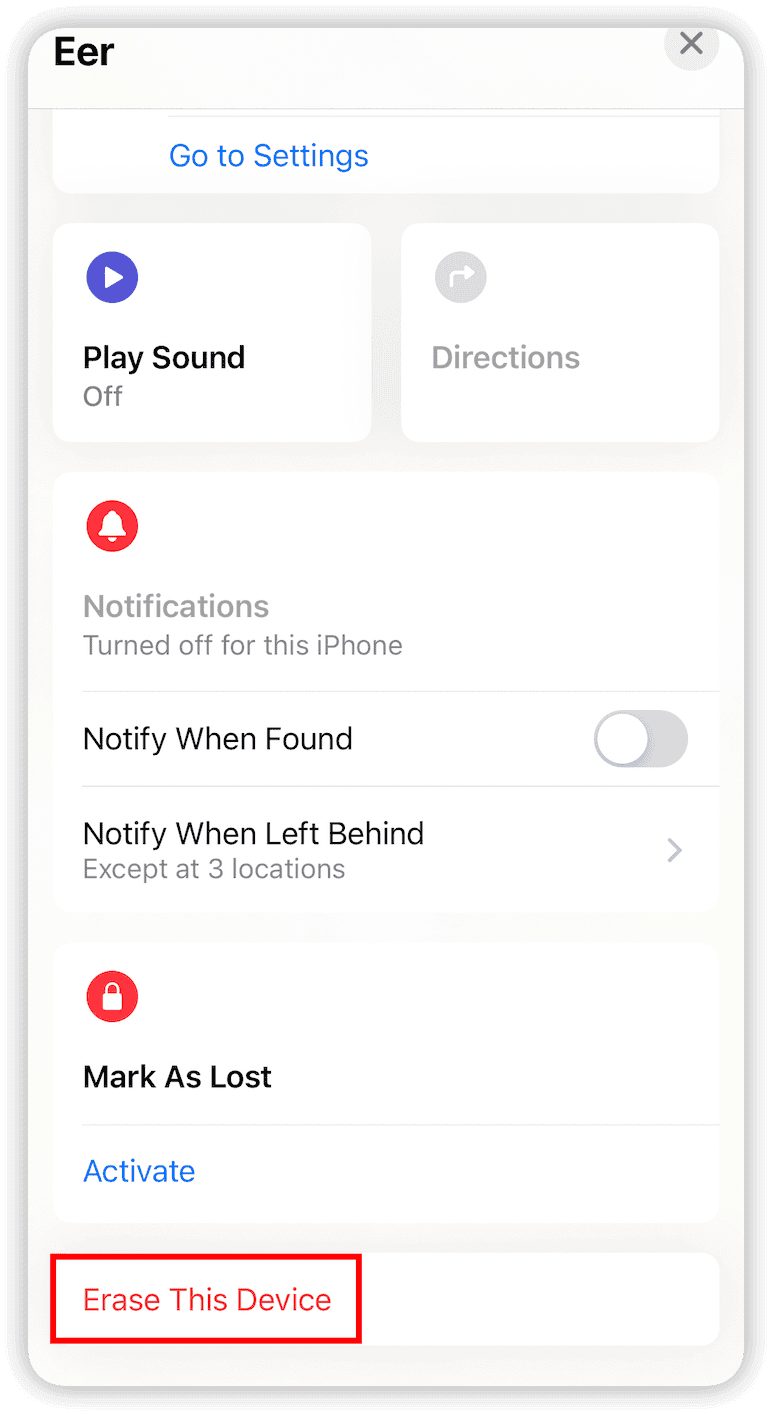
Open de app Zoek mijn op een iPad of Mac.
Ga naar Apparaten en selecteer je iPhone.
- Kies Wis dit apparaat > Ga door > Verwijder.
Voer je Apple-ID-wachtwoord in.
Na het wissen kun je een nieuwe toegangscode instellen.

Toegangscode van iPhone wijzigen via iCloud
Met iCloud kun je je iPhone op afstand wissen en zo de toegangscode verwijderen, ideaal bij verlies of diefstal.
Ga naar icloud.com/find.
Log in met je Apple ID.
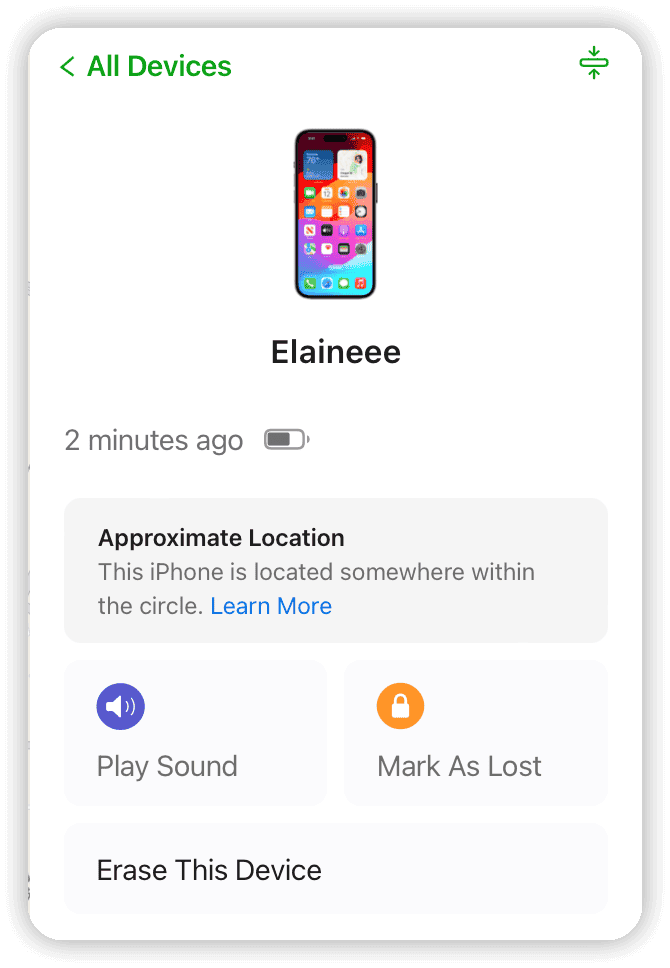
Kies je iPhone onder Alle apparaten.
- Klik op Wis apparaat en volg de instructies.
Stel na afloop een nieuwe toegangscode in.

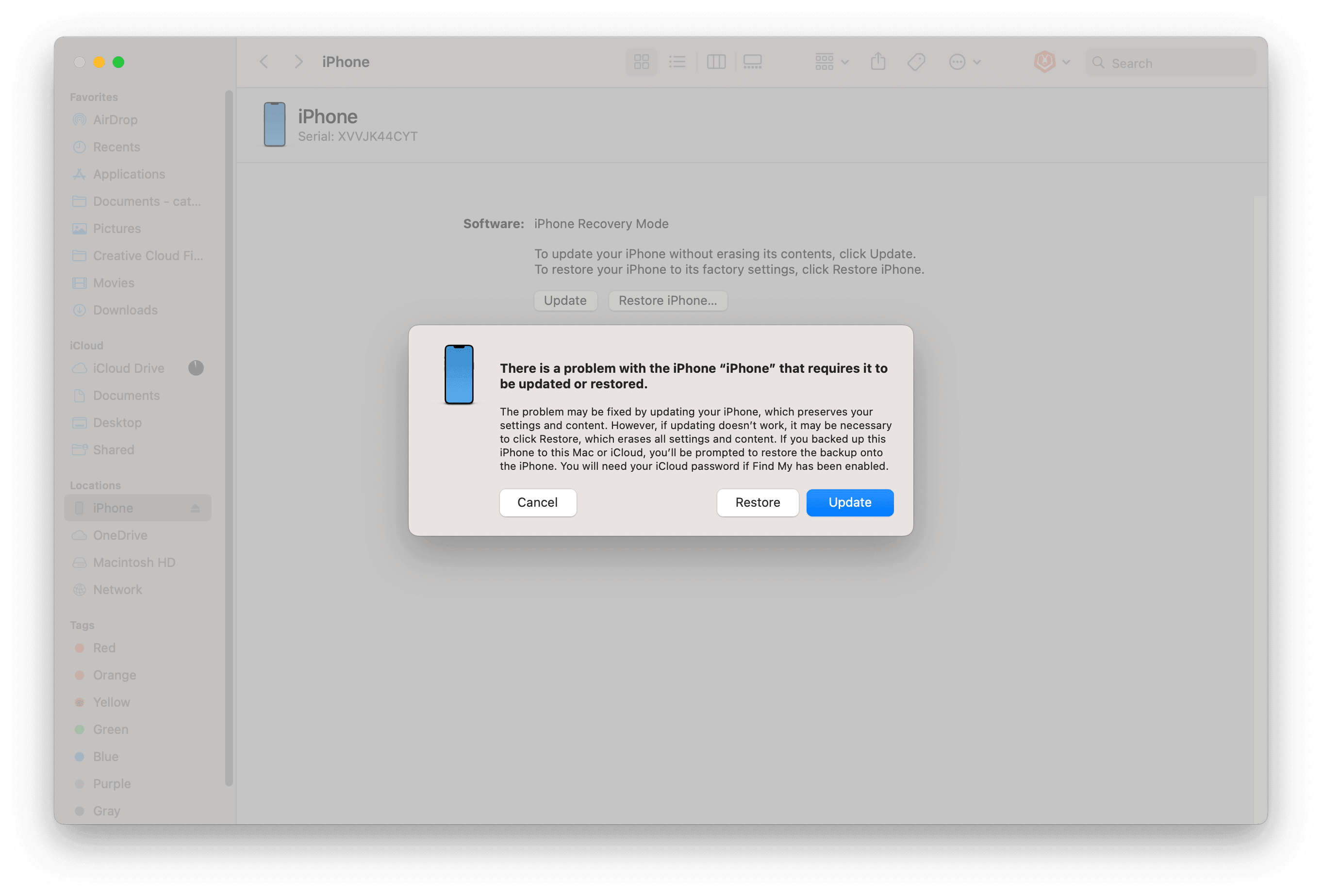
iPhone schermcode wijzigen via computer (iTunes of Finder)
Je kunt ook via een computer de toegangscode van je iPhone veranderen.
Verbind je iPhone met de computer via USB.
Open Finder (macOS Catalina of nieuwer) of iTunes (Windows / oudere macOS-versies).
Weet je de code niet meer? Zet de iPhone dan in herstelmodus.
- Kies Herstel iPhone wanneer daarom wordt gevraagd.
Na het herstel stel je een nieuwe toegangscode in.

iPhone toegangscode wijzigen zonder code en zonder iTunes
Als je geen toegang meer hebt tot je iPhone, kun je een professioneel hulpmiddel gebruiken zoals BuhoUnlocker.
BuhoUnlocker helpt bij het verwijderen van schermcodes, Schermtijd-codes, Apple ID en MDM-beperkingen – zelfs zonder iTunes.
Stappen in het kort:
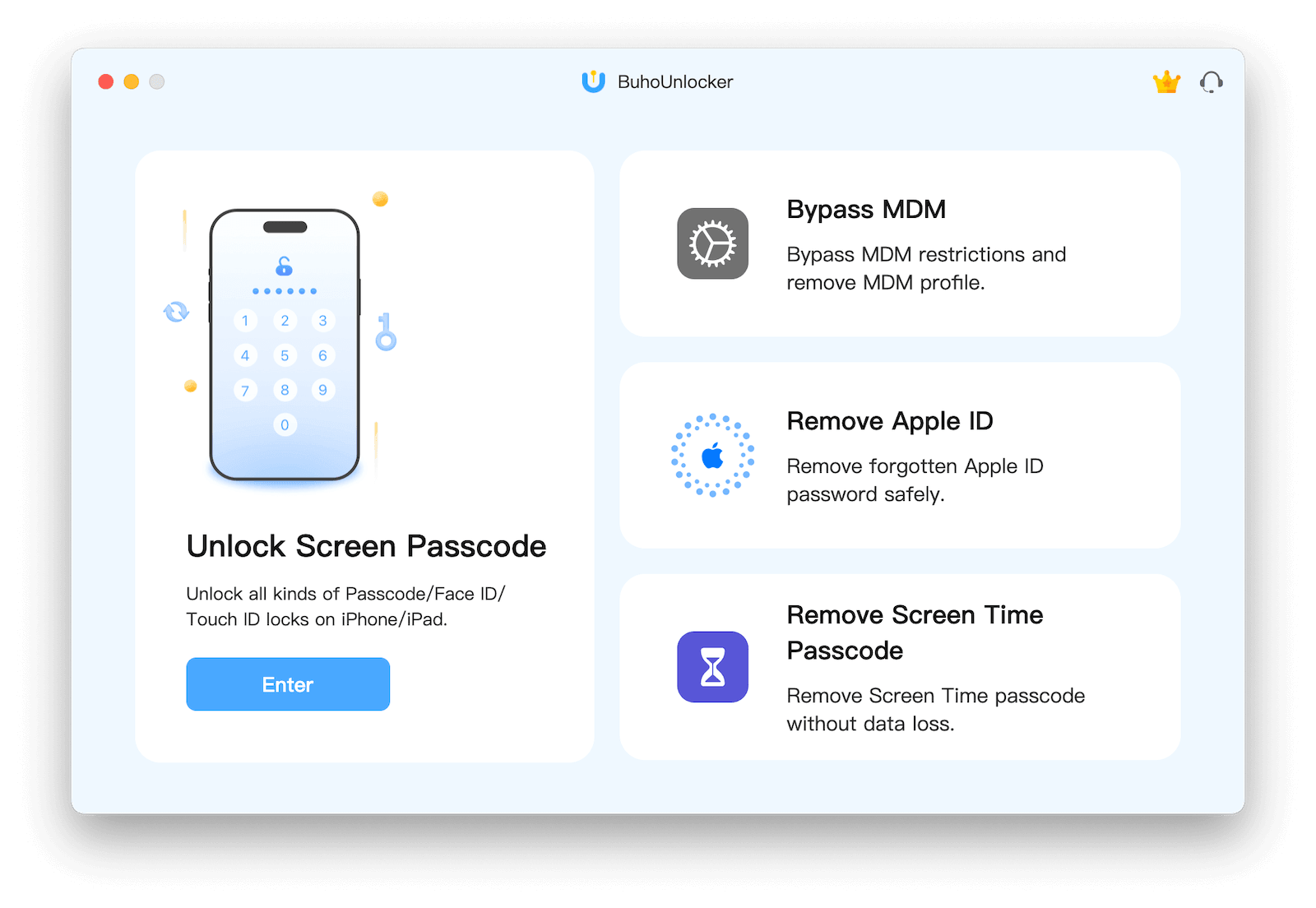
Installeer BuhoUnlocker op je computer.
- Kies Schermtoegangscode verwijderen.
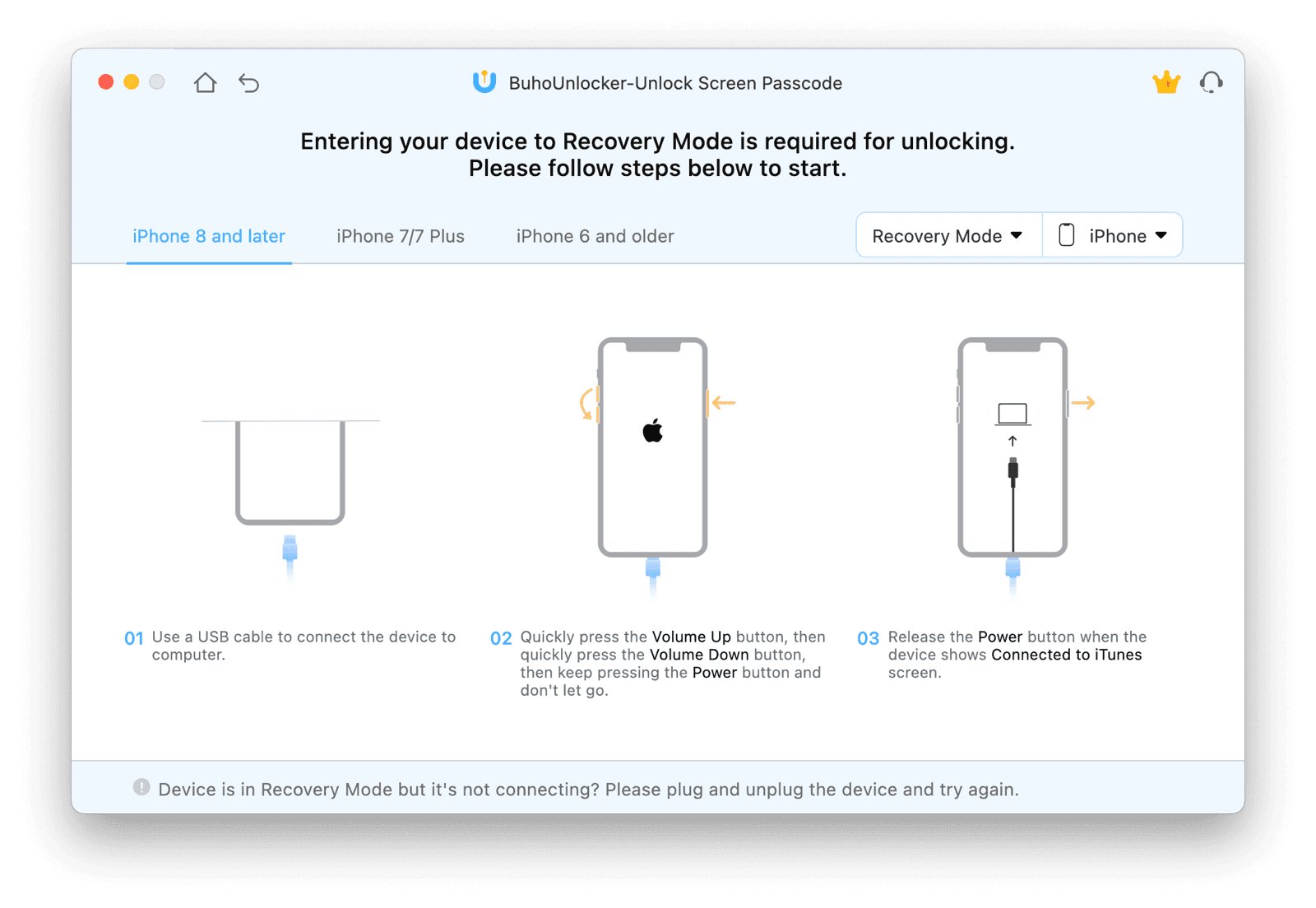
- Verbind je iPhone en zet deze in herstelmodus.
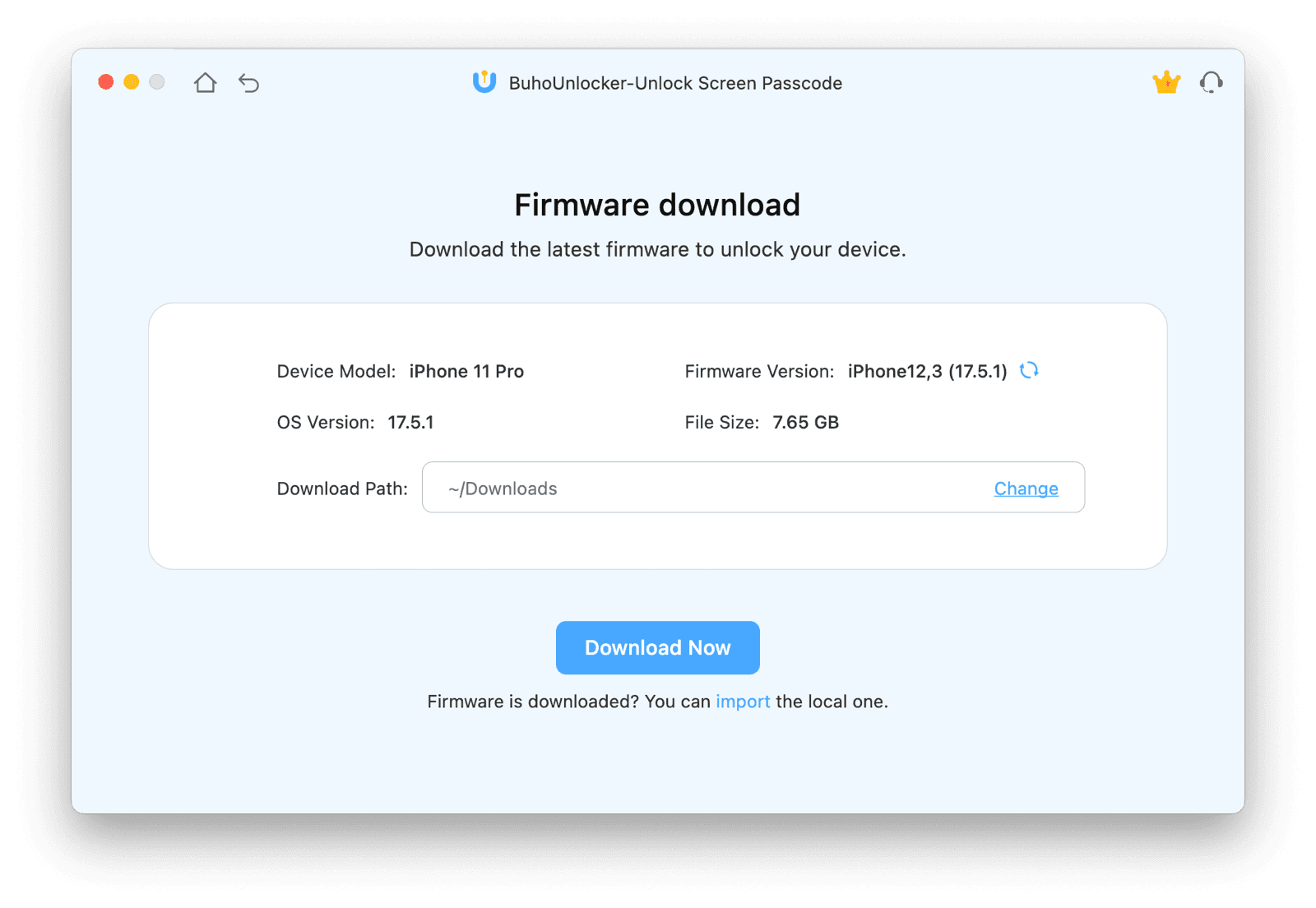
- Download de juiste firmware.
Klik op Ontgrendelen en stel daarna een nieuwe code in.

Veelgestelde vragen over toegangscode iPhone wijzigen
Kan ik via Delen met gezin mijn iPhone-toegangscode wijzigen?
Nee, toegangscodes kunnen niet via Delen met gezin worden beheerd.
Kan ik mijn iPhone-code resetten met alleen mijn Apple ID?
Niet direct. Wel kun je via iCloud je iPhone wissen als Zoek mijn is ingeschakeld.
Kan ik de toegangscode wijzigen zonder de iPhone te wissen?
Ja. Als je de code nog weet of iOS 17+ gebruikt met de functie Toegangscode opnieuw instellen.
Kan ik overstappen van een 4-cijferige naar een 6-cijferige code?
Ja, in iOS 16 en nieuwer kun je kiezen uit meerdere code-types, waaronder 4- en 6-cijferige en alfanumerieke codes.
Willem is een redacteur die schrijft over Mac/iPhone-gerelateerde onderwerpen. De focus ligt vooral op het verstrekken van informatie over Mac en iPhone aan gebruikers, en het consequent aanbieden van duidelijke en gemakkelijk te begrijpen handleidingen voor het oplossen van problemen.



