Launchpad op MacBook aanpassen: raster, pictogrammen en indeling wijzigen

Vraag je je af hoe je Launchpad op je MacBook kunt organiseren of aanpassen? In deze handleiding lees je wanneer je het Launchpad-raster kunt wijzigen, hoe je de indeling reset en wat je kunt doen als Launchpad niet meer beschikbaar is.
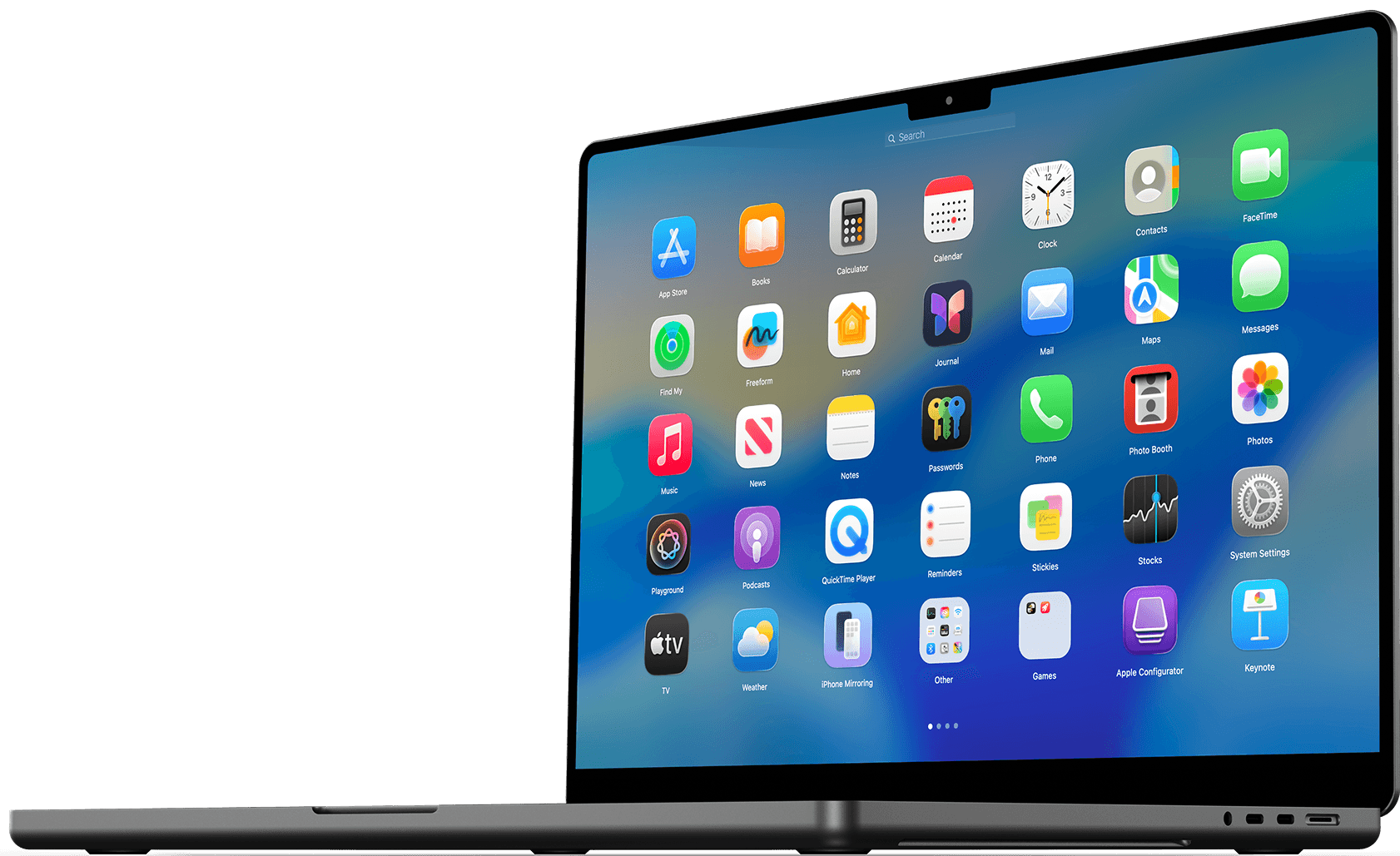
Standaard toont Launchpad 5 rijen en 7 kolommen met app-iconen per pagina. Dat werkt prima, maar sommige gebruikers willen:
- grotere pictogrammen
- meer apps op één scherm
- een overzichtelijkere indeling
Of je dit kunt aanpassen, hangt sterk af van je macOS-versie. In dit artikel lees je precies hoe dat zit.
Kan ik Launchpad op mijn MacBook aanpassen?
Ja, maar niet op alle macOS-versies.
Tot en met macOS Big Sur kon je het Launchpad-raster (rijen en kolommen) handmatig aanpassen. Vanaf macOS Monterey heeft Apple deze mogelijkheid verwijderd.
Dat betekent:
- ✅ Big Sur en ouder → Launchpad aanpassen is mogelijk
- ❌ Monterey, Sequoia → aanpassen niet meer mogelijk
- ❌ macOS Tahoe → Launchpad bestaat niet meer
Hoe organiseer ik Launchpad op mijn MacBook (Big Sur en ouder)?
Gebruik je macOS Big Sur of een oudere versie? Dan kun je het Launchpad-raster aanpassen via Terminal.
Zo verander je het Launchpad-raster:
Open Terminal.
Voer de volgende commando’s uit:
- Aantal kolommen aanpassen
defaults write com.apple.dock springboard-columns -int 10- Aantal rijen aanpassen
defaults write com.apple.dock springboard-rows -int 10
Reset de Launchpad-indeling:
defaults write com.apple.dock ResetLaunchPad -bool TRUEHerstart de Dock:
killall Dock
Na een paar seconden zie je de nieuwe Launchpad-indeling.
Hoe reset ik de Launchpad-indeling op een Mac?
Wil je terug naar de standaardindeling? Dan kun je Launchpad resetten met dezelfde Terminal-commando’s hierboven. Dit verwijdert alleen de indeling, niet je apps.
Launchpad aanpassen op macOS Monterey en later: kan dat?
Vanaf macOS Monterey werkt het aanpassen van rijen en kolommen niet meer, zelfs niet via Terminal.
De commando’s worden nog wel uitgevoerd, maar:
- de layout verandert niet
- alleen interne waarden worden aangepast
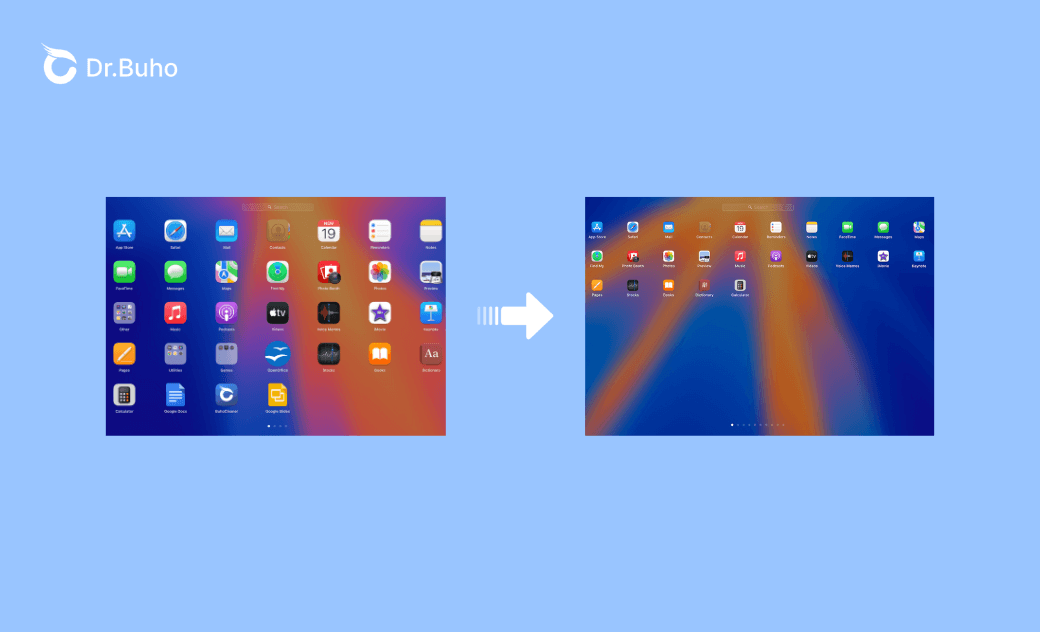
Onderstaand voorbeeld laat zien hoe een 7×10-indeling eruitziet op macOS Sequoia — zonder dat je dit zelf kunt instellen:


Launchpad verdwenen in macOS Tahoe?
In macOS Tahoe heeft Apple Launchpad volledig verwijderd en vervangen door Apps binnen Spotlight. Deze nieuwe weergave:
- toont recente apps
- groepeert apps per categorie
- werkt totaal anders dan Launchpad
Voor gebruikers die hun apps graag visueel organiseren, is dit een flinke achteruitgang.
Oplossing: BuhoLaunchpad
Wil je Launchpad blijven gebruiken en Launchpad op je MacBook aanpassen zoals vroeger? Dan is BuhoLaunchpad een uitstekende oplossing.
BuhoLaunchpad:
- herstelt de klassieke Launchpad-ervaring
- werkt op macOS Tahoe
- laat je rijen en kolommen aanpassen
- ondersteunt sneltoetsen en gebaren
- wordt actief bijgewerkt

Conclusie
- Launchpad aanpassen werkt alleen op macOS Big Sur en ouder
- Vanaf macOS Monterey is de functie beperkt
- In macOS Tahoe is Launchpad volledig verwijderd
Wil je toch je apps blijven organiseren zoals voorheen? Dan is BuhoLaunchpad momenteel de beste manier om het vertrouwde Launchpad-gevoel terug te brengen op je MacBook.
Willem is een redacteur die schrijft over Mac/iPhone-gerelateerde onderwerpen. De focus ligt vooral op het verstrekken van informatie over Mac en iPhone aan gebruikers, en het consequent aanbieden van duidelijke en gemakkelijk te begrijpen handleidingen voor het oplossen van problemen.