

MacBook wachtwoord resetten zonder wachtwoord (Tahoe/Sequoia)

Samenvatting: In dit artikel leer je stap voor stap hoe je een Mac-wachtwoord kunt wijzigen of resetten, inclusief oplossingen voor wanneer je het wachtwoord bent vergeten.
Ben je je Mac-inlogwachtwoord vergeten? Geen zorgen. Hieronder vind je vier methoden om je MacBook resetten zonder wachtwoord uit te voeren. Ook leggen we uit hoe je je wachtwoord wijzigt als je nog toegang hebt tot je Mac.

MacBook resetten zonder wachtwoord – 4 methoden
Als je je MacBook-wachtwoord bent vergeten en niet kunt inloggen, kun je onderstaande methoden gebruiken om je wachtwoord opnieuw in te stellen.
1. Mac-wachtwoord resetten met Apple ID
Als je Mac-gebruikersaccount gekoppeld is aan je Apple ID, kun je eenvoudig je wachtwoord resetten.
- Klik op het inlogscherm van je Mac op het “?”-icoon of ‘Wachtwoord vergeten’.
- Klik op de pijl naast ‘Reset met Apple ID’.
- Voer je Apple ID en wachtwoord in.
- Volg de instructies om een nieuw wachtwoord in te stellen.
- Log in met je nieuwe wachtwoord.
2. MacBook resetten zonder wachtwoord via herstelmodus
Als de Apple ID-methode niet werkt, kun je je MacBook resetten zonder wachtwoord via de herstelmodus.
- Intel Mac: start opnieuw op en houd Command + R ingedrukt. Apple silicon Mac: houd de aan/uit-knop ingedrukt en kies Opties > Ga door.
- Kies in de menubalk Hulpprogramma’s > Terminal.
- Typ resetpassword en druk op Enter.
- Selecteer de opstartschijf en het gebruikersaccount.
- Voer een nieuw wachtwoord in.
- Klik op Herstart.
3. Mac-wachtwoord resetten met herstelsleutel
Als FileVault is ingeschakeld en je een herstelsleutel hebt, kun je deze gebruiken.
- Klik op het “?”-icoon op het inlogscherm.
- Kies Reset met herstelsleutel.
- Voer de herstelsleutel in en volg de instructies.
4. MacBook resetten zonder wachtwoord via een ander account
Heb je meerdere accounts op je Mac? Dan kun je via een ander account je wachtwoord resetten.
- Log in met een ander account.
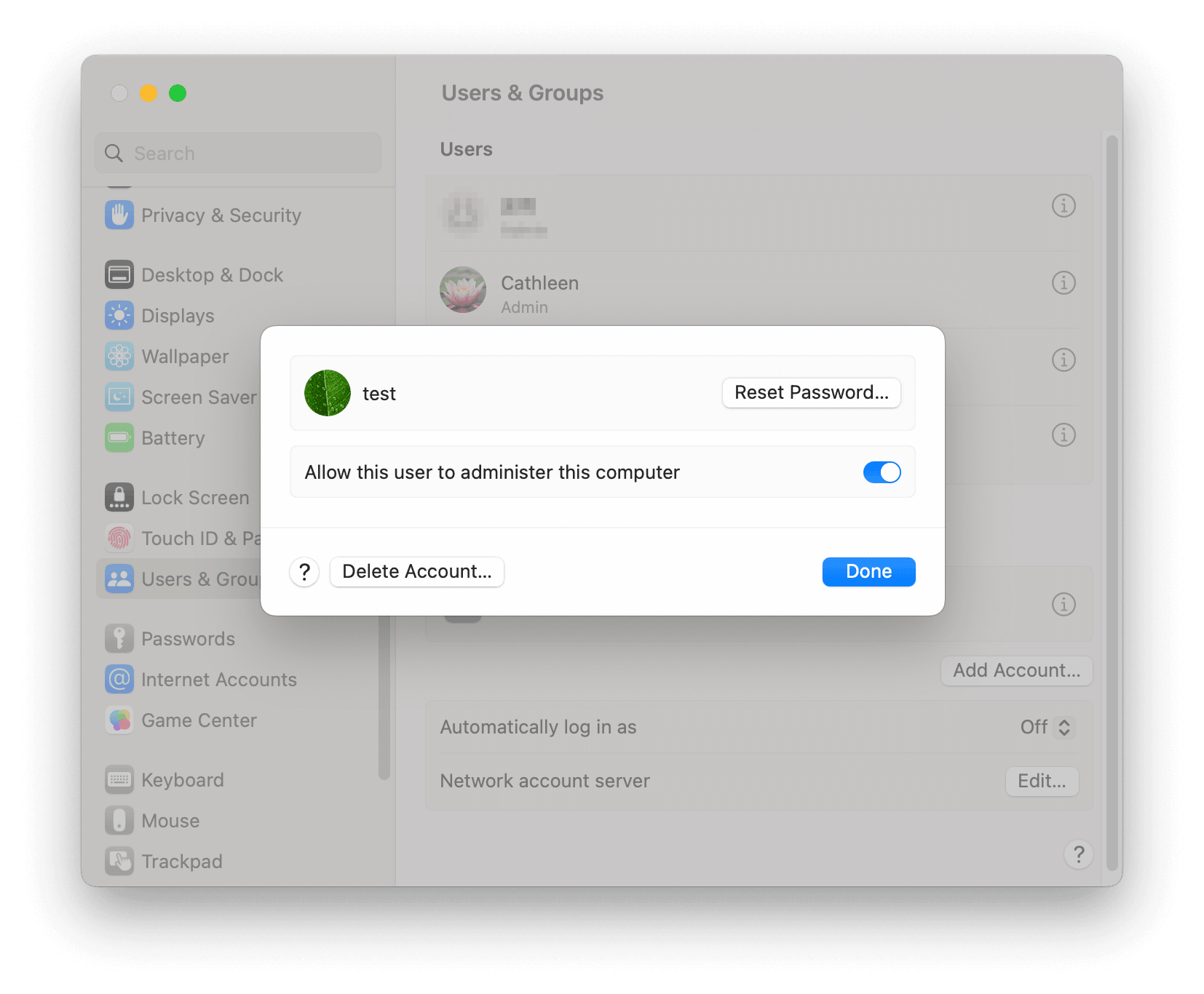
- Ga naar Apple > Systeeminstellingen > Gebruikers en groepen.
- Klik op het slot-icoon.
- Selecteer het account waarvan je het wachtwoord wilt wijzigen.
- Klik op Reset wachtwoord en voer een nieuw wachtwoord in.
- Log uit en log opnieuw in met het aangepaste account.


Mac/MacBook-wachtwoord wijzigen
Als je je huidige wachtwoord nog weet, kun je het eenvoudig wijzigen:
- Ga naar Apple > Systeeminstellingen > Gebruikers en groepen.
- Klik op het “i”-icoon naast je gebruikersnaam.
- Klik op Wijzig wachtwoord.
- Voer je huidige wachtwoord in.
- Voer een nieuw wachtwoord in en bevestig dit.
- Klik op Wijzig wachtwoord.

Conclusie
In deze gids heb je geleerd hoe je een MacBook resetten zonder wachtwoord uitvoert met vier verschillende methoden. Daarnaast weet je nu ook hoe je je Mac-wachtwoord wijzigt als je nog toegang hebt tot je systeem.
Heb je daarnaast een tool nodig om je Mac op te schonen, opslagruimte vrij te maken en prestaties te verbeteren? Dan kun je BuhoCleaner gebruiken.
Voor meer tips en oplossingen voor Mac en iPhone kun je terecht op de officiële website van Dr.Buho.
Willem is een redacteur die schrijft over Mac/iPhone-gerelateerde onderwerpen. De focus ligt vooral op het verstrekken van informatie over Mac en iPhone aan gebruikers, en het consequent aanbieden van duidelijke en gemakkelijk te begrijpen handleidingen voor het oplossen van problemen.



