

Andere gebruikers en gedeeld opslag verwijderen op Mac [Volledige gids]

Wanneer je de opslagruimte van je Mac controleert, heb je waarschijnlijk gemerkt dat “Andere gebruikers en gedeeld” onverwacht veel ruimte inneemt. Documenten, foto’s en apps zijn duidelijk, maar wat is “Andere gebruikers en gedeeld” eigenlijk – en kun je dit veilig verwijderen?
In deze gids leggen we uit wat ‘Andere gebruikers en gedeeld’ betekent, waarom het zo veel opslag gebruikt en hoe je andere gebruikers op je MacBook kunt verwijderen om ruimte vrij te maken.
![Andere gebruikers en gedeeld opslag verwijderen op Mac [Volledige gids]](/_next/image?url=https%3A%2F%2Fwww.drbuho.com%2Fstr-apiv4%2Fuploads%2Fother_users_on_mac_storage_a1f71cb04d.png&w=3840&q=100)
Wat betekent “Andere gebruikers en gedeeld” op Mac?
macOS ondersteunt meerdere gebruikersaccounts op één Mac. Elke gebruiker heeft zijn eigen thuismap met persoonlijke bestanden die normaal gesproken niet zichtbaar zijn voor andere accounts.
De categorie “Andere gebruikers en gedeeld” verwijst naar opslagruimte die wordt gebruikt door:
- Andere gebruikersaccounts (beheerder, standaardgebruikers)
- Gastgebruikers
- Accounts die alleen voor delen zijn ingesteld
- Bestanden in de Gedeelde map
Bestanden van het huidig ingelogde account tellen hier niet mee.


Waarom nemen andere gebruikers zoveel opslagruimte in?
1. De gedeelde map is rommelig
De Gedeelde map (Macintosh HD > Gebruikers > Gedeeld) is bedoeld om bestanden tussen gebruikers uit te wisselen. Als meerdere gebruikers hier grote bestanden opslaan, vallen deze onder andere gebruikers en gedeeld.
2. Oude gebruikersaccounts zijn niet volledig verwijderd
Hebben er vroeger meerdere mensen dezelfde Mac gebruikt? Dan is het goed mogelijk dat gebruikersaccounts zijn verwijderd, maar hun thuismappen zijn blijven staan. Dit is een veelvoorkomende reden waarom andere gebruikers opslag innemen op Mac.
Dit zie je vaak bij tweedehands MacBooks.
3. Grote bestanden staan per ongeluk in de map “Gebruikers”
Soms worden apps, downloads of back-ups per ongeluk opgeslagen in de map Gebruikers. macOS telt deze bestanden automatisch mee bij andere gebruikers.
Andere gebruikers en gedeeld verwijderen op Mac (stap voor stap)
Methode 1: Onnodige bestanden uit de gedeelde map verwijderen
- Open Finder
- Ga naar Macintosh HD > Gebruikers > Gedeeld
- Selecteer bestanden die je niet meer nodig hebt
- Klik met rechts en kies Verplaats naar prullenmand
- Leeg de prullenmand


Methode 2: Andere gebruiker verwijderen op Mac (meest effectief)
Als jij de enige gebruiker bent, kun je andere gebruikersaccounts op je MacBook verwijderen.
- Ga naar Apple-menu > Systeeminstellingen > Gebruikers en groepen


- Selecteer de gebruiker die je wilt verwijderen
- Klik op het info-icoon
- Kies Verwijder gebruiker


- Selecteer Verwijder de thuismap


- Bevestig met je beheerderswachtwoord
Dit is dé manier om andere gebruikers MacBook opslag te verwijderen.
Methode 3: Thuismappen handmatig verwijderen
Zie je geen extra gebruikers in Gebruikers en groepen, maar neemt “Andere gebruikers” toch veel ruimte in?
- Open Finder
- Ga naar Macintosh HD > Gebruikers
- Verwijder handmatig mappen van oude gebruikers
- Leeg de prullenmand
Verwijder nooit je eigen gebruikersmap.
Methode 4: Verplaatste bestanden uit de map Gebruikers halen
Controleer of er:
- Grote downloads
- Apps
- Video’s
- Back-ups
per ongeluk in de map Gebruikers staan. Verplaats ze naar een andere map of verwijder ze.
Andere gebruikers en gedeeld efficiënt verwijderen (sneller & veiliger)
Handmatig zoeken tussen duizenden bestanden is tijdrovend. Een snellere oplossing is BuhoCleaner – een professionele Mac-opschoontool.

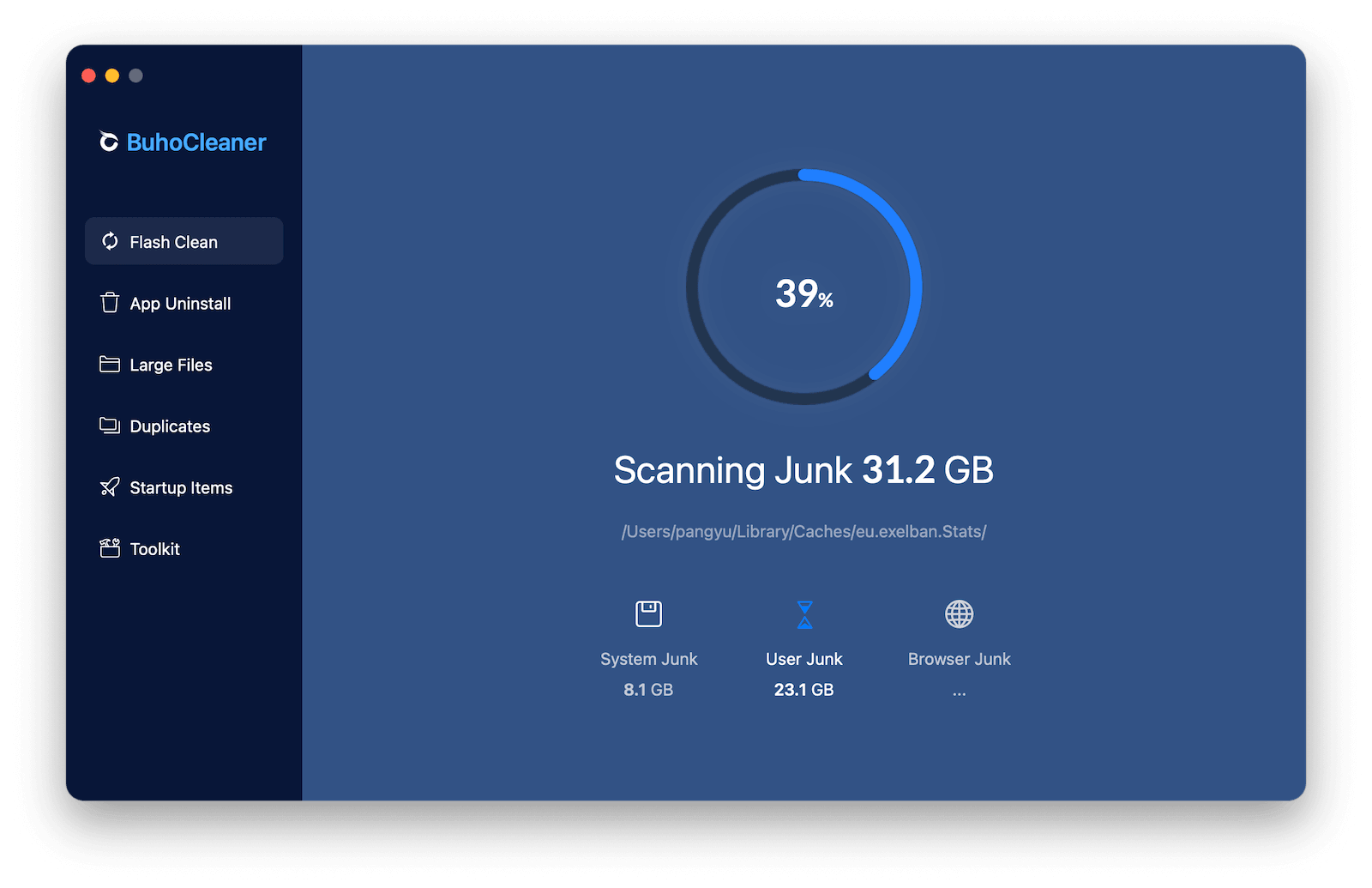
Waarom BuhoCleaner gebruiken?
- Spoort grote bestanden van andere gebruikers snel op
- Verwijdert dubbele bestanden
- Verwijdert verkeerd geplaatste apps volledig
- Visualiseert schijfgebruik per gebruiker
- Veilig en gebruiksvriendelijk
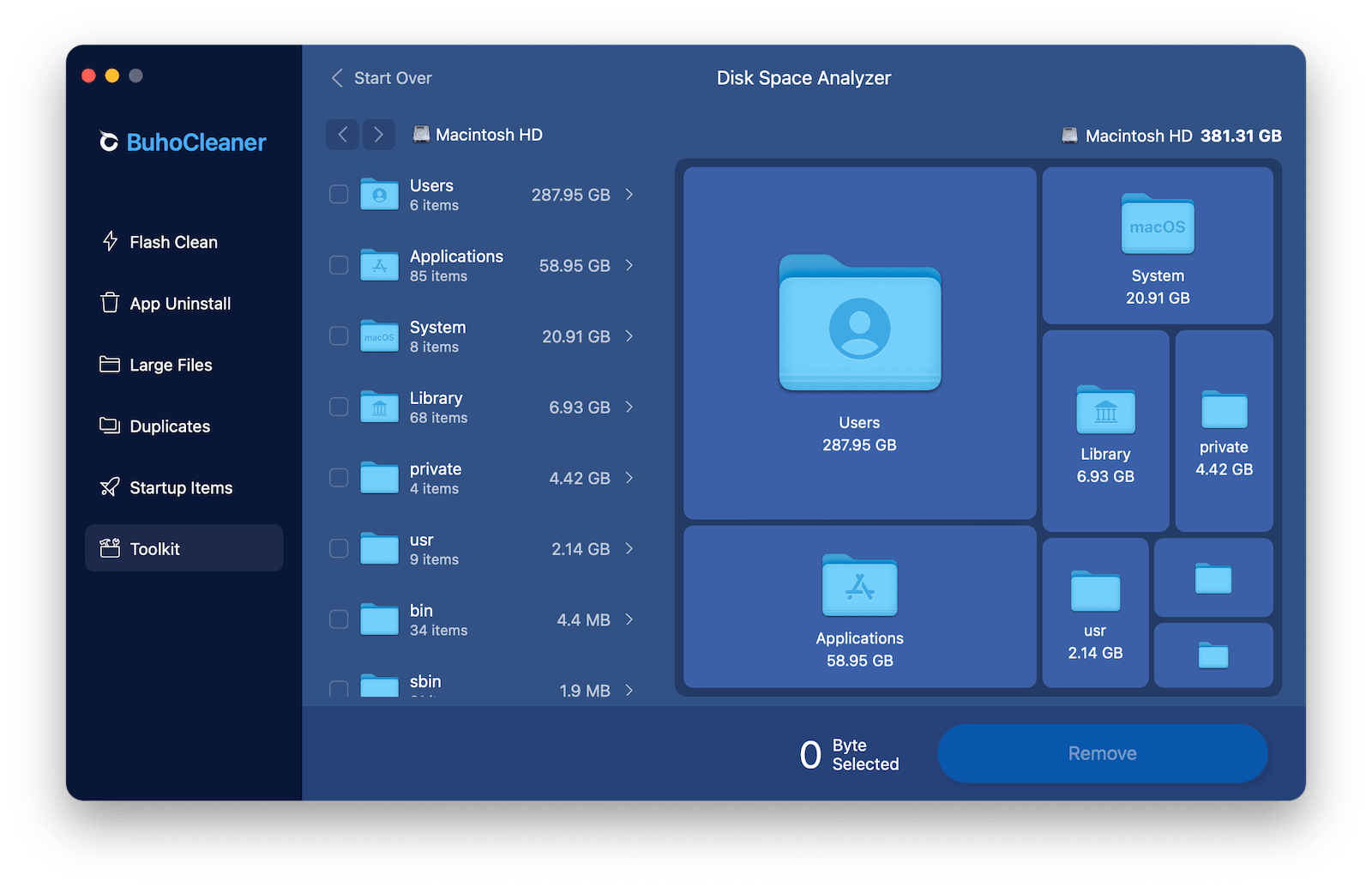
Ideaal als je andere gebruikers en gedeeld wilt verwijderen zonder risico.
Conclusie
De categorie “Andere gebruikers en gedeeld” bestaat uit bestanden van andere accounts en gedeelde mappen op je Mac. Wanneer deze te veel ruimte inneemt, kun je:
- Bestanden uit de gedeelde map verwijderen
- Andere gebruikers op je Mac verwijderen
- Oude thuismappen opruimen
- Of een tool zoals BuhoCleaner gebruiken voor een snelle en veilige oplossing
Zo krijg je weer meer vrije opslagruimte op je Mac – zonder systeemrisico’s.
Willem is een redacteur die schrijft over Mac/iPhone-gerelateerde onderwerpen. De focus ligt vooral op het verstrekken van informatie over Mac en iPhone aan gebruikers, en het consequent aanbieden van duidelijke en gemakkelijk te begrijpen handleidingen voor het oplossen van problemen.



