Discord blijft hangen bij update op Mac? 6 snelle fixes

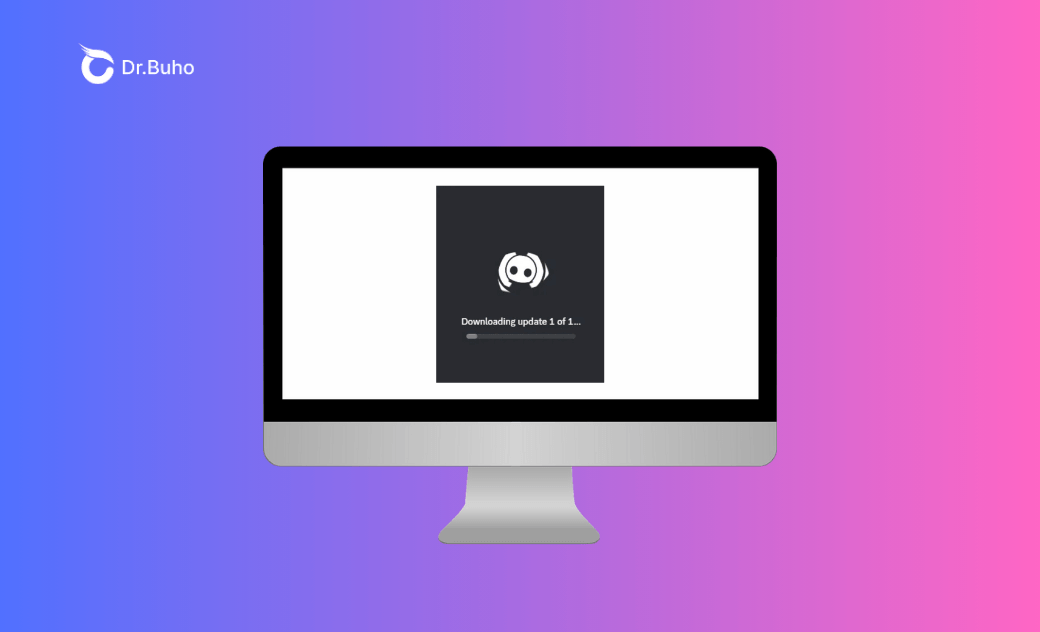
Blijft Discord hangen tijdens het downloaden van een update op je Mac? In dit artikel vind je 6 effectieve oplossingen voor het probleem ‘Update 1 van 1 downloaden’. Discord volledig verwijderen en opnieuw installeren is meestal de snelste oplossing.
Het is frustrerend wanneer een Discord-update vastloopt en je geen contact meer kunt houden met vrienden, teamleden of je community. Gelukkig zijn er verschillende manieren om dit probleem op een Mac op te lossen.
Discord is een belangrijk communicatieplatform, vooral voor gamers en online communities met gedeelde interesses. Een goed werkende app is essentieel om verbonden te blijven, berichten uit te wisselen en ervaringen te delen. Technische problemen kunnen de werking van Discord echter verstoren. Een van de meest voorkomende problemen is dat Discord geen updates downloadt of blijft hangen tijdens het installeren van een update.
Hoewel Discord op verschillende platforms kan vastlopen bij het downloaden van een update, richt dit artikel zich specifiek op het oplossen van dit probleem op een Mac.
Waarom duurt het bijwerken van Discord zo lang?
Discord-updates zijn meestal klein. Met een stabiele internetverbinding zouden ze binnen enkele minuten moeten worden gedownload en geïnstalleerd. Bugs, beschadigde cachebestanden of netwerkproblemen kunnen er echter voor zorgen dat het updateproces halverwege vastloopt.
Je kunt bijvoorbeeld een van de volgende meldingen te zien krijgen:
- Update 1 van 1 downloaden
- Update 1 van 5 downloaden
- Update 1 van 15 downloaden
Een andere mogelijke oorzaak is een probleem met de clientservers van Discord. Discord biedt een realtime statuspagina waarop gebruikers de beschikbaarheid van alle Discord-diensten kunnen controleren. Zo kun je bepalen of het probleem alleen op jouw Mac voorkomt of dat er sprake is van een algemene storing.


Ga naar discordstatus.com en open het gedeelte Client. Controleer vervolgens de status van de desktopclient, waaronder ook de Discord-app voor Mac valt.
Geeft de statuspagina een storing aan? Dan ligt het probleem waarschijnlijk niet aan je Mac en kun je het beste wachten totdat Discord de storing heeft opgelost. Zijn alle diensten operationeel? Probeer dan de onderstaande oplossingen.
6 oplossingen wanneer Discord op Mac blijft hangen bij ‘Update 1 van 1 downloaden’
Discord adviseert drie officiële methoden om installatie- en updateproblemen op een Mac op te lossen. Deze methoden worden hieronder besproken. Daarnaast vind je nog drie aanvullende oplossingen waarmee je Discord weer normaal kunt laten werken.
Oplossing 1. Verwijder Discord en installeer de app opnieuw
Wanneer een app niet goed werkt, is opnieuw installeren vaak de meest effectieve oplossing. Je verwijdert hiermee beschadigde programmabestanden en installeert vervolgens een schone, actuele versie van Discord op je Mac.
Je hoeft je meestal geen zorgen te maken over het verlies van je Discord-account, servers of berichten. Deze gegevens worden op de servers van Discord opgeslagen en zijn weer beschikbaar zodra je opnieuw inlogt met je accountgegevens.
Discord heeft op macOS echter geen ingebouwde optie waarmee je de app inclusief alle cache- en ondersteuningsbestanden kunt verwijderen. Je moet Discord daarom handmatig verwijderen of een professionele app-verwijderaar gebruiken.
Discord handmatig verwijderen op een Mac:
Stap 1. Klik met de rechtermuisknop op Discord en kies Stop Discord om de app volledig af te sluiten.
Stap 2. Open Finder en klik in de menubalk op Ga > Ga naar map.


Stap 3. Kopieer een van de onderstaande paden, plak het in het venster Ga naar map en druk op Return:
~/Library/Application Support/Discord/Library/Application Support/


Stap 4. Zoek de mappen die bij Discord horen en sleep ze naar de prullenmand.
Stap 5. Open de map Apps in Finder, zoek Discord en sleep ook de Discord-app naar de prullenmand.
Stap 6. Leeg de prullenmand om Discord en de geselecteerde ondersteuningsbestanden definitief te verwijderen.
Discord met enkele klikken verwijderen op een Mac:
Stap 1. Download en installeer BuhoCleaner gratis op je Mac.
Stap 2. Open BuhoCleaner en selecteer App Uninstall.
Stap 3. Zoek Discord in de lijst met apps die op je Mac zijn geïnstalleerd.
Stap 4. Vink het selectievakje naast Discord aan en klik op Remove.
Stap 5. Klik opnieuw op Remove om je keuze te bevestigen. BuhoCleaner verwijdert Discord samen met de bijbehorende cache- en ondersteuningsbestanden.


Nadat Discord volledig is verwijderd, ga je naar de officiële website van Discord. Download daar het installatiebestand voor Mac en installeer de app opnieuw.
Open Discord vervolgens en log opnieuw in. In veel gevallen wordt de vastgelopen update hierdoor opgelost.
Oplossing 2. Stel Google Public DNS in op je Mac
Voor het downloaden van een Discord-update zijn een stabiele netwerkverbinding en een correcte netwerkconfiguratie nodig.
Heb je je wifi- of ethernetverbinding gecontroleerd en werkt het internet verder normaal? Dan kun je het probleem waarbij Discord blijft hangen op Update 1 van 1 downloaden mogelijk oplossen door de DNS-instellingen van je Mac te wijzigen.
Google Public DNS kan problemen met het vinden of bereiken van de updateservers van Discord helpen oplossen.
Volg deze stappen:
Stap 1. Open het Apple-menu en ga naar Systeeminstellingen > Netwerk.
Stap 2. Selecteer de netwerkverbinding die je momenteel gebruikt, bijvoorbeeld Wifi.


Stap 3. Klik op Details en selecteer in het menu aan de linkerkant het tabblad DNS.
Stap 4. Klik onder DNS-servers op de plusknop en voeg de onderstaande DNS-adressen toe.


Voeg de volgende IPv4- en IPv6-adressen toe:
8.8.8.88.8.4.42001:4860:4860::88882001:4860:4860::8844
Stap 5. Klik op OK om de wijzigingen op te slaan.
Stap 6. Sluit Systeeminstellingen, start Discord opnieuw en controleer of de update nu wel wordt gedownload.
Oplossing 3. Vernieuw het IP-adres van je Mac
Discord is een sociaal communicatieplatform met VoIP-functionaliteit. De app gebruikt je IP-adres om verbinding te maken met de servers van Discord.
Wanneer Discord problemen heeft met het herkennen of gebruiken van je huidige IP-adres, kunnen er verbindingsproblemen ontstaan. Hierdoor kan de app onder andere vastlopen tijdens het downloaden van een update.
Je kunt de DHCP-lease vernieuwen om je Mac een nieuw lokaal IP-adres te laten aanvragen.
Zo vernieuw je het IP-adres van je Mac:
Stap 1. Open het Apple-menu en ga naar Systeeminstellingen > Netwerk.
Stap 2. Selecteer de actieve netwerkverbinding, bijvoorbeeld Wifi.
Stap 3. Klik op Details en selecteer in het menu aan de linkerkant het tabblad TCP/IP.
Stap 4. Klik op Vernieuw DHCP-lease en klik vervolgens op OK.


Stap 5. Sluit Systeeminstellingen en start Discord opnieuw.
Controleer vervolgens of Discord de update kan voltooien.
Oplossing 4. Werk macOS bij
Een fout in je huidige macOS-versie kan voorkomen dat Discord updates correct downloadt of installeert. Het is ook mogelijk dat een oudere macOS-versie niet volledig compatibel is met de nieuwste versie van Discord.
Door je Mac bij te werken, kun je systeemfouten, compatibiliteitsproblemen en beveiligingsproblemen oplossen die het updateproces van Discord verstoren.
Volg deze stappen om macOS bij te werken:
Stap 1. Open Systeeminstellingen en selecteer Algemeen.
Stap 2. Klik op Software-update en wacht terwijl je Mac controleert of er updates beschikbaar zijn.
Stap 3. Is er een update beschikbaar? Volg dan de instructies op het scherm om deze te downloaden en te installeren.


Start je Mac na de installatie opnieuw op. Open daarna Discord en controleer of de app de update nu normaal downloadt.
Oplossing 5. Verwijder de cachebestanden van Discord
Net als andere apps gebruikt Discord cachebestanden om sneller te laden. In deze cache wordt tijdelijke informatie opgeslagen die de app regelmatig nodig heeft.
Cachebestanden verbeteren normaal gesproken de prestaties. Ze kunnen echter problemen veroorzaken wanneer ze verouderd, beschadigd of onvolledig zijn. Discord kan daardoor blijven hangen tijdens het downloaden of installeren van een update.
Door de Discord-cache te wissen, dwing je de app om nieuwe gegevens en bestanden te laden.
De Discord-cache handmatig verwijderen op een Mac:
Stap 1. Open Finder en klik in de menubalk op Ga > Ga naar map.
Stap 2. Plak het onderstaande pad in het tekstveld en druk op Return:
~/Library/Application Support/Discord


Stap 3. Zoek de cachemappen van Discord en sleep ze naar de prullenmand. Verwijder in ieder geval de volgende mappen:
CacheGPUCacheCode Cache
Stap 4. Leeg eventueel de prullenmand.
Stap 5. Start Discord opnieuw en probeer de update nogmaals te downloaden.
De cachegegevens van Discord met enkele klikken verwijderen:
Stap 1. Download BuhoCleaner, installeer de app en open deze op je Mac.
Stap 2. Selecteer Flash Clean en start een scan naar overbodige bestanden.
Stap 3. Klik op View Details en open User Cache Files.
Stap 4. Gebruik de zoekbalk rechtsboven om naar Discord te zoeken.
Stap 5. Selecteer de cachebestanden van Discord en klik op Remove.
Stap 6. Klik opnieuw op Remove om het verwijderen te bevestigen.


Open Discord nadat de cache is verwijderd. De app maakt automatisch nieuwe cachebestanden aan en probeert de update opnieuw te downloaden.
Oplossing 6. Open Discord via Launchpad
Blijft Discord op je Mac hangen op het scherm Update 1 van 1 downloaden en kan de app niet normaal worden geopend? Een Reddit-gebruiker deelde een eenvoudige oplossing die ook voor andere gebruikers heeft gewerkt.
Sluit Discord eerst volledig af. Open de app daarna niet via de snelkoppeling in het Dock, maar via Launchpad:
- Klik met de rechtermuisknop op Discord in het Dock.
- Kies Stop Discord.
- Open Launchpad op je Mac.
- Zoek Discord tussen de geïnstalleerde apps.
- Klik op Discord om de app te openen.
Door Discord rechtstreeks vanuit Launchpad te openen, kan de app het vastgelopen updateproces mogelijk hervatten en voltooien.
Deze methode werkt niet in iedere situatie, maar is snel en eenvoudig te proberen.
Veelgestelde vragen over een vastgelopen Discord-update op Mac
Waarom blijft Discord hangen op ‘Update 1 van 1 downloaden’?
Discord kan tijdens een update blijven hangen door een instabiele internetverbinding, verkeerde DNS-instellingen, een verlopen DHCP-lease, beschadigde cachebestanden, een verouderde macOS-versie of een storing op de servers van Discord.
Controleer eerst de Discord-statuspagina. Werken alle Discord-diensten normaal? Probeer dan de cache te wissen of Discord volledig opnieuw te installeren.
Hoelang hoort een Discord-update op een Mac te duren?
De meeste Discord-updates zijn klein en worden met een stabiele internetverbinding binnen enkele minuten gedownload. Blijft de melding Update downloaden langer dan ongeveer tien minuten staan zonder zichtbare voortgang? Dan is het updateproces waarschijnlijk vastgelopen.
Wat is de beste oplossing als Discord geen update downloadt?
Discord volledig verwijderen en opnieuw installeren is meestal de meest effectieve oplossing. Hiermee vervang je beschadigde of onvolledige programmabestanden door een nieuwe versie.
Verwijder bij voorkeur ook de cache- en ondersteuningsbestanden van Discord voordat je de app opnieuw installeert.
Raak ik mijn berichten en servers kwijt als ik Discord opnieuw installeer?
Nee. Je account, servers, contacten en berichten worden door Discord online opgeslagen. Nadat je de app opnieuw hebt geïnstalleerd en bent ingelogd, krijg je weer toegang tot deze gegevens.
Lokale instellingen of tijdelijke bestanden kunnen wel worden verwijderd.
Kan ik Discord verwijderen zonder BuhoCleaner?
Ja. Je kunt Discord handmatig verwijderen door de app uit de map Apps te verwijderen en de bijbehorende bestanden uit ~/Library/Application Support/Discord naar de prullenmand te verplaatsen.
BuhoCleaner is een aanvullende optie voor gebruikers die Discord en de bijbehorende bestanden met enkele klikken willen verwijderen.
Helpt het wissen van de Discord-cache bij updateproblemen?
Ja. Beschadigde of verouderde cachebestanden kunnen voorkomen dat Discord een update correct downloadt of installeert. Door de mappen Cache, GPUCache en Code Cache te verwijderen, kan Discord nieuwe bestanden aanmaken en het updateproces opnieuw starten.
Wat moet ik doen als geen van de oplossingen werkt?
Controleer opnieuw of er een algemene Discord-storing is. Je kunt ook je Mac en router opnieuw opstarten, tijdelijk een VPN of proxy uitschakelen en controleren of beveiligingssoftware de verbinding van Discord blokkeert.
Werkt Discord daarna nog steeds niet? Verwijder de app dan volledig en download een nieuwe versie via de officiële Discord-website.
Conclusie
Discord is belangrijk om verbonden te blijven met vrienden, teamleden en communities. Wanneer de app op een Mac blijft hangen tijdens het downloaden van een update, kan dat daarom bijzonder frustrerend zijn.
Dit artikel richt zich op het probleem waarbij Discord op een Mac blijft hangen op Update 1 van 1 downloaden. Begin met het controleren van de status van de Discord-servers. Controleer daarna je internetverbinding, pas indien nodig je DNS-instellingen aan, vernieuw de DHCP-lease, werk macOS bij en verwijder de cachebestanden van Discord.
Werken deze oplossingen niet? Dan is Discord volledig verwijderen en opnieuw installeren meestal de beste keuze.
Bij een handmatige verwijdering kunnen cache- en ondersteuningsbestanden achterblijven. Met BuhoCleaner kun je Discord samen met deze resterende bestanden verwijderen. Daarnaast kan de app andere overbodige bestanden opsporen en verwijderen, zodat je tegelijkertijd meer opslagruimte op je Mac vrijmaakt.
Willem is een redacteur die schrijft over Mac/iPhone-gerelateerde onderwerpen. De focus ligt vooral op het verstrekken van informatie over Mac en iPhone aan gebruikers, en het consequent aanbieden van duidelijke en gemakkelijk te begrijpen handleidingen voor het oplossen van problemen.