Kan geen bestanden verwijderen van externe harde schijf op Mac? 8 oplossingen

Als je geen bestanden kunt verwijderen van een USB-stick of externe harde schijf op je Mac, probeer dan de onderstaande oplossingen om het probleem te verhelpen.
Waarom kan ik geen bestanden verwijderen van mijn externe harde schijf op Mac?
Er zijn verschillende mogelijke redenen waarom je geen bestanden kunt verwijderen van een externe harde schijf op Mac:
- De schijf is geformatteerd als NTFS, dat macOS standaard alleen in alleen-lezen modus ondersteunt.
- Het bestand wordt momenteel gebruikt door een app.
- De schijf of het bestand is schrijfbeveiligd.
- Je hebt geen juiste machtigingen om het bestand te verwijderen.
- De externe schijf is beschadigd of corrupt.
8 tips om “kan geen bestanden verwijderen van USB/externe harde schijf op Mac” te oplossen
Tip 1. Start je Mac opnieuw op en sluit de schijf opnieuw aan
Start je Mac opnieuw op en sluit daarna je USB-stick of externe harde schijf opnieuw aan.
Een simpele herstart kan tijdelijke systeemfouten oplossen.
Tip 2. Controleer of het bestand niet in gebruik is
Als een bestand geopend is in een programma, kan het niet worden verwijderd.
- Sluit het bestand en alle actieve apps.
- Probeer daarna het bestand opnieuw te verwijderen.
Als je niet weet welke app het bestand gebruikt, start je Mac opnieuw op.
Tip 3. Controleer bestandsmachtigingen
Als je geen bestanden kunt verwijderen van een USB-stick op Mac, controleer dan of je voldoende rechten hebt.
- Klik met de rechtermuisknop op het bestand > Toon info.
- Open het gedeelte Delen en bevoegdheden.
- Controleer of je account Lezen en schrijven rechten heeft.
Tip 4. Controleer of de schijf schrijfbeveiligd is
Als de externe schijf schrijfbeveiligd is, kun je geen bestanden verwijderen.
- Klik met de rechtermuisknop op de schijf > Toon info.
- Open Delen en bevoegdheden.
- Zorg dat je account Lezen en schrijven rechten heeft.
Tip 5. Bestanden verwijderen van een NTFS-schijf op Mac
macOS ondersteunt NTFS-schijven standaard alleen in leesmodus. Daardoor kun je geen bestanden verwijderen.
Om bestanden te verwijderen heb je een NTFS-driver voor Mac nodig.
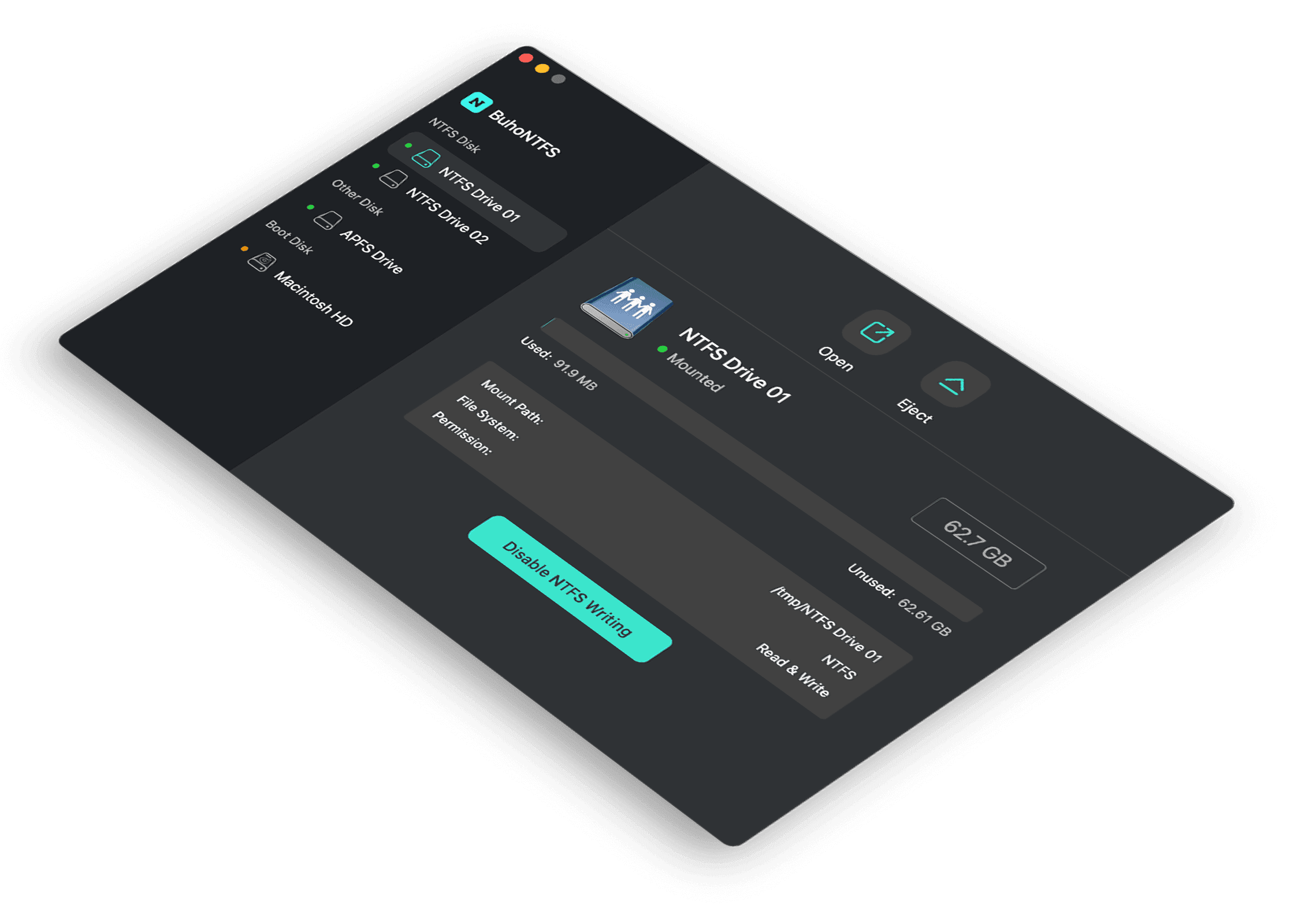
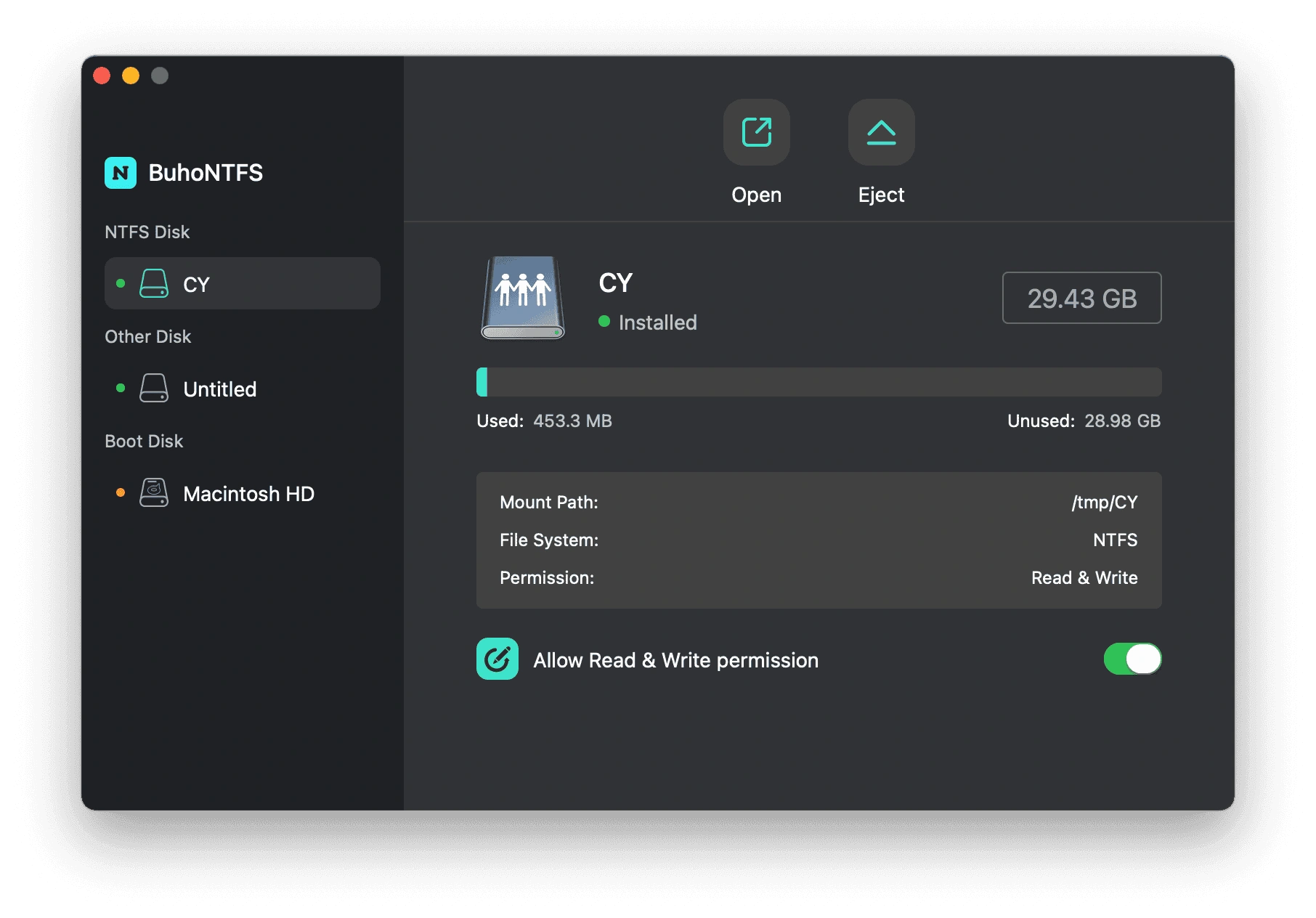
BuhoNTFS is een eenvoudige tool waarmee je NTFS-schijven op Mac kunt lezen én schrijven zonder ze te formatteren.
Voordelen van BuhoNTFS:
- Schrijven naar NTFS met bijna native snelheid
- Geen herstart van Mac nodig
- Geen verlaging van macOS-beveiliging
- Zeer eenvoudig te gebruiken
Sluit gewoon je schijf aan en je kunt meteen bestanden bewerken of verwijderen.

Tip 6. Herstel de USB-stick of externe harde schijf
Als de schijf beschadigd is, kun je mogelijk geen bestanden verwijderen.
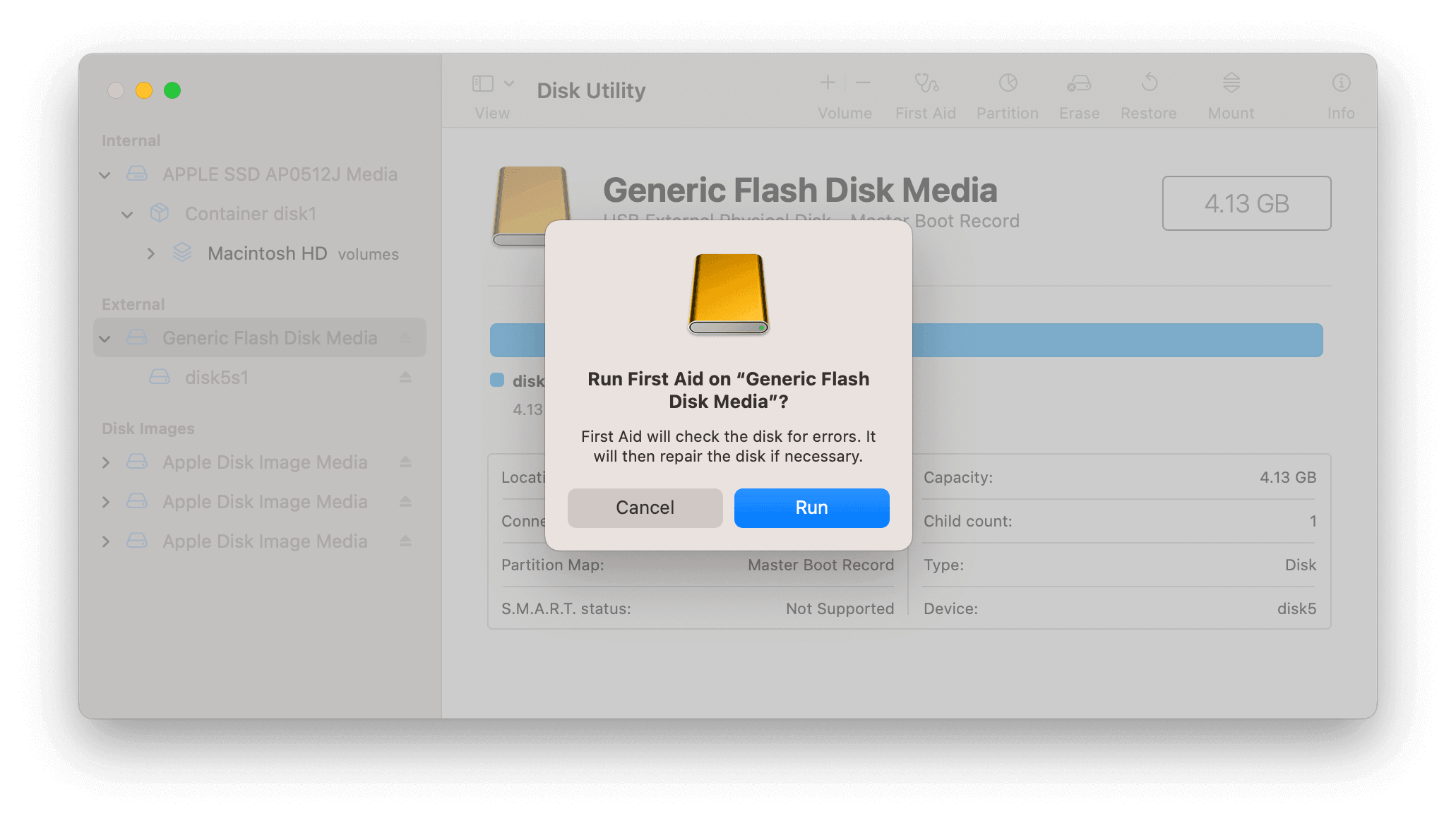
Probeer de schijf te repareren met Schijfhulpprogramma:
- Open Schijfhulpprogramma via Spotlight.
- Selecteer de externe schijf.
- Klik op EHBO > Voer uit om de schijf te repareren.

Tip 7. Verwijder bestanden geforceerd via Terminal
Als een bestand nog steeds niet verwijderd kan worden, kun je het forceren via Terminal.
- Open Terminal via Spotlight.
- Typ:
rm -f - Sleep het bestand naar het Terminal-venster om het pad automatisch in te vullen.
- Druk op Enter om het bestand te verwijderen.
Meer uitleg:
Bestanden verwijderen op Mac met Terminal
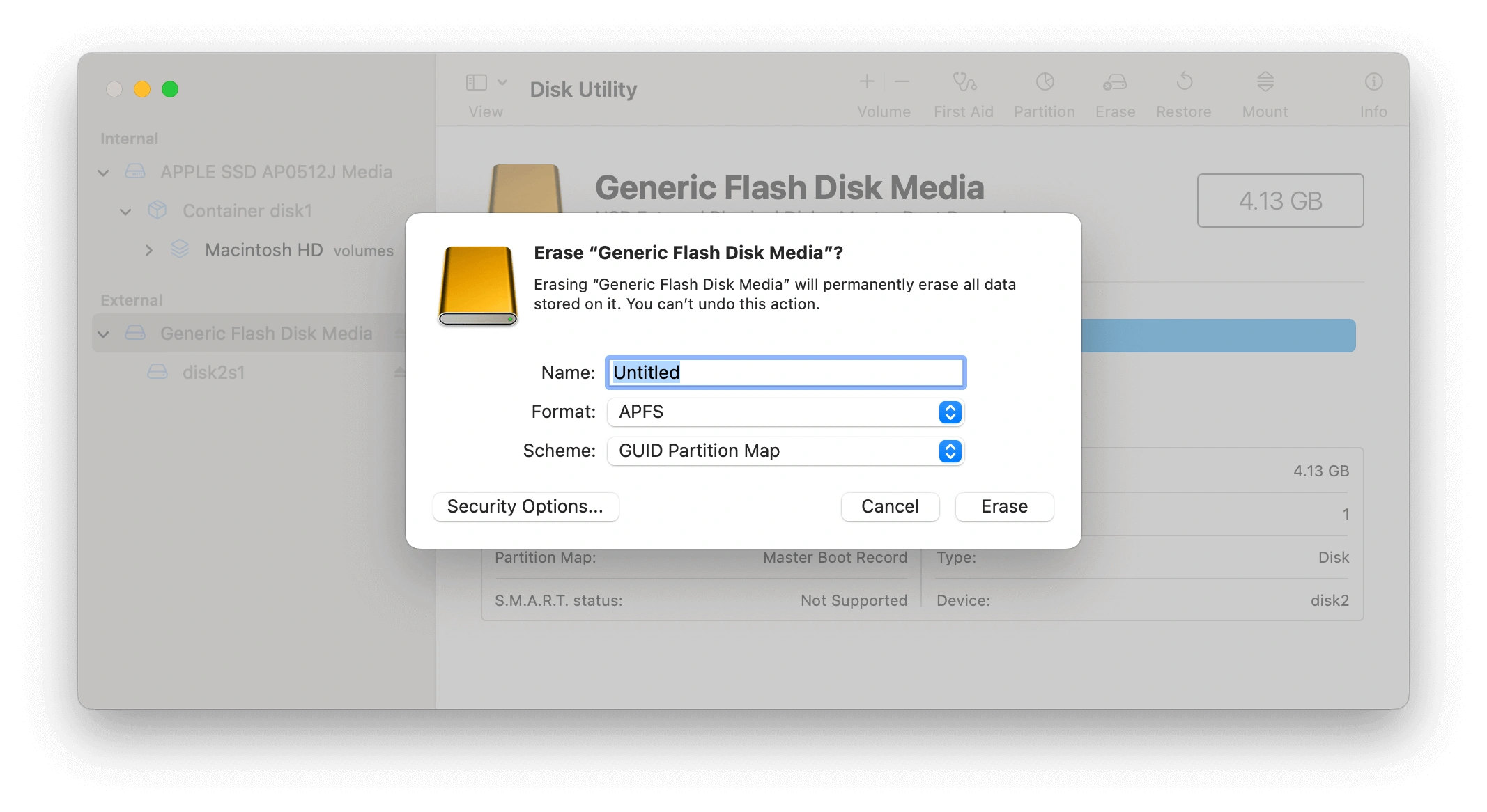
Tip 8. Formatteer de externe schijf op Mac
Als geen van de bovenstaande oplossingen werkt, kun je de schijf opnieuw formatteren.
⚠️ Maak eerst een back-up van belangrijke bestanden.
Zo formatteer je de schijf:
- Open Schijfhulpprogramma.
- Selecteer de USB-stick of externe schijf.
- Klik op Wis.
- Kies een formaat zoals exFAT, FAT32 of APFS en het schema GUID Partition Map.
- Klik op Wis om de schijf te formatteren.

Conclusie
In dit artikel hebben we 8 oplossingen besproken voor het probleem “kan geen bestanden verwijderen van externe harde schijf op Mac”. Met deze tips kun je meestal snel achterhalen wat het probleem veroorzaakt en het oplossen.
Voor meer tips over Mac, iPhone en iPad, bezoek:Dr.Buho
Willem is een redacteur die schrijft over Mac/iPhone-gerelateerde onderwerpen. De focus ligt vooral op het verstrekken van informatie over Mac en iPhone aan gebruikers, en het consequent aanbieden van duidelijke en gemakkelijk te begrijpen handleidingen voor het oplossen van problemen.