iPhone of iPad: ‘Zet code uit’ is grijs en werkt niet

Is de optie ‘Zet code uit’ op je iPhone of iPad grijs en kun je er niet op tikken? Dit wordt meestal veroorzaakt door een configuratieprofiel, apparaatbeheer, een beveiligingsbeleid van een e-mailaccount of een tijdelijke iOS- of iPadOS-fout. Hieronder lees je wat je kunt doen wanneer de toegangscode op je iPhone uitzetten niet lukt.
Normaal gesproken kun je de toegangscode uitschakelen via:
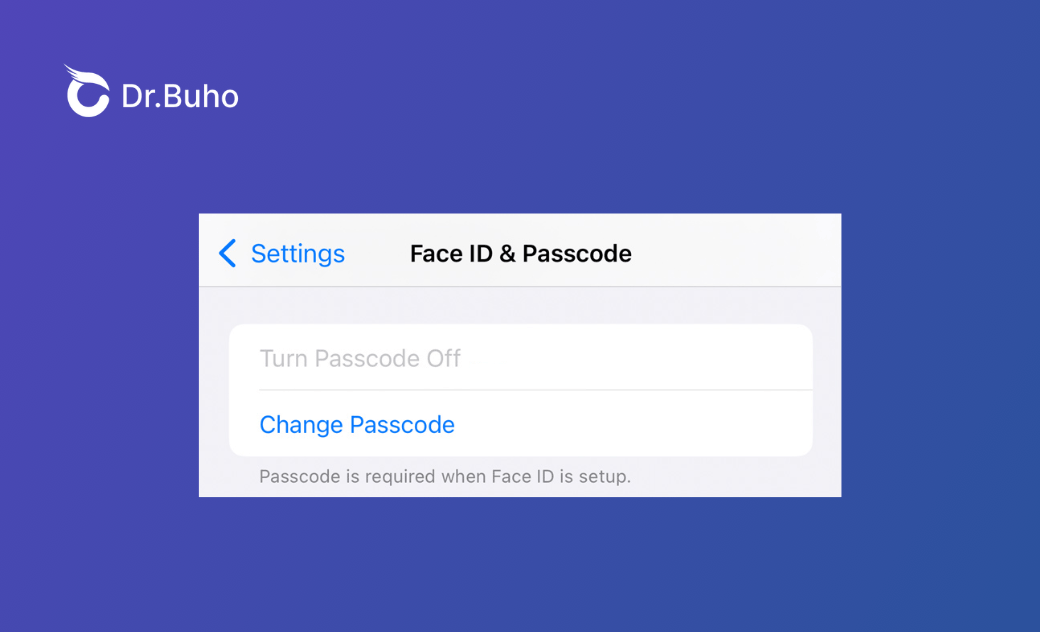
Instellingen > Face ID en toegangscode of Touch ID en toegangscode > Zet code uit
Soms is de knop ‘Zet code uit’ echter grijs. Tikken heeft dan geen effect. Dit probleem kan zowel op een iPhone als op een iPad voorkomen.
In dit artikel leggen we stap voor stap uit wat je kunt proberen als:
- ‘Zet code uit’ op je iPhone niet werkt;
- ‘Zet code uit’ op je iPad niet werkt;
- de knop ‘Zet code uit’ grijs wordt weergegeven;
- je de toegangscode van je iPhone niet kunt uitzetten.
Waarom is ‘Zet code uit’ grijs op iPhone of iPad?
Wanneer op je iPhone ‘Zet code uit’ grijs is, wordt het gebruik van een toegangscode waarschijnlijk door een instelling of beveiligingsbeleid verplicht gesteld.
Veelvoorkomende oorzaken zijn:
- een geïnstalleerd configuratieprofiel;
- MDM- of apparaatbeheer van een school of werkgever;
- een zakelijk Microsoft Exchange-account;
- beveiligingsvoorwaarden van een ander e-mailaccount;
- een tijdelijke fout in iOS of iPadOS;
- beschadigde of conflicterende systeeminstellingen.
In dat geval kun je de toegangscode niet uitschakelen totdat de betreffende beperking is verwijderd.
7 oplossingen als ‘Zet code uit’ niet werkt
Kun je de toegangscode van je iPhone niet uitzetten omdat de knop grijs is? Probeer de onderstaande oplossingen in de aangegeven volgorde.

Oplossing 1. Start je iPhone of iPad opnieuw op
Wanneer ‘Zet code uit’ op je iPhone niet werkt, kan een tijdelijke systeemfout de oorzaak zijn. Start het apparaat daarom eerst opnieuw op.
Op een iPhone met Face ID doe je dit als volgt:
- Houd de zijknop en een van de volumeknoppen tegelijkertijd ingedrukt.
- Sleep de schuifknop om de iPhone uit te schakelen.
- Wacht enkele seconden.
- Houd de zijknop ingedrukt totdat het Apple-logo verschijnt.
Open na de herstart opnieuw:
Instellingen > Face ID en toegangscode > Zet code uit
De exacte combinatie van knoppen kan per iPhone- of iPad-model verschillen.
Oplossing 2. Verwijder een configuratieprofiel
Een configuratieprofiel kan voorschrijven dat je iPhone of iPad altijd met een toegangscode moet worden beveiligd. Hierdoor blijft ‘Zet code uit’ grijs.
Zo controleer en verwijder je een profiel:
- Open Instellingen.
- Ga naar Algemeen > VPN en apparaatbeheer.
- Selecteer het geïnstalleerde profiel.
- Tik op Verwijder profiel.
- Voer indien gevraagd de huidige toegangscode in.
- Start het apparaat opnieuw op.

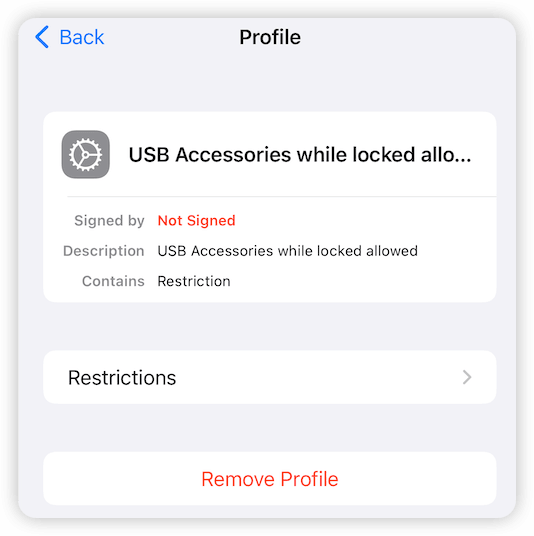
Let op: wanneer je een profiel verwijdert, kunnen ook de bijbehorende instellingen, apps, certificaten en beheerde gegevens worden verwijderd. Op een iPhone of iPad van je werkgever of school is het mogelijk dat je het profiel niet zelf mag of kunt verwijderen.
Oplossing 3. Stel alle instellingen opnieuw in
Heb je het profiel verwijderd, maar lukt het uitzetten van de toegangscode op je iPhone nog steeds niet? Stel dan alle systeeminstellingen opnieuw in.
- Open Instellingen.
- Ga naar Algemeen > Zet over of stel iPhone opnieuw in.
- Tik op Stel opnieuw in.
- Kies Herstel alle instellingen of Stel alle instellingen opnieuw in.
- Voer de toegangscode van je iPhone of iPad in.


Je persoonlijke bestanden, foto’s en apps worden hiermee normaal gesproken niet gewist. Instellingen voor onder meer wifi, privacy, toetsenbord, locatie en het beginscherm kunnen wel worden teruggezet.
Controleer na de herstart opnieuw of ‘Zet code uit’ beschikbaar is.
Oplossing 4. Werk iOS of iPadOS bij
Een fout in de geïnstalleerde versie van iOS of iPadOS kan ervoor zorgen dat bepaalde instellingen niet goed reageren.
Ga als volgt te werk:
- Verbind je iPhone of iPad met wifi.
- Open Instellingen > Algemeen > Software-update.
- Download en installeer een beschikbare update.
- Start het apparaat na de installatie opnieuw op.
- Ga terug naar Face ID en toegangscode > Zet code uit.


Oplossing 5. Wijzig de toegangscode tijdelijk
Wanneer de optie om de toegangscode uit te schakelen niet reageert, kan het helpen om eerst een nieuwe toegangscode in te stellen.
- Open Instellingen.
- Tik op Face ID en toegangscode of Touch ID en toegangscode.
- Voer je huidige code in.
- Tik op Wijzig toegangscode.
- Stel tijdelijk een andere toegangscode in.
- Start de iPhone of iPad opnieuw op.
- Ga opnieuw naar dezelfde instellingen en tik op Zet code uit.
Oplossing 6. Zet Automatisch slot tijdelijk op Nooit
Sommige gebruikers melden dat ze de toegangscode konden uitschakelen nadat ze Automatisch slot tijdelijk op Nooit hadden gezet.
Open Instellingen. Ga naar Scherm en helderheid. Tik op Automatisch slot. Selecteer Nooit. Ga terug naar Face ID en toegangscode. Probeer opnieuw op Zet code uit te tikken.
Werkt het niet, zet Automatisch slot dan terug op de gewenste tijdsduur.
Oplossing 7. Verwijder het gekoppelde e-mailaccount
Zakelijke e-mailaccounts kunnen een beveiligingsbeleid installeren dat een toegangscode verplicht. Dit komt vooral voor bij Microsoft Exchange- en beheerde werkaccounts.
Op nieuwere iOS-versies vind je de accounts doorgaans via:
Instellingen > Apps > Mail > Mail-accounts
Op sommige oudere versies gebruik je:
Instellingen > Mail > Accounts
Verwijder het verdachte account als volgt:
- Open het betreffende e-mailaccount.
- Tik op Verwijder account.
- Start de iPhone of iPad opnieuw op.
- Controleer of ‘Zet code uit’ nu actief is.


Verwijder een zakelijk account alleen wanneer je weet hoe je het later opnieuw kunt instellen. Bij een beheerd apparaat kan de beperking automatisch terugkeren zodra je het account opnieuw toevoegt.
De schermvergrendeling verwijderen met BuhoUnlocker
Kun je de toegangscode niet uitschakelen omdat je de huidige code bent vergeten? Dan werken de bovenstaande instellingen niet, omdat iOS eerst om de bestaande toegangscode vraagt.
BuhoUnlocker is software voor Windows en macOS waarmee je onder meer een schermvergrendeling van een iPhone of iPad kunt verwijderen.
Belangrijk: het verwijderen van een vergeten schermcode leidt doorgaans tot het wissen van de gegevens op het apparaat. Gebruik de software uitsluitend op een apparaat dat van jou is of waarvoor je expliciete toestemming hebt. Controleer vooraf of er een recente reservekopie beschikbaar is.
Een iPhone-toegangscode verwijderen met BuhoUnlocker
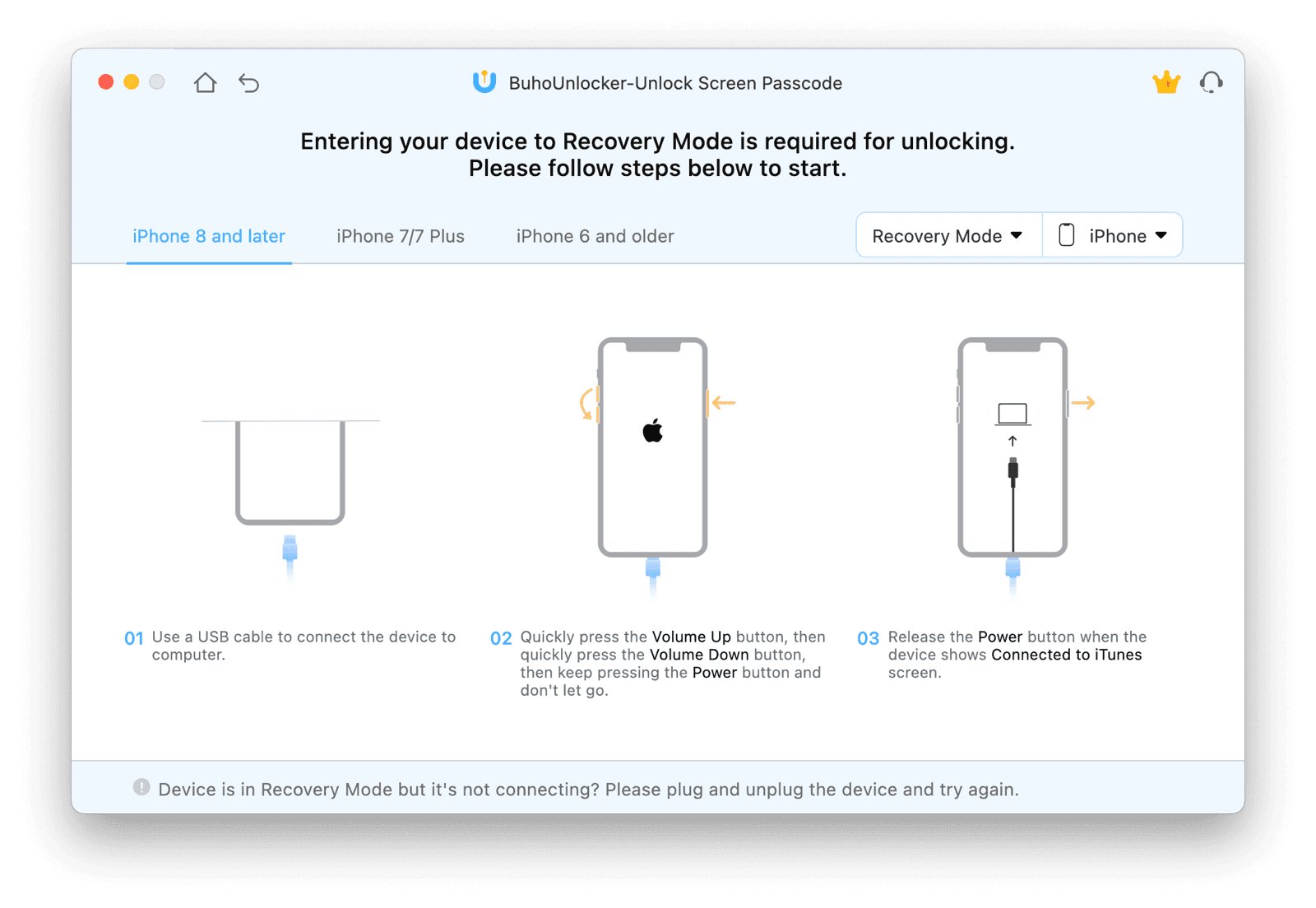
- Start BuhoUnlocker en kies Ontgrendel schermcode.


- Lees de waarschuwingen, bevestig dat je akkoord gaat en plaats de iPhone aan de hand van de instructies in de herstelmodus.
Download het firmwarepakket dat bij het aangesloten apparaat hoort.
Start het ontgrendelingsproces nadat de firmware volledig is gedownload.
- Wacht totdat BuhoUnlocker meldt dat de schermvergrendeling is verwijderd.


Wat gebeurt er als je de iPhone-toegangscode uitschakelt?
Het uitschakelen van de toegangscode heeft gevolgen voor de beveiliging en voor verschillende Apple-functies.
Je iPhone is zonder code toegankelijk
Na het uitschakelen van de toegangscode kan iedereen die je iPhone vasthoudt het apparaat ontgrendelen door over het scherm te vegen. Persoonlijke gegevens, foto’s, berichten en apps zijn dan niet meer door de schermcode beschermd.
Apple Pay wordt uitgeschakeld
De betaalkaarten die voor Apple Pay zijn ingesteld, worden van het apparaat verwijderd. Je moet de kaarten opnieuw toevoegen wanneer je later weer een toegangscode instelt.
Je moet vaker je Apple-accountwachtwoord invoeren
Bij het downloaden of installeren van apps kan de App Store je vragen om het wachtwoord van je Apple-account handmatig in te voeren.
Schakel de toegangscode daarom alleen uit wanneer dit echt nodig is. Voor de meeste gebruikers is een toegangscode in combinatie met Face ID of Touch ID de veiligste keuze.
Conclusie
Voor kinderen, oudere gebruikers of een reserve-iPhone kan het praktisch lijken om de toegangscode uit te schakelen. Toch kan de knop ‘Zet code uit’ grijs zijn, waardoor de instelling niet reageert.
Begin in dat geval met een herstart. Controleer vervolgens configuratieprofielen, apparaatbeheer en zakelijke e-mailaccounts. Werk ook iOS of iPadOS bij en stel zo nodig alle instellingen opnieuw in.
Ben je de bestaande toegangscode vergeten, dan kun je deze niet via de normale instellingen uitschakelen. In dat geval kun je de herstelmodus of een programma zoals BuhoUnlocker gebruiken om de schermvergrendeling te verwijderen. Houd er rekening mee dat daarbij gegevens verloren kunnen gaan.
Willem is een redacteur die schrijft over Mac/iPhone-gerelateerde onderwerpen. De focus ligt vooral op het verstrekken van informatie over Mac en iPhone aan gebruikers, en het consequent aanbieden van duidelijke en gemakkelijk te begrijpen handleidingen voor het oplossen van problemen.